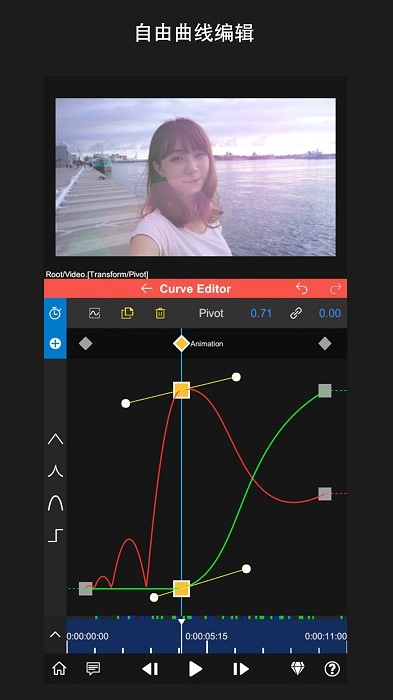
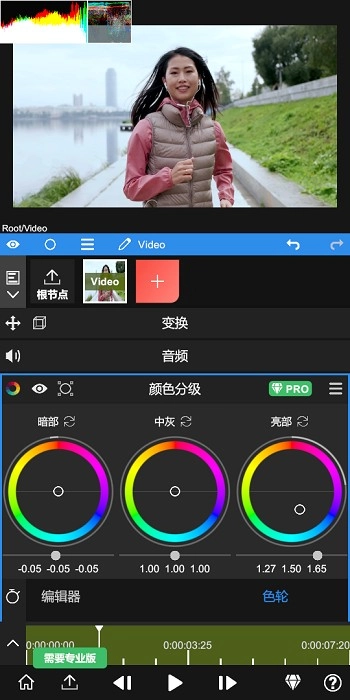
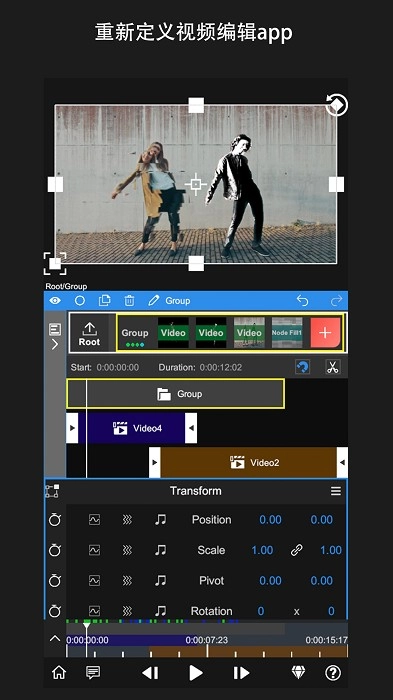
nv视频剪辑是一款专业的视音频编辑软件,配备了运动跟踪、钢笔工具、关键帧动画、曲线、遮罩、颜色校正、帧修补、木偶图钉等各类专业工具。它功能强大且灵活,采用节点与组管理模式,支持精确到帧的编辑操作,渲染速度极快。此外,软件的每个参数都能通过音频频谱进行控制,音频还可被可视化为任意所需的形式。
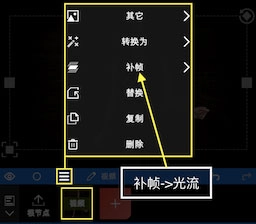
1、选中任意视频图层后,打开图层菜单,选择【补帧->光流】;
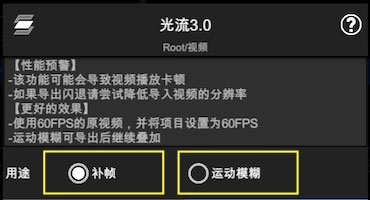
2、然后会看到如下的界面,这里可以选择用途为补帧或者运动模糊;
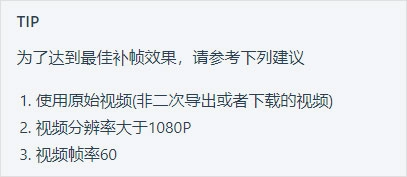
3、打开补帧功能后,还需要通过放慢视频速度来看到效果;
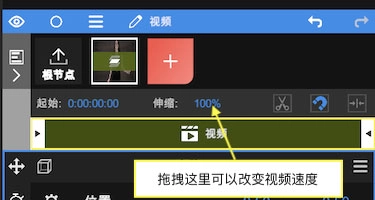
4、也可以通过【添加属性->时间->时间重映射】来改变视频速度。
1、第一步打开nv视频剪辑,找到并点击“特殊符号”选项。
2、点击“特殊符号”后,点击“新建剪辑”。
3、点击“新建剪辑”后,选择“视频”。
4、选择“视频”后,点击“滤镜”选项。
5、点击“宋之滤镜”选项后,点击“调整”。
6、点击“调整”后,选择“色相”,滑动下方“刻度线”,就可以设置了。
1、首先打开nv视频剪辑,点击主页面的音乐选项。
2、进入音乐页面,点击右上角的+号按钮。
3、然后弹出选框,用户可以根据自己的需求选择音乐扫入方式。
1、导入视频素材并选择需要进行运动跟踪的物体或人物。
2、在时间轴上选择需要添加运动跟踪的片段,并点击“运动跟踪”按钮。
3、在预览窗口中,选择需要追踪的物体或人物,并调整追踪框的大小和位置。
4、点击“开始跟踪”按钮,剪映将自动追踪物体或人物的运动轨迹。
5、在追踪完成后,用户可以选择添加相应的镜头运动效果,如缩放、旋转、移动等。
1、在软件中导入视频等基本素材之后,我们需要点击+,新建一个节点。
2、接着依次选择媒体文件-视频选项,打开绿幕添加界面。
3、接着在混合素材中找到绿幕,就是那个绿绿的视频文件。
4、加入绿幕之后,我们可以点击播放,测试一下绿幕效果。
5、然后我们需要对绿幕进行属性添加,然后加入遮罩功能,在里面找到绿幕功能。
6、最后就可以看到绿幕之后的效果,此外也可以通过下方的工具栏对绿幕效果进行调整。
1、如何让导入素材?
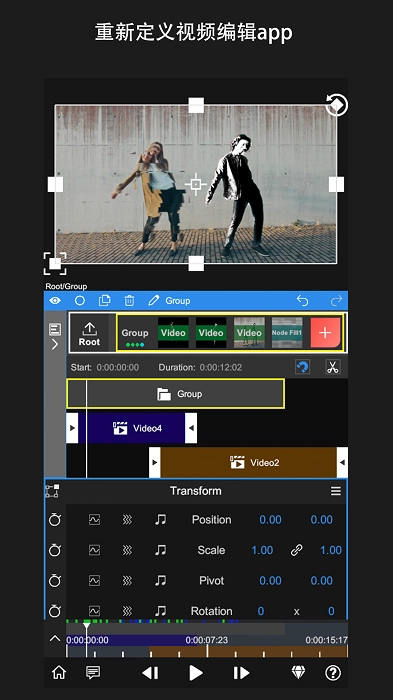
启动App后,点击红色“+”号创建图层并导入素材。除了视频,图像等媒体外,还可以添加形状,填充等图层。
2、如何添加属性?
添加完素材后,可以看到上图所示的界面。
每个图层都默认带有变换属性。
拖拽UI区域可以改变它的位置。
点击变换可以更改它的打开状态,关闭后UI将不再显示。
每个属性窗口中都包含各项参数。
拖拽参数数字可以调整数值。
点击参数数字可以进入编辑模式直接输入数值。
点击参数名字可以打开关键帧栏,此时改变数值会自动打上关键帧。
点击“+”号可以添加属性(特效,遮罩,变速等)。
拖拽预览时间线可以预览素材。
点击帮助可以查看App内的帮助文档。
3、如何编辑时间线?
继续添加一段视频素材,然后点击根节点,此时我们可以编辑时间线。
点击左边图标打开时间线编辑器。
拖拽项目可以改变它的时间位置。
将预览游标移动到需要剪辑的位置,点击剪刀图标可以剪辑视频。
更改伸缩数值可以降低或者提高视频速度。
4、如何导出视频?
点击左下角的“导出”图标进入导出界面。
点击“三角形”图标开始导出,等待完成即可。
5、如何删除图层?
点击这里打开图层菜单;
点击这里删除;
6、如何改变图层顺序?
点击并拖拽来改变图层顺序;
7、如何删除视频音乐?
选择视频图层;
点击音频属性菜单;
点击删除;
nv视频剪辑更新内容
v6.9.1版本
-重新设计了更好看的【泡泡模糊】
-其它已知问题修复
以上就是本次介绍的全部内容啦,若想了解更多关于nv视频剪辑的相关信息,欢迎持续关注本站!小编会及时更新相关内容哦!
适合女生玩的手游排行榜




 namaiki
 正太做梦模拟器Namaiki手机版
 97视频
97视频
 视频号助手
视频号助手
 千恋万花安卓汉化
 雷电将军的俘获生活30汉化版
 密室调教2
密室调教2
 91影视
91影视
 樱花校园模拟器中文版无广告
 火箭沙盒免费版