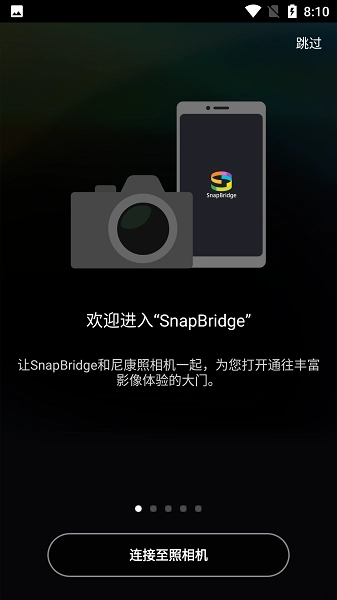
SnapBridge是尼康推出的专业相机连接与控制应用,专为摄影爱好者打造便捷的图像传输与远程拍摄体验。它借助蓝牙和Wi-Fi技术,实现尼康相机与智能设备的无缝连接,让用户能轻松管理照片、分享作品,进一步拓展创意拍摄的空间。
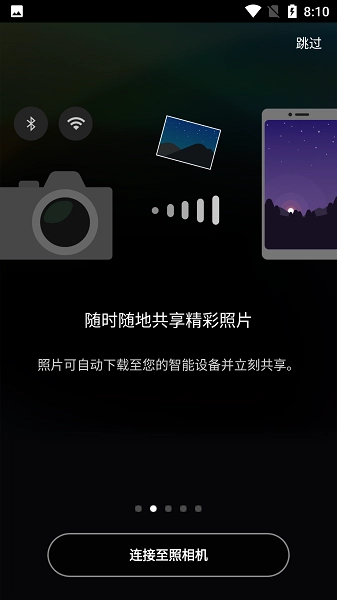
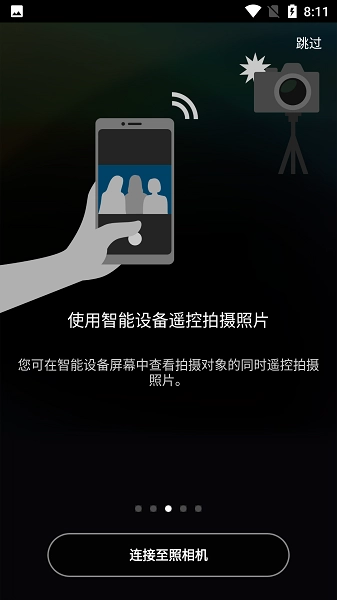
SnapBridge软件借助低功耗蓝牙技术,实现相机与移动设备的持续连接,能自动将拍摄的照片传输至已配对的设备。用户可以选择传输全尺寸的原始图像,或是经过优化的2MP副本,这样既能节省设备存储空间,又能保证快速分享。该应用还具备远程取景和拍摄功能,用户可通过移动设备屏幕实时查看构图,并对相机设置进行控制,比如调整焦距、释放快门等参数。另外,软件会自动记录照片的GPS地理位置信息,便于后续对照片进行整理和分类。
支持自动后台传输功能,拍摄后的照片能够即刻发送到已配对的移动设备上。
提供远程取景和控制能力,通过移动设备屏幕实时操控相机拍摄;
采用低功耗蓝牙连接技术,保持设备间持续通信而不显著耗电;
支持多种图像格式传输,包括RAW原始格式和压缩JPEG格式;
具备自动地理标记功能,为照片添加GPS位置信息。
智能自动传输功能允许用户预设传输规则,如仅传输特定格式或标记的照片。
时间线浏览界面按拍摄时间顺序展示照片,方便快速定位和选择图像。
批量处理工具支持同时或分享多张照片,提高工作效率。
连接状态指示器实时显示信号强度和传输进度,确保操作可见可控。
多设备切换功能允许在同一台相机上配对最多5个移动设备,适合团队协作使用。
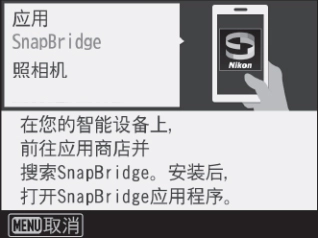
在本站并打开尼康SnapBridge软件,接着启用智能设备上的蓝牙和 Wi-Fi。
注意:实际连接至照相机将通过 SnapBridge 应用程序进行 ;切勿尝试使用设备上的设置应用程序进行连接
照相机步骤
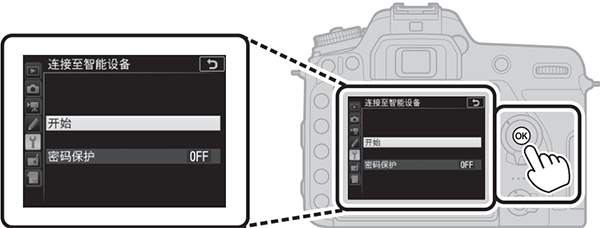
1、在设定菜单中选择连接至智能设备,然后加亮显示开始并按下ok键
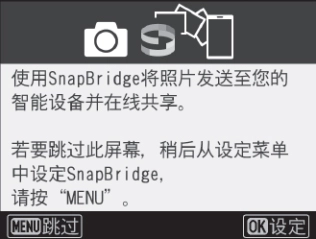
2、当完成上方步骤显示下图信息时,按下ok键
3、确认照相机显示如下图所示的信息并准备好智能设备。
步骤
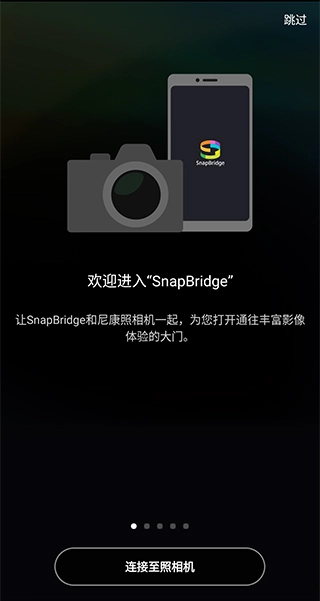
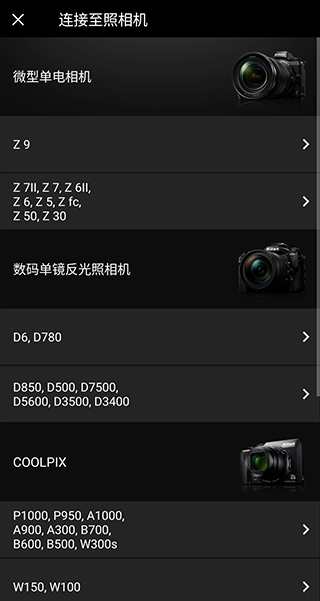
1、启动SnapBridge应用程序并点击下方的“连接至照相机”按钮。
2、之后选择我们的相机型号以及配对方式
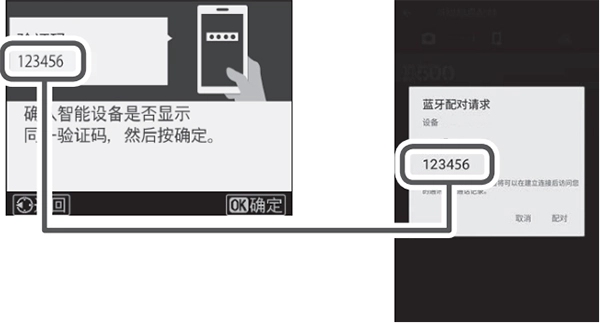
3、接着确认我们的相机验证码与设备验证码是否一致
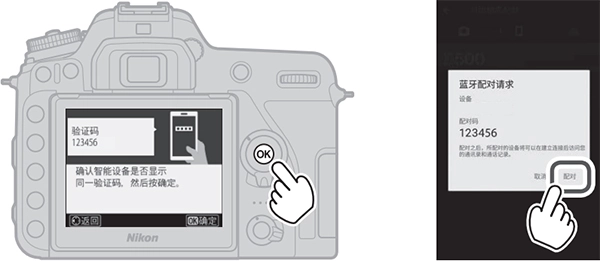
4、确认完毕后,最后按下相机上的ok,并点击上的配对按钮即可
1.无法连接相机?
请确保相机和智能设备都已开启蓝牙功能,相机处于配对模式。检查snapbridge应用是否具有访问蓝牙的权限。如果问题仍然存在,请尝试重置相机和智能设备的网络设置,重新进行配对。
2.照片传输速度慢?
照片传输速度受到多种因素的影响,包括蓝牙信号强度、照片文件大小和设备性能。尝试靠近相机,减少干扰,并关闭其他占用网络带宽的应用。传输大型原始文件时,建议使用更快的Wi-Fi连接。
3.远程拍摄无反应?
确认相机已正确连接到snapbridge应用,已启用远程拍摄功能。某些相机可能需要在相机设置中启用此功能。请确保相机镜头已正确对焦,电量充足。
4.位置信息不准确?
若位置信息存在偏差,需确认智能设备的GPS功能已开启,且snapbridge应用获得了位置信息访问权限。当处于室内或信号不佳的区域时,GPS定位可能出现误差,建议选择户外开阔地带进行定位操作。
游戏辅助工具软件合集





 namaiki
 正太做梦模拟器Namaiki手机版
 97视频
97视频
 千恋万花安卓汉化
 雷电将军的俘获生活30汉化版
 密室调教2
密室调教2
 91影视
91影视
 樱花校园模拟器中文版无广告
 火箭沙盒免费版
 与你安卓版
与你安卓版