金山文档作为一款工具软件,支持多人同时查看与编辑同一文档,能适配多种不同场景。它采用资料加密储存方式,助力用户完成全部办公需求,还可打开各类文件,不仅为用户提供了便捷的文档编辑服务,更显著提升了办公效率,为用户带来安全、高效且便捷的办公体验。
1、wps上找到“我的office”,点击上面的“登录wps”,使用有关的账号登录。
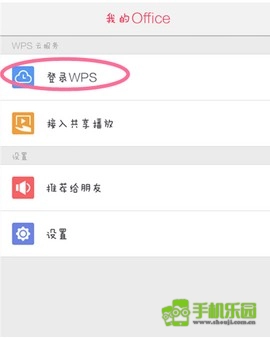
2、使用QQ账号登录,登录成功后即可使用WPS的云文档功能,能将文档添加到云文档中,只要在电脑上登录同一账号,就能同步查看这些文档。
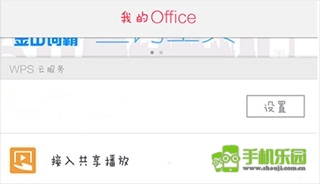
3、在菜单里找到“打开”选项,接着在“导入到文档漫游”中选择“浏览目录”,也可以直接选择对应的类型进行浏览。
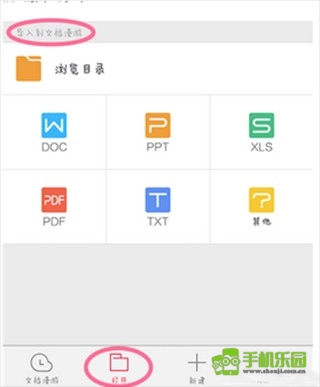
4、从文档、存储卡或设备等位置找到目标文件,点击其右侧的菜单按钮,查看该文件的详细信息后,选择左侧的“分享”选项,进而进入“发送云存储”功能界面。
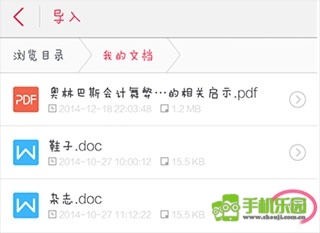
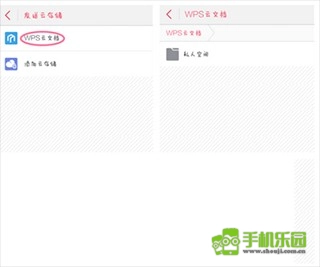
5、在发送云存储的选项下方找到“wps云文档”并点击,进入云文档里的私人空间,进入后点击最底部的“发送”按钮。这样就能把你的文档添加到云文档中了。
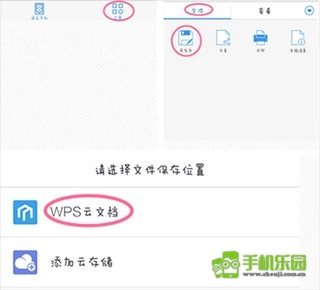
6、也可以在浏览找到目标文档后,进入该文档界面,通过“工具-文件”路径找到“另存为”选项,将“文件保存位置”选定为“wps云文档”,接着在云文档里选择“私人空间”,最后点击“保存”即可。
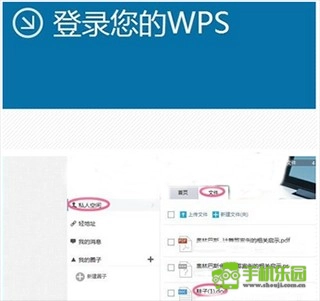
7、保存成功后,请在电脑端登录WPS轻办公。若此前使用QQ登录,电脑端也需用同一QQ账号登录。登录完成后,在电脑端“私人空间”的“文档”栏目中,即可查看刚才添加的云文档。
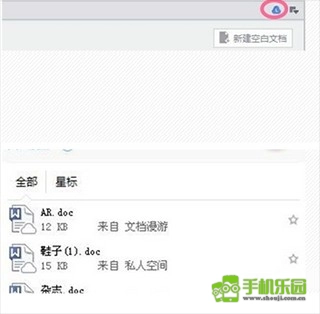
8、若进入的是文档处理界面,可点击右上方的云朵图标,在“漫游文档”下方或许能找到已加入收藏的云文档。使用此方法的前提是至少曾在该设备上打开过该文档。
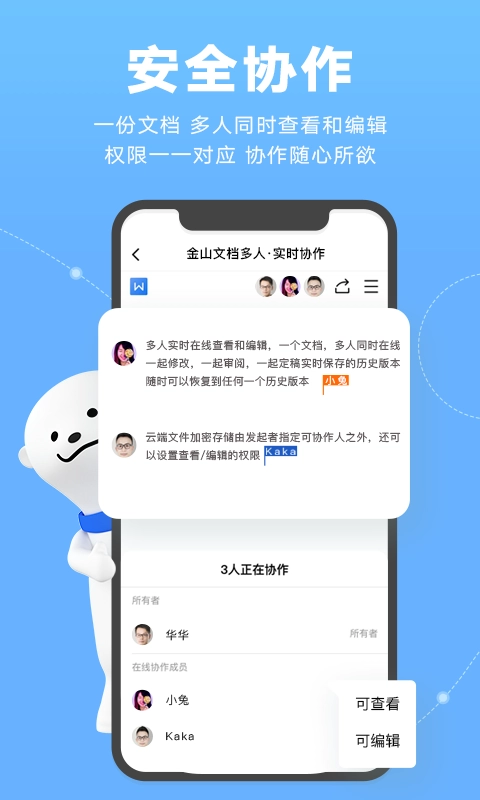
- 多人协作
1个文档,多人同时在线查看和编辑;
云端储存不怕丢,、电脑多设备同步编辑,即时更新;
实时保存历史版本,随时可以恢复到任何一个历史版本;
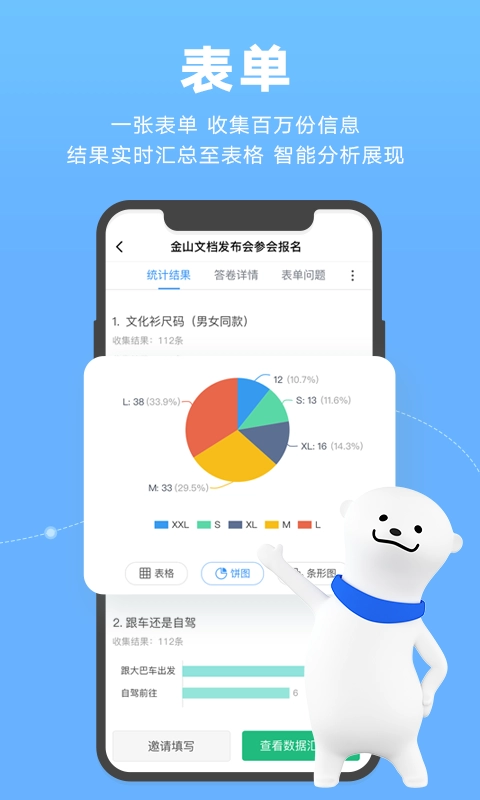
- 编辑表单
百万级数据收集工具,信息私密提交,绝不泄露;
在线考试自动改,考试成绩自助查,线上考试也有紧张感;
实名制签到打卡,安全智能防代打;
团队汇报定时提醒,周报/日报轻松收取;
- 远程会议
多人远程音视频会议,一键发起,扫码参会;
边看文档边开会,即时修改、协作编辑,远程演示也如近在眼前;
网课在线课堂,授课讲解毫不卡顿,语音互动有趣更有序;
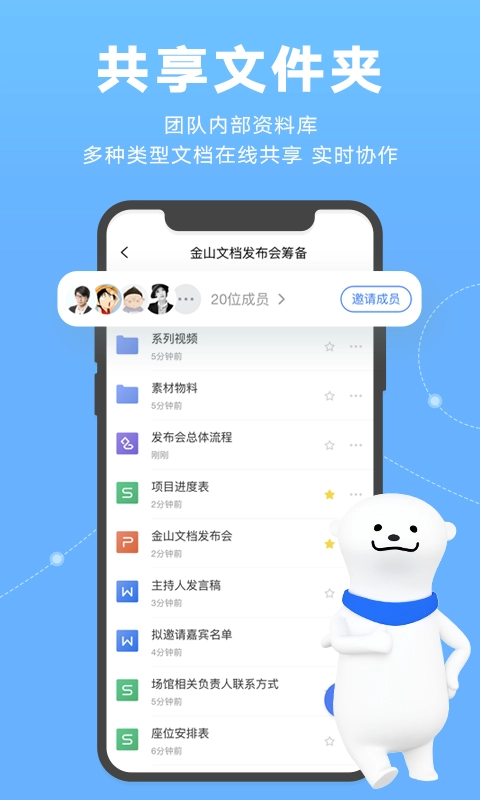
- 共享文件夹
团队文件云端在线共享,永不过期,永不丢失;
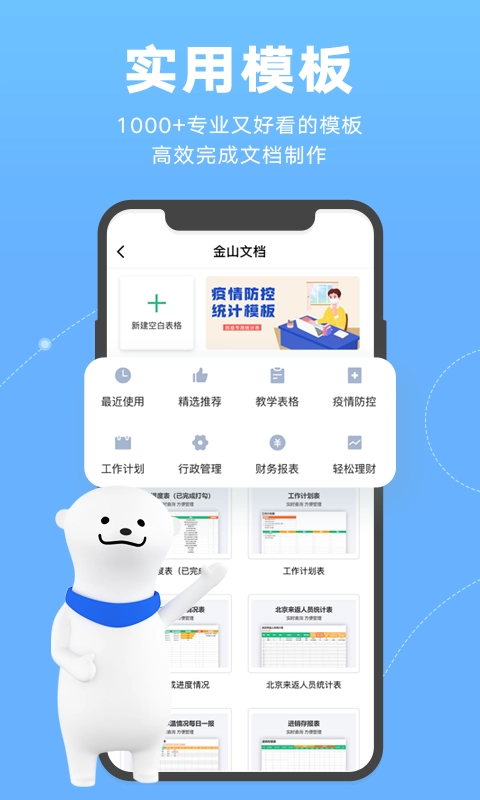
- 实用模板
1000+份高效模板,涵盖文字/表格/演示/表单,专业又好看;
- 安全可控
成员权限由你定,文档安全我们保,协作任务易完成。
1. 多平台支持:支持多种操作系统和设备,用户可以在不同平台之间无缝切换工作。
2. 高效协作:具有实时协作功能,团队成员可以更高效地沟通和协作,提高工作效率。
3. 操作方便:提供丰富的编辑功能和快捷键操作,用户可以轻松完成文档的创建、编辑和查看。
4. 数据安全可靠:支持云存储和多种权限设置,确保用户数据的安全性和隐私性。
金山文档是一款文档编辑工具软件,界面设计直观便捷,在表格处理方面提供了仅筛选此项、合并相同单元格等实用功能,有效简化了操作流程。它与WPS软件高度兼容,支持云空间共享,用户能够在两者之间无缝切换。此外,该软件支持全平台访问,用户无需安装专用软件,通过网页浏览器、应用程序或微信小程序就能随时使用,所有文档会自动保存至云端,实现跨设备的数据同步。
永久免费的软件库app




 namaiki
 正太做梦模拟器Namaiki手机版
 97视频
97视频
 视频号助手
视频号助手
 千恋万花安卓汉化
 雷电将军的俘获生活30汉化版
 密室调教2
密室调教2
 91影视
91影视
 黑料视频播放器
 樱花校园模拟器中文版无广告