screenrecorder是一款功能丰富的录屏工具,能让用户轻松完成屏幕录制与截图操作,可快速记录视频、信息及各类重要文件文档。其视频编辑功能不仅能将普通的原始录像画面转化为时尚的视频片段,还能裁剪掉不需要的部分,提升视频质量。
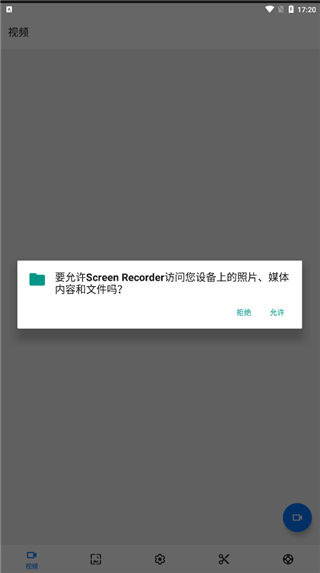
1、在本站点击进入后,首次打开软件时需要授权相关权限,请点击允许。
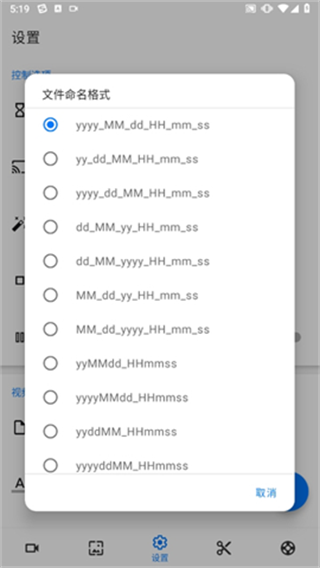
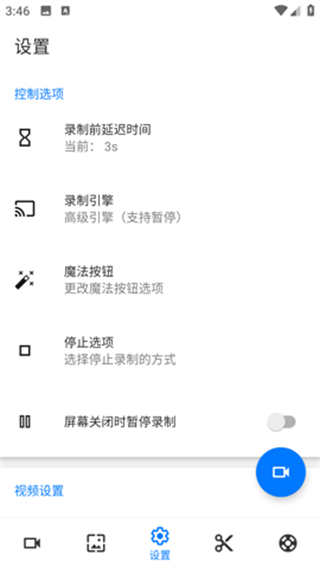
2、点击中间的这个选项,我们可以设置好相关的属性。
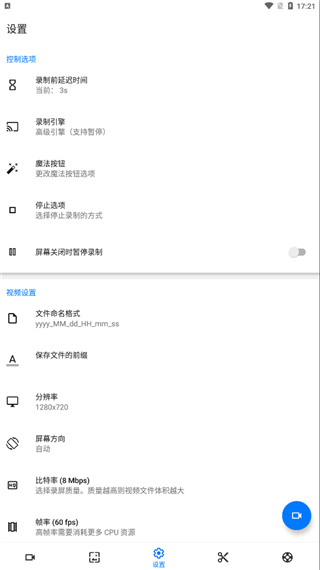
3、在最下方还一个语言选项功能,用户可以选择你需要的。
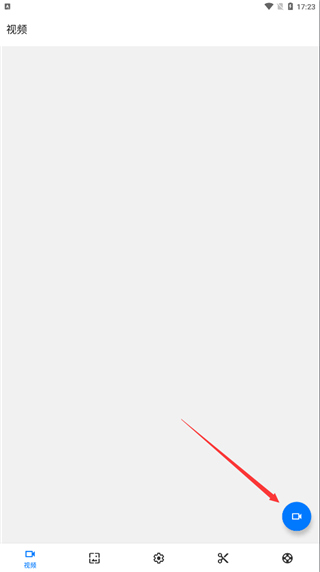
4、点击右下角的蓝色图标。
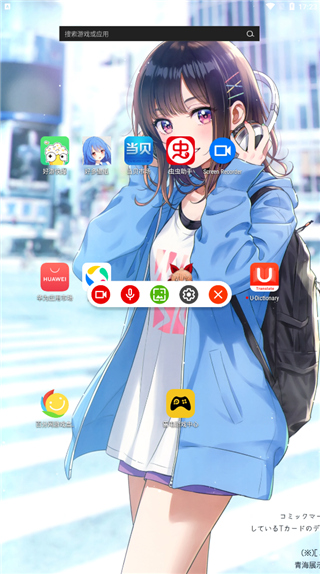
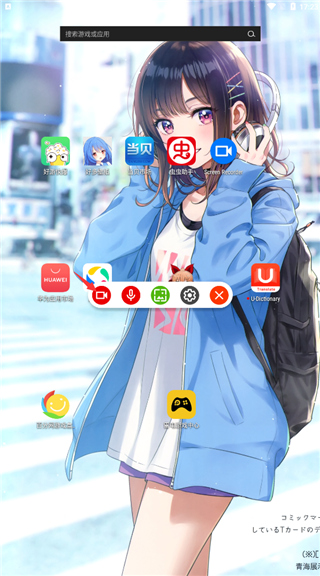
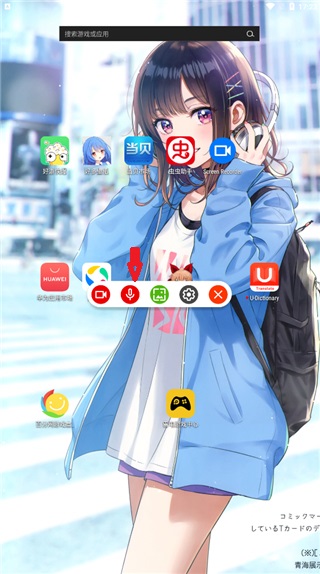
5、会自动返回系统界面,点击第一个录制选项。
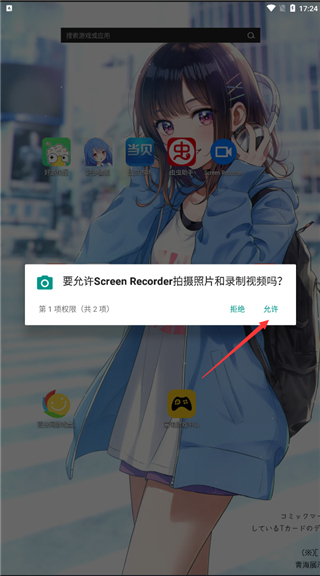
6、这个时候还会获取权限,点击允许。
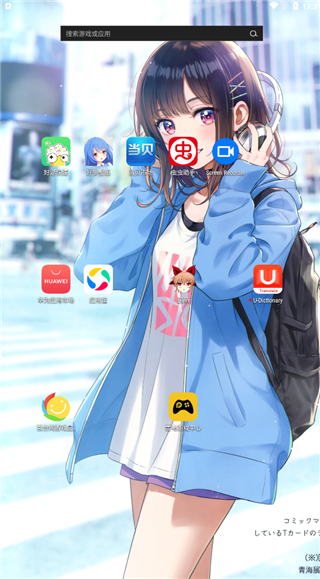
7、现在录制开始了,我们就可以开始录制你需要的东西了。
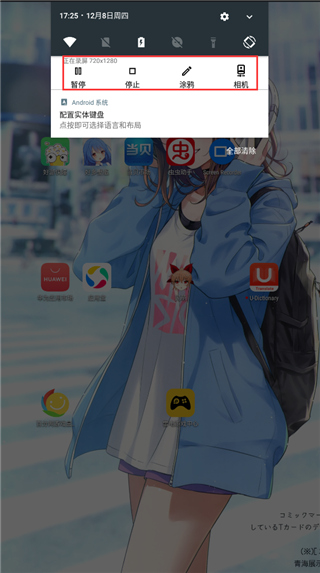
8、下拉查看任务栏,我们可以看见正在录制,录制完成即可停止。
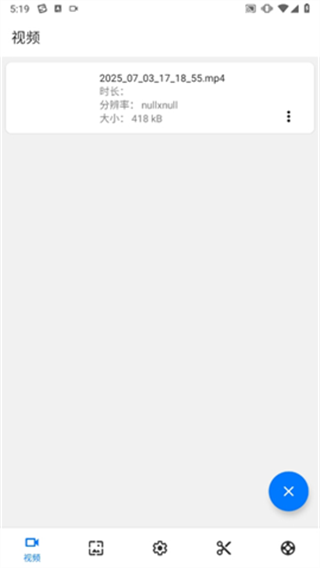
9、接着回到软件界面,我们就能查看自己录制好的视频了,点击视频就能直接播放。
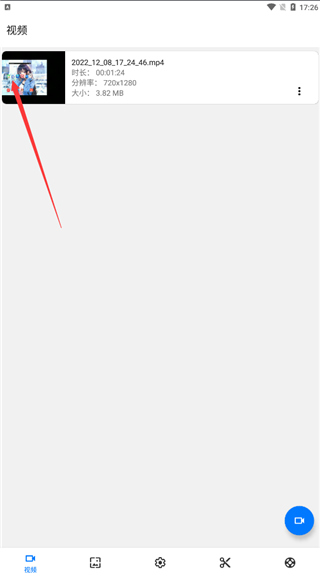
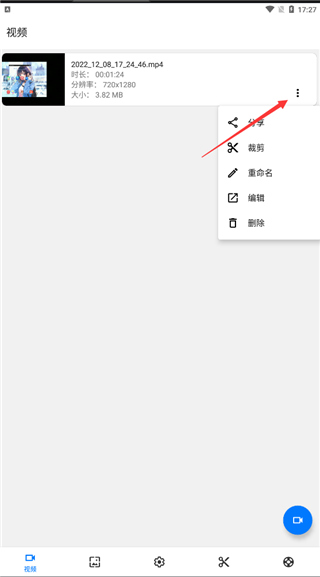
10、点击录制视频后,会看到一个附加选项,点击打开该选项,还能对视频进行分享、裁剪、重命名、编辑以及删除等操作。
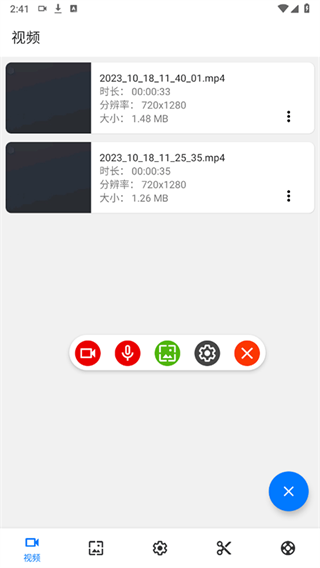
11、当然,要是你在录制视频时不想收录声音,也能点击这里的麦克风选项将其关闭,还可以点击画面选项来进行截图。
1、【高清晰度】
可以支持高清晰度录制,用户可以获得画面清晰、流畅的效果。
2、【多格式支持】
软件支持多种视频格式的输出,可以满足用户不同的使用需求。
3、【界面简洁】
界面简单易用,即使是初学者也可以轻松上手,能轻松的使用。
4、【方便快捷】
能让用户在上直接进行,不需要额外的设备或麻烦的操作。
1、进行视频的专业裁剪,可自由拆分想要的视频内容。
2、可添加好看的视频字幕效果,精准的控制字幕时间。
3、不会限制视频的录制时长,完美的录制完整的视频。
4、可以添加喜欢的视频配音,进行专业的短视频制作。
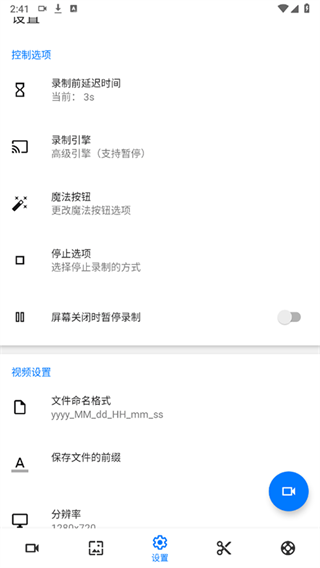
screenrecorder软件具备丰富的录制功能,用户可依据自身需求开展针对性录制,助力用户轻松捕捉屏幕上的精彩时刻,充分满足用户的使用需求,堪称一款十分实用的录屏工具软件。
一、为什么应用程序不支持录制内部声音?
答:Android系统不支持第三方应用调用公共API,所以MIC是唯一可行的方式。不过在Android 10版本里,用户可以在应用的设置选项中选择“音频来源为内部声音”。
二、为何该应用程序无法记录通话,以及Whats、PUGB或其他使用麦克风的应用程序?
答:两个应用程序无法同时使用麦克风。这会和硬件产生冲突,所以您得在该应用的设置里把“录制声音”功能关掉。
v1.2.6.7版本
更新了阿拉伯语
免费无需联网的射击游戏





 namaiki
 正太做梦模拟器Namaiki手机版
 97视频
97视频
 视频号助手
视频号助手
 千恋万花安卓汉化
 雷电将军的俘获生活30汉化版
 密室调教2
密室调教2
 91影视
91影视
 樱花校园模拟器中文版无广告
 火箭沙盒免费版