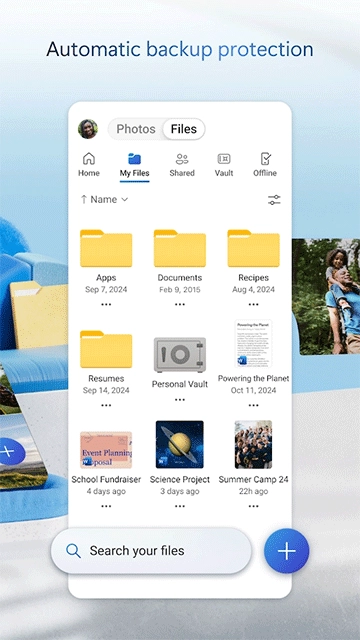
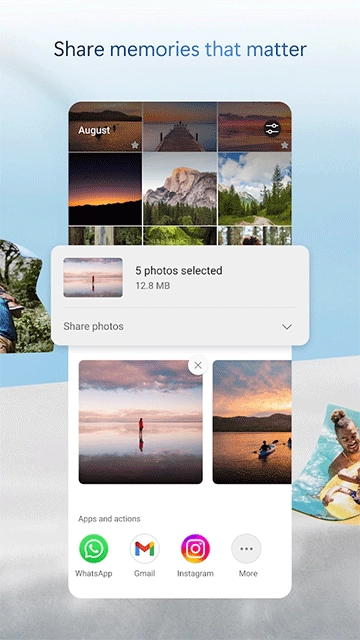

OneDrive手机版是微软专门为手机用户打造的移动云盘应用。通过它,你能把手机里的图片、文档等文件上传到云端,需要时随时取用,能有效提升工作效率。这款应用还免费提供30GB存储空间,应该能较好满足用户的日常和工作需求。它最贴心的地方在于支持手机、网页、电脑三端同步登录,而且有自动云端保存功能,不用怕文件丢失。
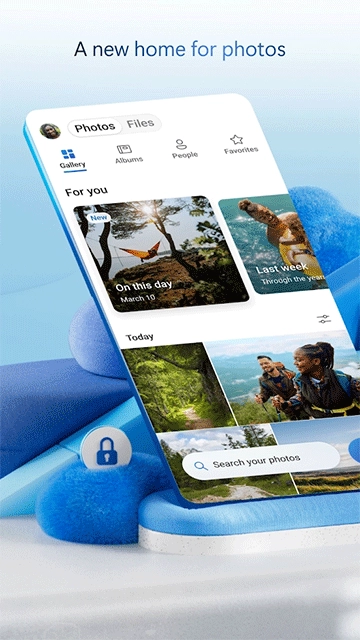
Microsoft OneDrive 的云存储可以保护照片、视频和文件,使其在所有设备上受到保护、同步和访问。通过 OneDrive 应用,你可以查看照片、视频以及与朋友和家人安全地共享文件。此外,你还可以使用该应用自动备份手机的照片和视频。从 5 GB 的免费云存储空间开始,或升级到 Microsoft 365 订阅,以获取高达 1 TB 的云存储空间。
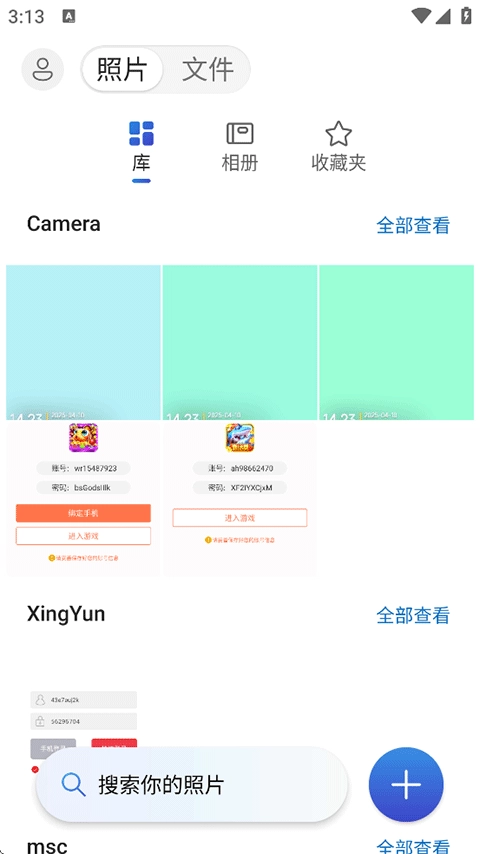
1、根据需求访问文件
在 Windows 10 中访问所有 OneDrive 文件,不会占用电脑上的空间。
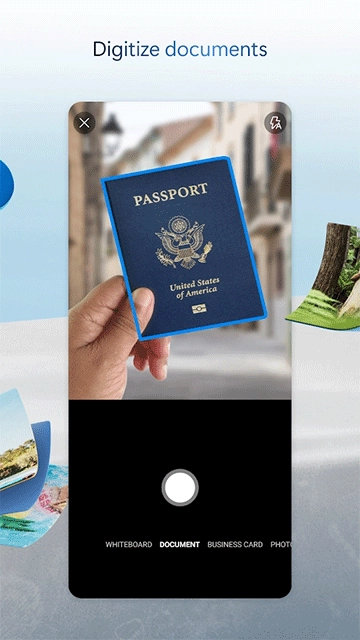
2、文档扫描
使用移动设备扫描文档、收据、名片和笔记等并将它们存储在 OneDrive 中。
3、个人保管库
在 OneDrive 个人保管库中添加保护层,以存储重要的文件和照片。
4、随处访问
无论身处何处,可随意在任何设备上访问、编辑和共享文件。
5、备份和保护
将文件和照片保存到 OneDrive 后,即使设备遗失了,它们也不会丢失。
6、共享与协作
使用 Office 应用与家人朋友保持联系,与他们共享文档和照片,同时实时协作。
一、文件管理基础操作
1、u200c上传文件u200c:点击“+”或“上传”按钮,选择设备中的文件或照片;
u200c2、自动备份照片u200c:启用“相机上传”功能可自动保存照片和视频到OneDrive;
3、扫描文档u200c:使用“扫描”功能将纸质文件数字化保存(支持白板、名片等);
4、u200c创建文件夹u200c:通过“新建”选项整理文件。
二、文件共享与协作u200c
1、选择文件后点击“共享”,生成链接或直接发送给他人;
2、支持实时协作编辑Office文档(需Microsoft 365订阅);
u200c三、脱机访问与高级功能u200c
1、u200c脱机使用u200c:标记文件或文件夹为“脱机可用”,无网络时仍可访问;
2、u200c存储管理u200c:查看剩余空间或清理设备缓存;
3、u200c安全设置u200c:可添加密码保护或启用双重验证。
一、u200c默认存储路径u200c
若未手动选择保存位置,文件通常会被保存在以下默认路径:
u200cAndroid系统u200c:/Android/data/com.microsoft.skydrive/files(此路径为应用的内部存储目录)。
u200ciOS系统u200c:需在设置中查看应用的“文件”选项以确定具体位置。
二、u200c修改保存路径u200c
用户可通过以下步骤更改默认路径:
进入OneDrive应用的设置或更多选项。
找到“设置”或“存储设置”,选择“更改路径”。
选择手机的“内部存储”或“SD卡”中的特定文件夹作为新路径。
1、在 Word、Excel、PowerPoint 和 OneNote 应用中轻松打开并保存 OneDrive 文件。
2、使用自动标记轻松查找照片。
3、共享文档被编辑时,获取通知。
4、 共享最喜爱照片和视频的专辑。
5、脱机访问你最重要的文件。
注意:
要登录OneDrive for Business,你的组织需具备有效的SharePoint Online或Office 365企业订阅计划。本地目录中的账户无法用于登录。相机上传、搜索、排序以及添加OneDrive for Business账户等功能,仅支持在运行Android 4.0及更高版本的设备上使用。
v7.46版本
小错误修复和改进。
智能办公软件合集
123云盘软件大全
实用的办公软件




 namaiki
 正太做梦模拟器Namaiki手机版
 97视频
97视频
 视频号助手
视频号助手
 千恋万花安卓汉化
 雷电将军的俘获生活30汉化版
 密室调教2
密室调教2
 91影视
91影视
 樱花校园模拟器中文版无广告
 火箭沙盒免费版