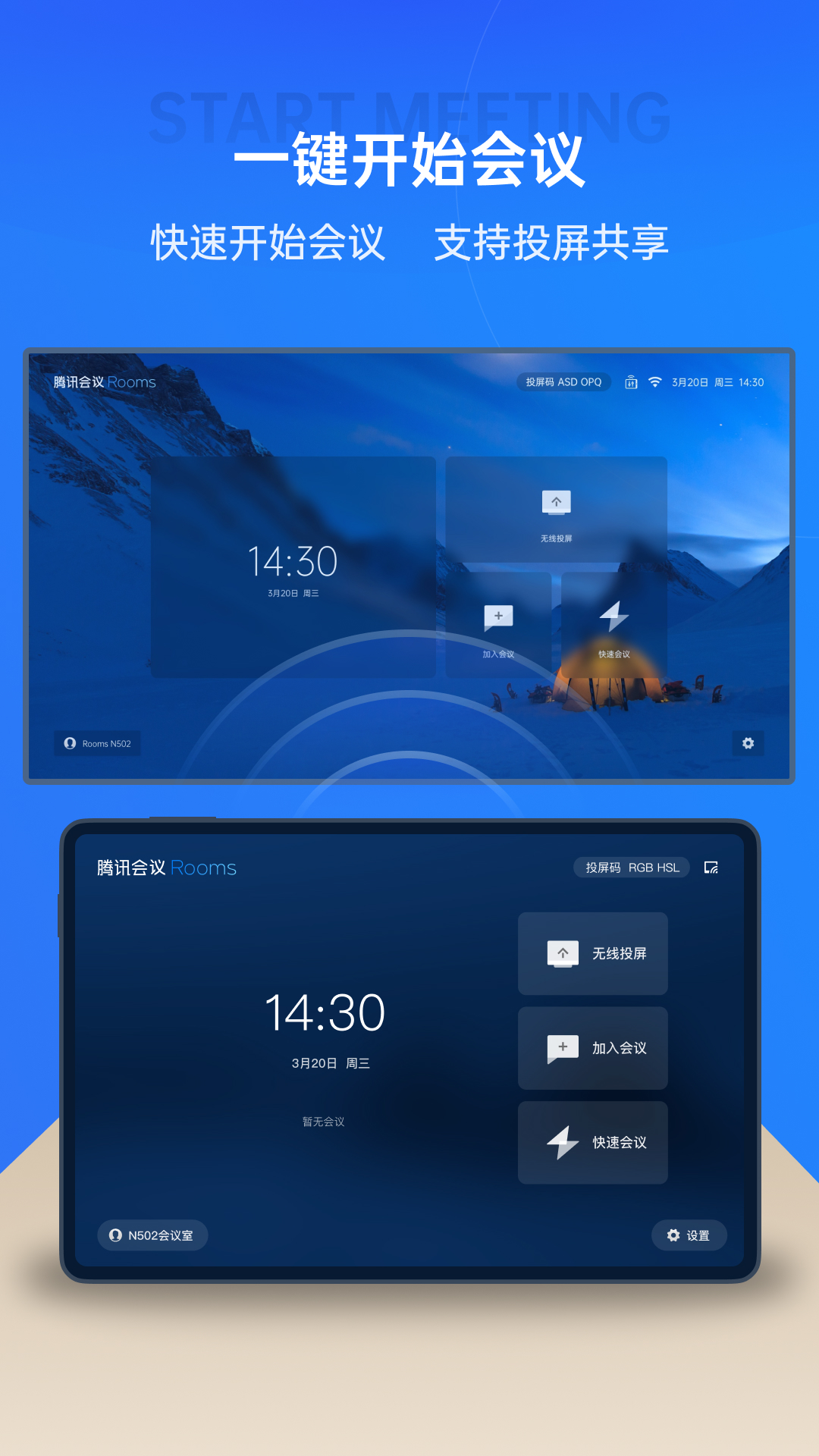

腾讯会议Rooms控制器是腾讯推出的Rooms Controller视频会议控制台,专门适配腾讯会议rooms产品。完成配对后,用户可通过该控制器一键启动会议,会中还能直接一键控制音视频的开关,也可对会议成员进行直接管理。对于频繁开展在线会议的业务部门而言,这款控制器十分实用。
配对码配对
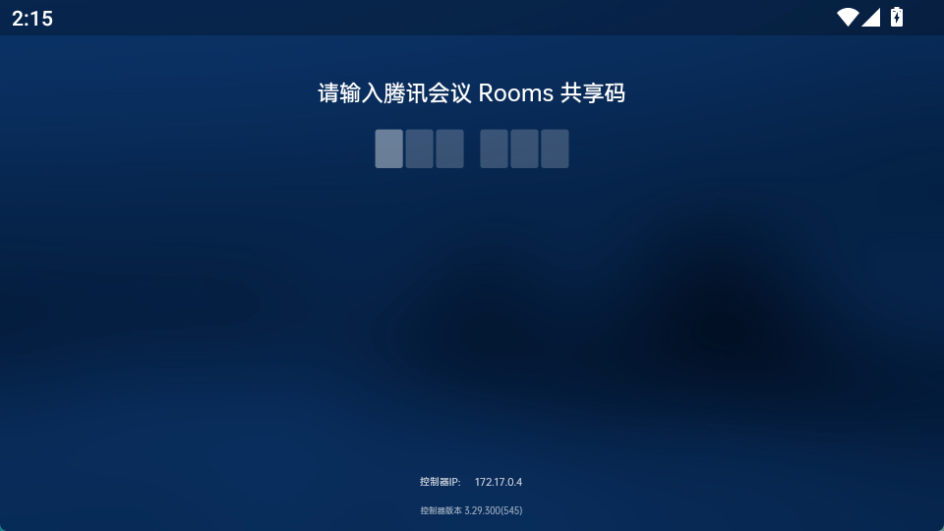
首次使用腾讯会议Controller时,需借助配对码把Controller和腾讯会议Rooms客户端连接起来。配对成功后,你就能通过Controller对腾讯会议Rooms的所有会议功能进行操控。
1. 在Rooms界面右下角点击设置按钮,进入【常规设置】,然后选择【控制器配对】。

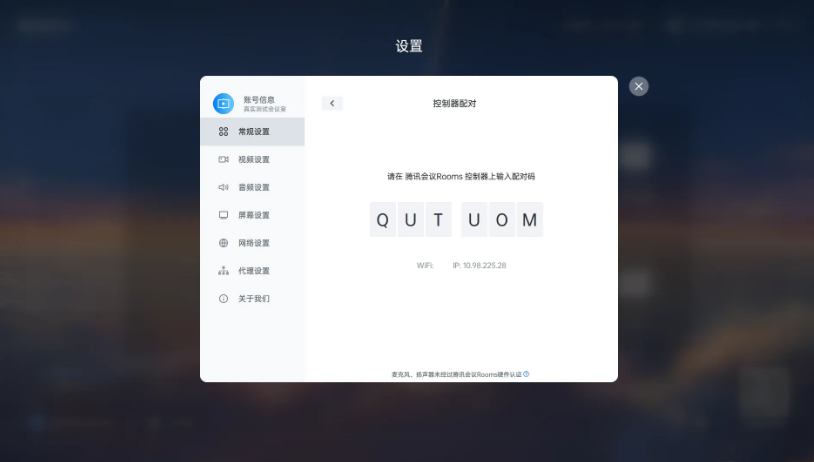
2. 在Controller上输入显示的配对码:
* 局域网内配对:如果Controller检测到处于同一局域网,直接输入配对码即可。
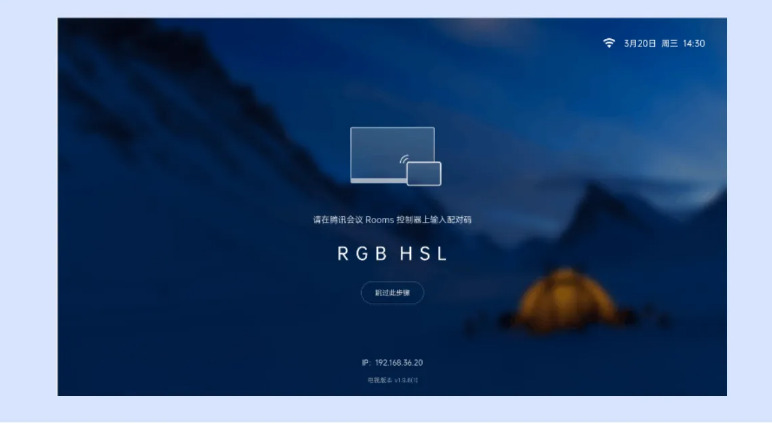
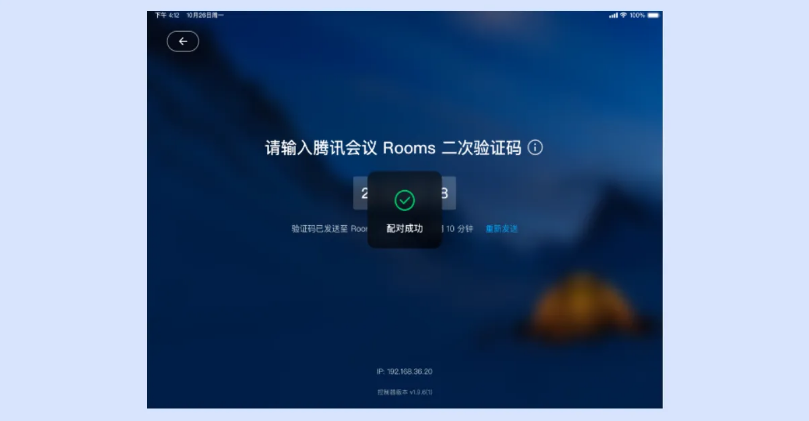
* 非局域网配对:当Controller检测到设备不在同一局域网时,系统会跳转至二次验证码页面。您需要在Rooms大屏上查看对应的二次验证码并输入,请注意该验证码的有效时长为10分钟。
3. 配对成功后会显示相应提示。
解除配对
在控制器的设置里找到“解除配对”选项,完成二次确认后,就能解除当前控制器和Rooms的配对关系,这不会对其他已配对的控制器造成影响。

配对连接异常
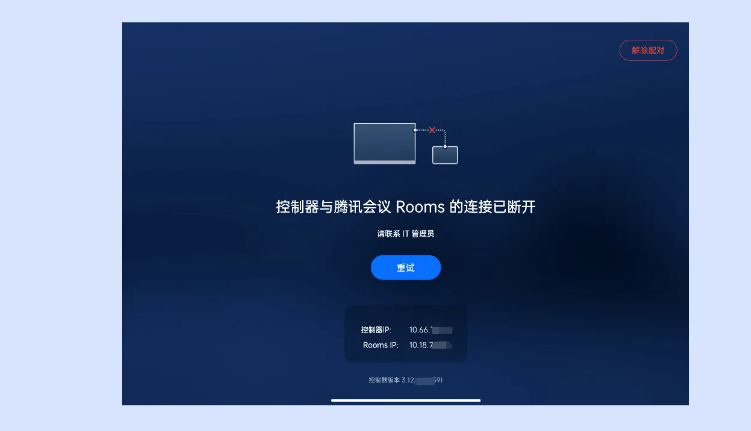
由于网络状况不佳,腾讯会议Rooms与Controller之间的连接或许会中断。这种情况下系统会自动发起重连,要是重连没成功,你可以在Controller上手动再次尝试连接,另外还要确认两者的网络连接是否处于正常状态。
激活和登录
配对成功后,需用腾讯会议Rooms的激活码登录Rooms账号。具体步骤为:登录腾讯会议,进入管理后台,依次点击企业管理、会议室管理、会议室,从中获取激活码;随后在Controller上输入该激活码,就能登录对应的Rooms账号。
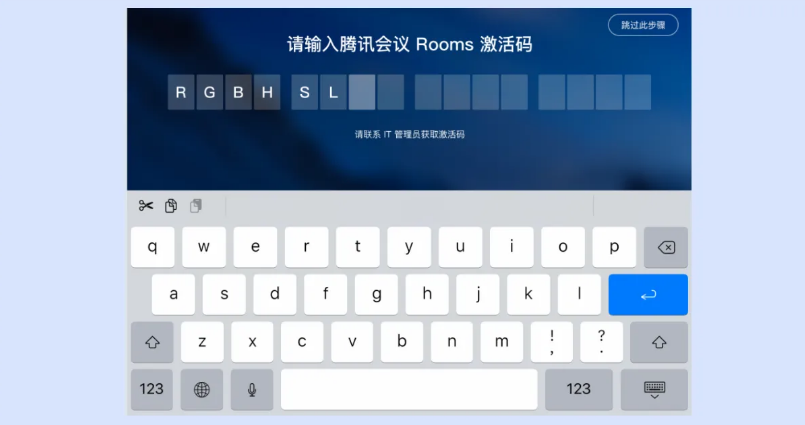
为保障会议安全,每个激活码仅能使用一次。若后台重新生成激活码,已登录的设备会被自动退出,您需重新输入新的激活码方可再次登录。
在Controller上输入激活码后,即可完成登录过程。
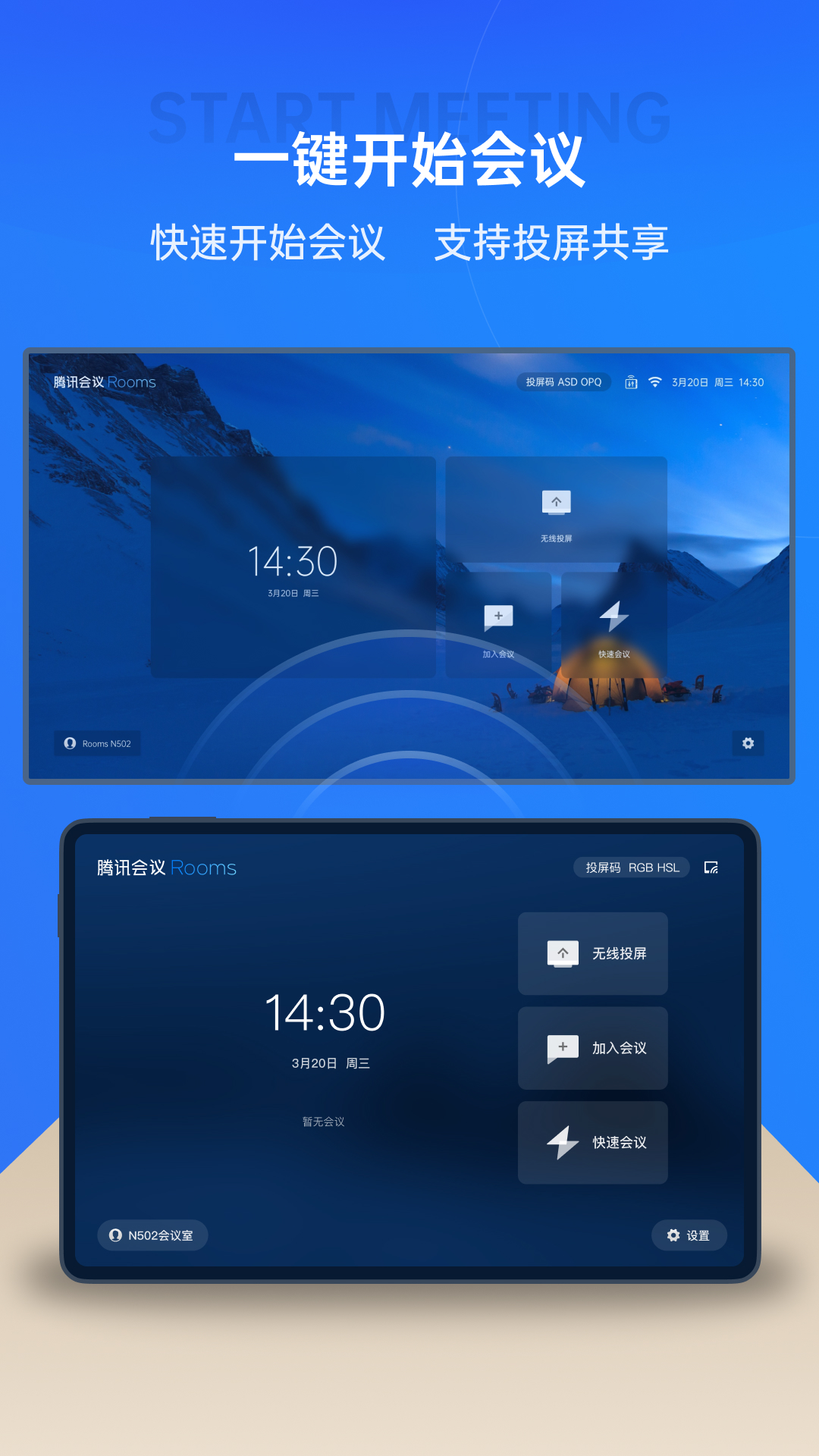
【一键启动会议】
- 轻松一键启动或加入会议,操作简便;
- 全面支持移动设备、Mac电脑及PC无线投屏,兼容性强。
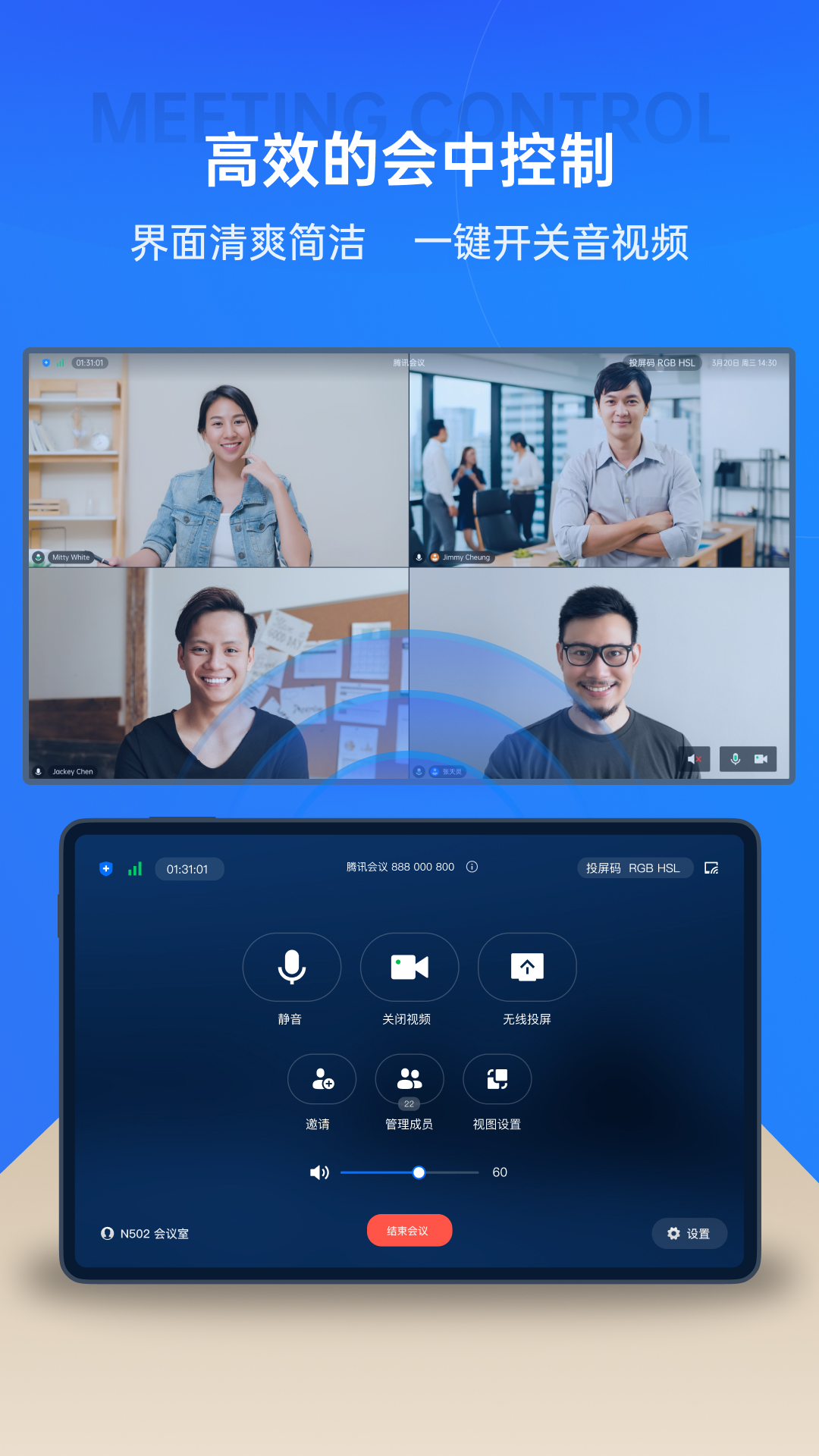
【高效会议管理】
- 界面简洁,音视频控制高效便捷;
- 通过直观的成员管理界面,轻松掌控参会权限。
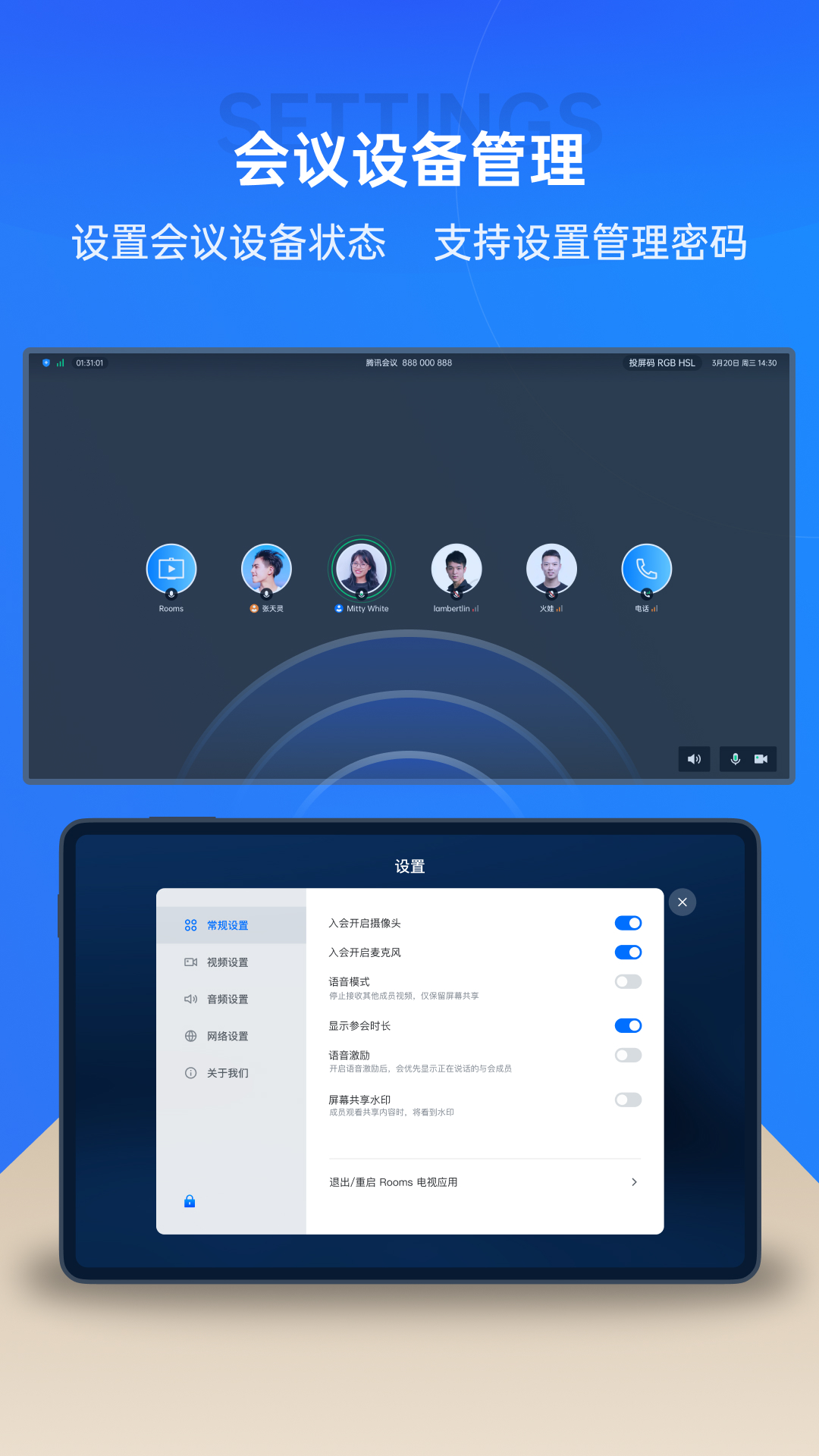
【会议设备管理】
- 预先设置会议设备状态,确保会议顺利进行;
- 支持设置管理密码,保障设备状态仅由管理员修改,安全可靠。
1. 助力企业轻松在线启动会议的视频会议工具。
2. 轻松创建会议房间,邀请参与者加入,还可预约会议并发送通知。
3. 实时共享屏幕内容,确保会议效果优质高效。
4. 支持主持人管理控制会议,一键实现全体静音或移除参会人员,操作简便。

1. 便捷性:用户可以通过多种渠道轻松加入或发起会议。
2. 多端适配:腾讯会议Rooms控制器可在平板、电脑等各类设备上运行,保障了使用的灵活性。
3. 高效操作:提供了丰富的控制设置和功能,操作简便快捷,大大提升了会议效率。
4. 准确性:系统会自动发送正确的号码参数,只有准确输入这些参数,才能成功配对并加入会议,从而确保连接的准确性。
v3.29.300.545
- 优化了Rooms云录制功能,可以通过指定参会成员、扫码获取云录制文件;
- 修复部分已知问题并优化产品体验;
恶魔轮盘游戏合集





 namaiki
 正太做梦模拟器Namaiki手机版
 97视频
97视频
 视频号助手
视频号助手
 千恋万花安卓汉化
 雷电将军的俘获生活30汉化版
 密室调教2
密室调教2
 91影视
91影视
 樱花校园模拟器中文版无广告
 火箭沙盒免费版