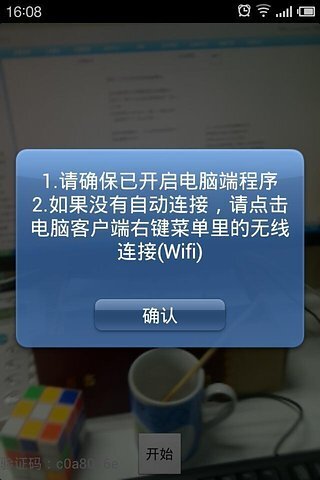


《魅色软件手机版》是一款功能强大又实用的相机拍照工具软件。其实好用的东西无需过多宣传,亲自体验后就能感受到它的强大之处,相信会是大家非常喜欢的一款软件!它具备将手机变身摄像头的功能,同时支持WiFi无线连接和USB数据线连接两种方式,可适配QQ、MSN、YY、Skype等各类视频聊天软件,堪称当前网络上极具创意的手机软件之一。所以现在就赶紧来下载使用吧!
1、【原画视频,高清录制】
多档位画面质量,满足所有主流视频清晰度标准,可自由设置原画、高清、普清三个级别,不受时间和尺寸限制。音画同步流畅适配手机,录制场景灵活选择。
2、【灵便便捷,一键录屏】
简洁的录制界面,简化的操作流程,强大的录制功能,让您轻松制作个性化动漫视频,带来高效、实用且稳定的用户体验。
3、【鼠标光标/鼠标健身运动动画特效】
可以自由设置录制时的鼠标指针样式,自定义鼠标移动轨迹的颜色、鼠标高亮显示的颜色以及鼠标点击时的特效。鼠标指针的动态变化能够有效引导观众的视线,让屏幕录制的效果更加生动精彩。
一、安装连接:
首先是准备工作,现在您的电脑中安装魅色PC客户端,然后再您的手机中安装魅色手机摄像头手机版。
在两个设备上都安装好魅色软件后,需要注意一个关键点——手机要连接WiFi,且需与当前电脑处于同一网络环境。之后用鼠标右键点击,选择WiFi连接,具体操作可参照图示。
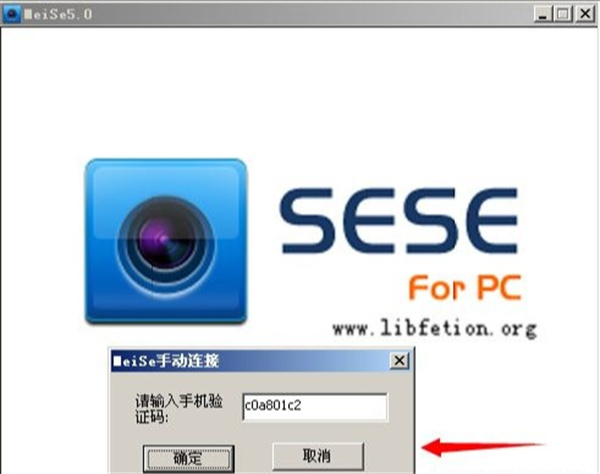
手机打开之后,如果连接上wifi网络之后。下方有一个wifi连接的代码输入到电脑端。点击开始即可
设置好之后,电脑就可以使用手机的摄像头当做电脑摄像头进行视频聊天了。
二、其他设置:
1.镜头切换
除此之外,连接上手机摄像头还可以通过切换前后镜头呢。如下图是连接的截图
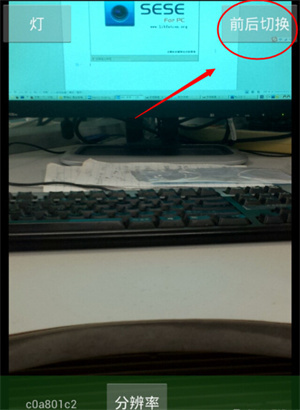
2.分辨率设置
如果网络连接比较好,可以把分辨率设置高一点。调整分辨率,点击分辨率菜单即可调整呢
1、在本站安装好魅色手机摄像头后,打开进入并开启PC端,此时手机端会自动检索同一局域网内的PC端软件。(前提是手机与PC处于同一局域网环境下联网,或通过USB线连接)
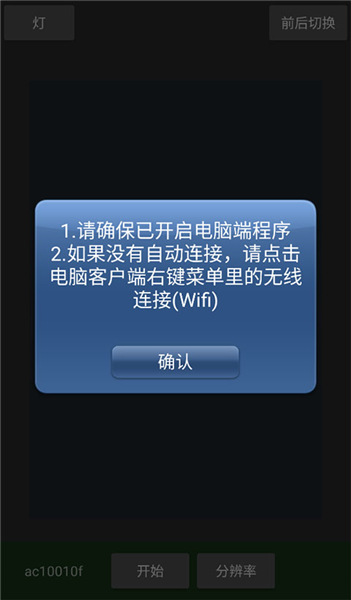
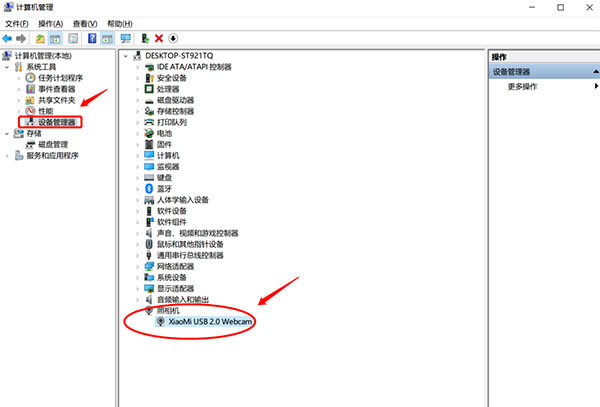
2、若电脑配备了自带摄像头,可先将其禁用。具体操作步骤为:右键点击“此电脑”,选择“管理”选项,在弹出的计算机管理窗口中找到“照相机”分类下对应的驱动程序,右键点击该驱动并选择“禁用设备”即可完成操作。
3、然后就可以在电脑上获得手机拍摄头了,点击下方的“开始”按钮激活。
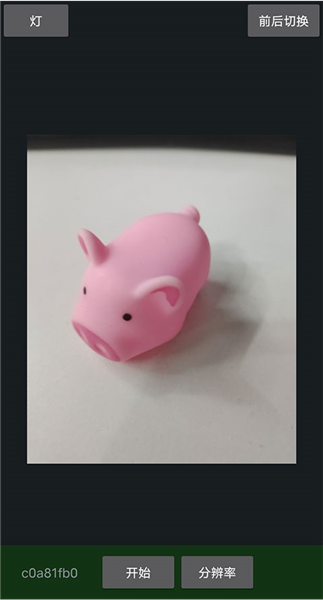
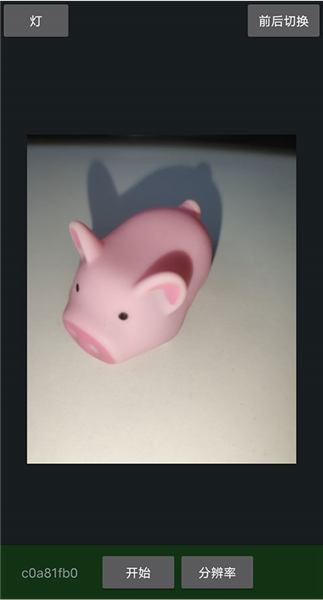
4、左上角“灯”可以开启闪光灯,右上角还可以“前后切换”。
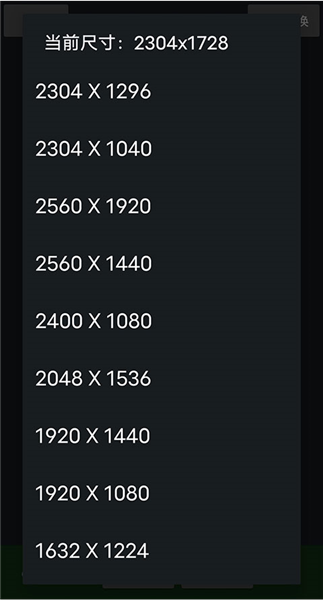
5、照片和视频的尺寸和分辨率都可通过下方的“分辨率”按钮实现更改。
1、设备灵活转换:不管是用无线还是USB连接都能支持,能轻松把手机变成电脑摄像头,不用再受电脑自带摄像头画质的限制。
2、个性化指针设置:可自由定制鼠标指针轨迹、高亮颜色及点击效果,有效引导观众视线,优化录屏展示。
3、多级画质随心选:提供原画、高清、标清三种画质级别,不限录制时长与文件大小,满足多样化需求。
4、傻瓜式操作界面:简洁录制界面搭配易懂操作流程,新手也能快速上手,轻松实现个性化视频录制。
5、丰富辅助功能:支持前后摄像头切换、闪光灯开启、分辨率调整等,全方位满足不同场景拍摄需求。
1、为什么手机做电脑摄像头魅色那个软件,手机连电脑上不能usb连接?
如果是普通手机,连接电脑分两种情况:一种是自动连接,只需用数据线把手机和电脑连好,就能直接操作数据文件;另一种则需要手动打开手机,选择“储存设备”模式才行。要是智能手机的话,现在电脑上有不少手机助手类软件,像豌豆荚、360手机助手这类都很常见。除此之外,智能手机还能通过无线方式来连接电脑。
2、魅色电脑端可以全屏吗?
不可以。右上角有最小化、最大化、关闭三个键,最大化的键是灰色的话就不可以。
十大推理侦探app



 namaiki
 正太做梦模拟器Namaiki手机版
 97视频
97视频
 视频号助手
视频号助手
 千恋万花安卓汉化
 雷电将军的俘获生活30汉化版
 密室调教2
密室调教2
 91影视
91影视
 樱花校园模拟器中文版无广告
 火箭沙盒免费版