自动连点器是一款相当实用的辅助工具,能帮用户摆脱手动点击的繁琐。使用自动连点器后,用户可轻松达成自动连续点击,适用于游戏、抢票、签到、自动刷新等多种场景,功能十分全面,操作也极为简便。用户能够依据自身需求自由设置点击手势,还可以借助悬浮窗便捷操作,调整各类参数,完全契合个人使用习惯。
进入自动连点器的主界面后,找到并点击设置按钮,即可进入对应的设置页面。
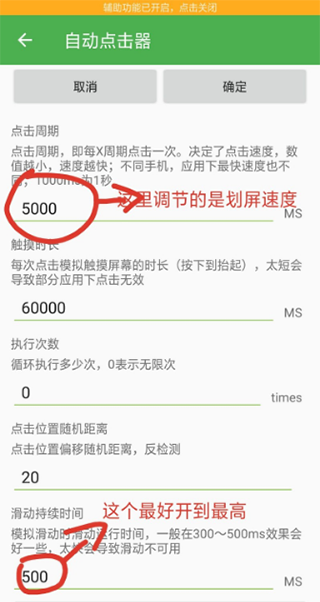
2、用户可以根据自己的习惯进行设置,每项设置都有解释。
运行:这款软件的操作十分简便,能够一键完成运行和操作。
启动:并且软件运用的方式也非常快速,自由启动。
设置:软件还有着全局功能进行设置,辅助你使用。
手势:这里有着丰富的手势可以选择,任意调整。
1、在首页这里有“新手指南”,可以查看使用指引;使用时首先要点击“设置辅助功能权限”。
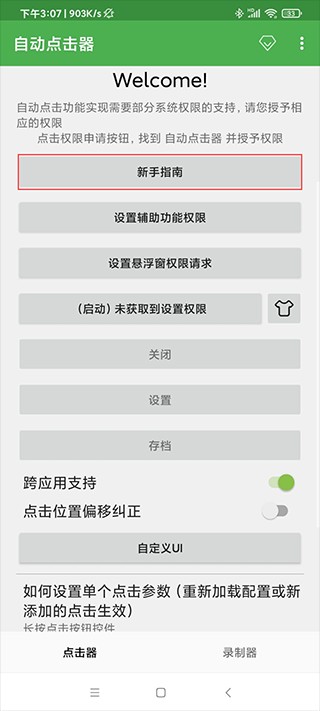
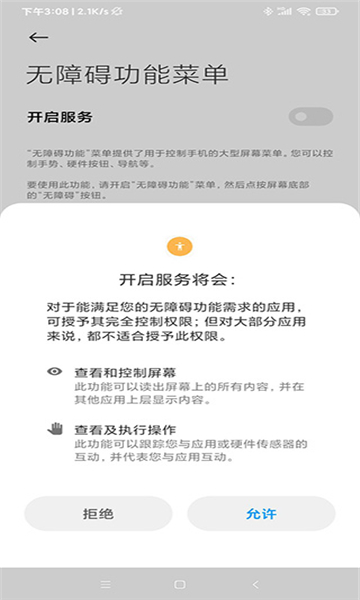
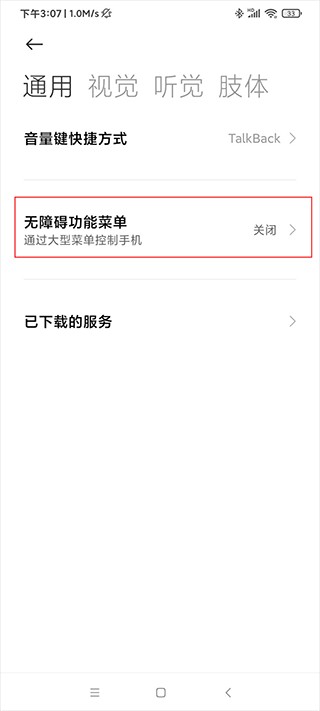
2、点击“辅助功能权限”后,找到“无障碍功能菜单”,是默认关闭的,需要开启;
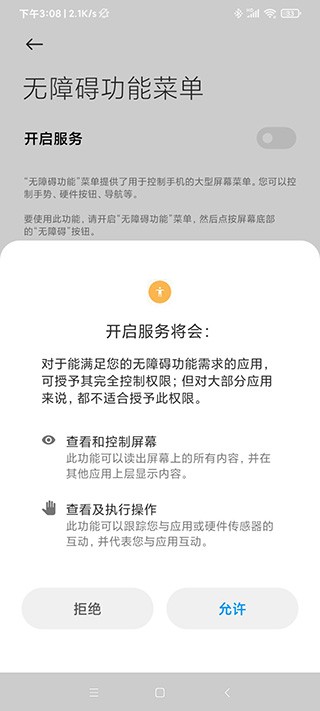
3、点击允许开启无障碍功能菜单;
4、然后返回,选择“已的服务”;
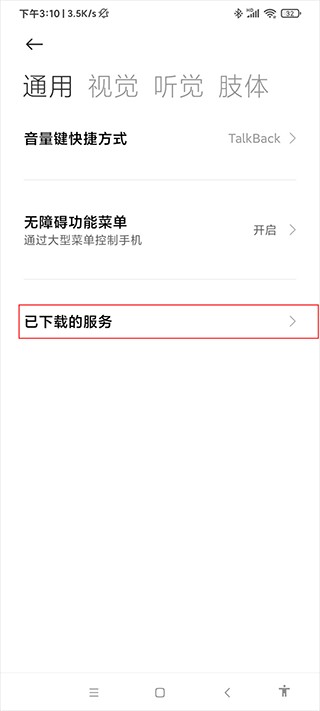
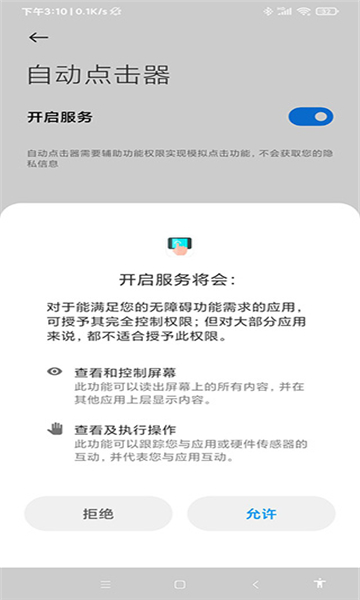
5、找到“自动点击器”,也是默认关闭的,需要开启;
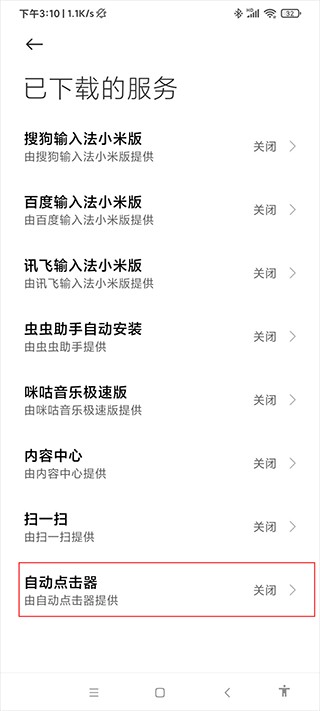
6、点击允许开启服务;
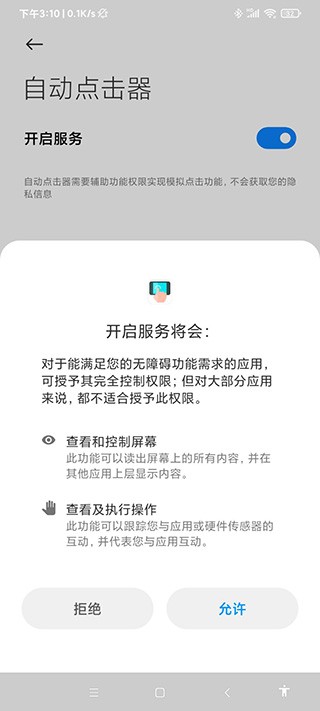
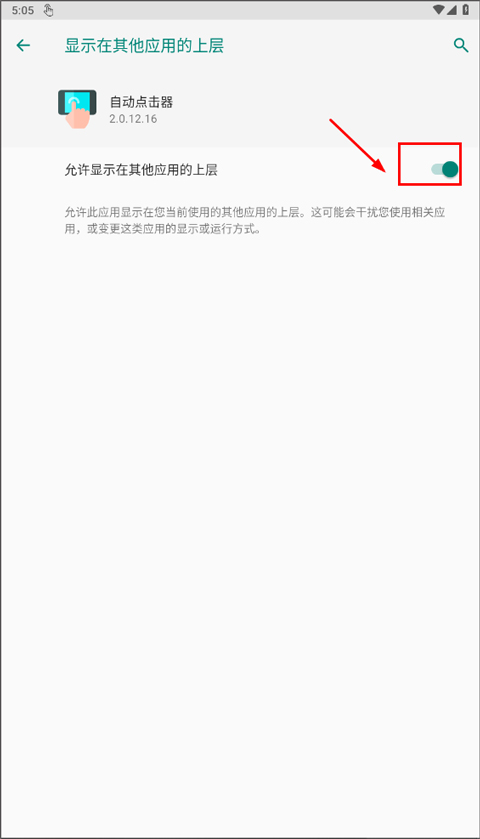
7、然后返回首页,可以看到未设置权限,需要“设置悬浮窗权限请求”,设置即可;
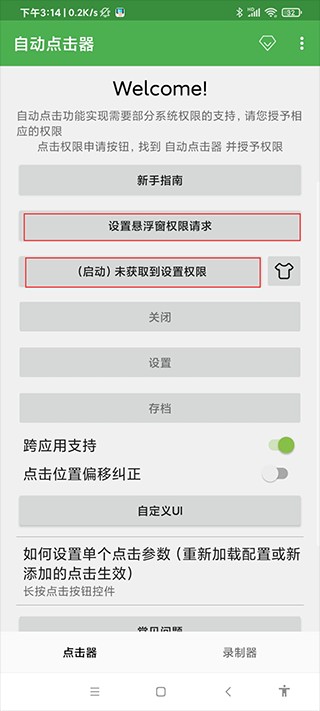
8、返回首页,点击启动;
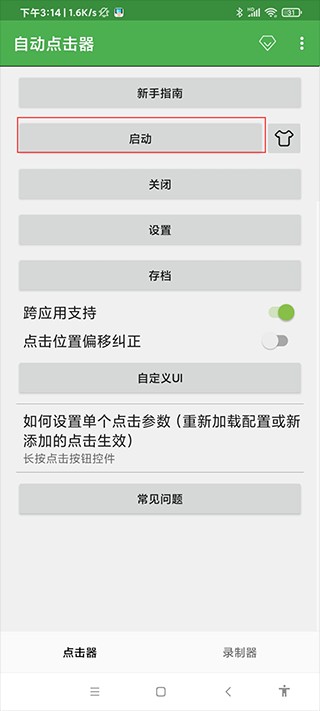
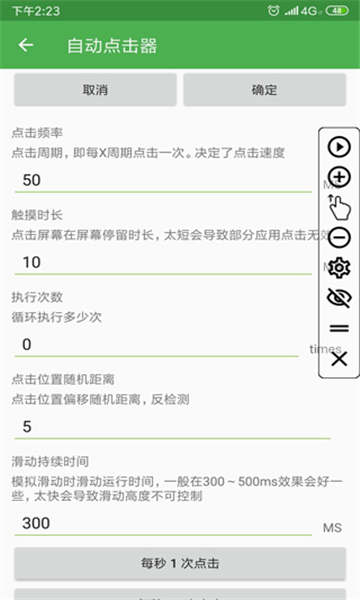
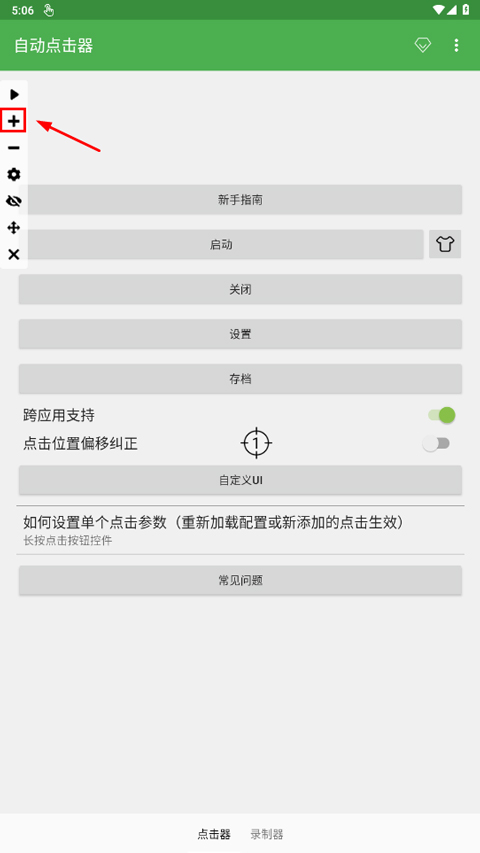
9、可以看到旁边出来了一条功能悬浮框(开始暂停键、增加点击任务、增加滑屏任务、减少点击任务、影藏任务点、关闭任务栏),接下来点击设置。
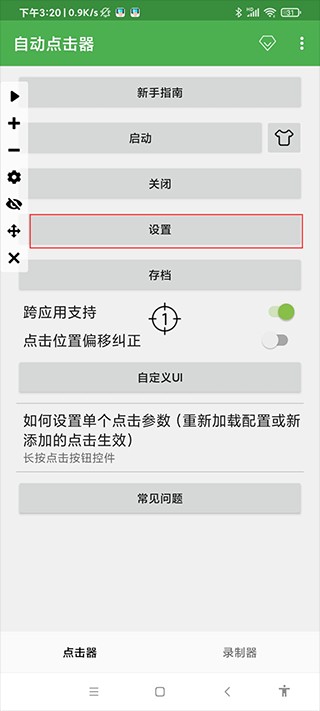
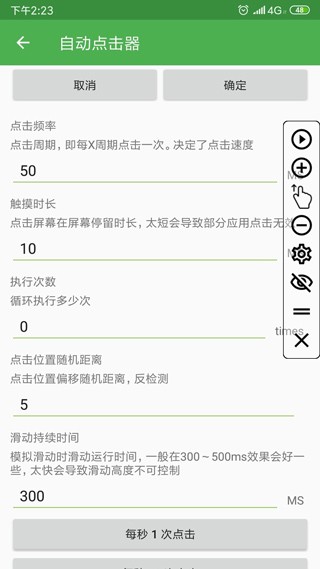
10、可以设置点击属性,频率是多长时间点击一次,时长最好开到最大,执行次数一定要是0要不然不会一直自动。
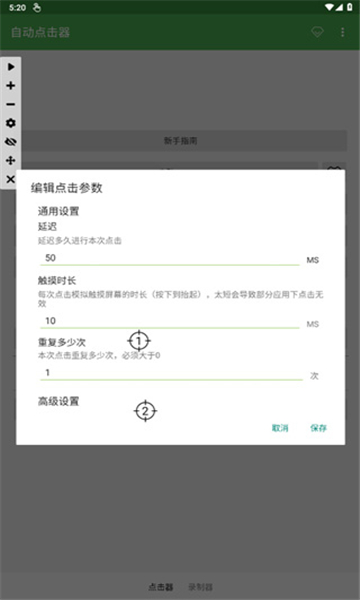
1、打开自动连点器,然后长按屏幕中间的位置点。
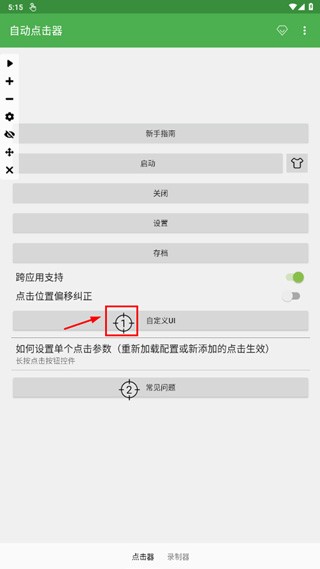
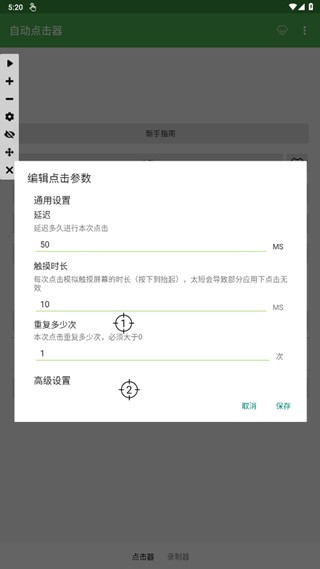
2、在弹出的窗口选择“通用设置”。
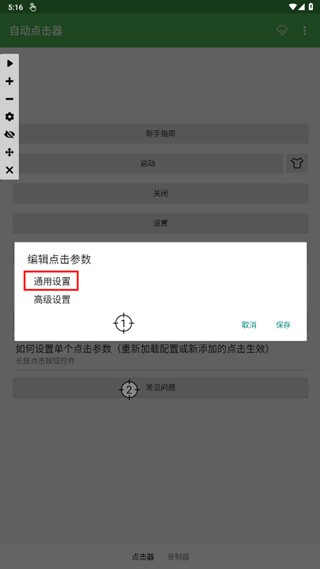
3、将延迟位置的数字进行改动,即可调节点击速度,数字越大点击越慢,数字越小点击越快。
【重复】功能丰富且操作简单,快速完成重复的操作。
【权限】软件也不需要各种权限,用户可以自由使用。
【输入】也提供了丰富的输入方式,用起来更加方便。
【点击】软件有着自动点击功能,提升你的效率。
1、打开自动连点器,点击设置辅助功能权限选项。
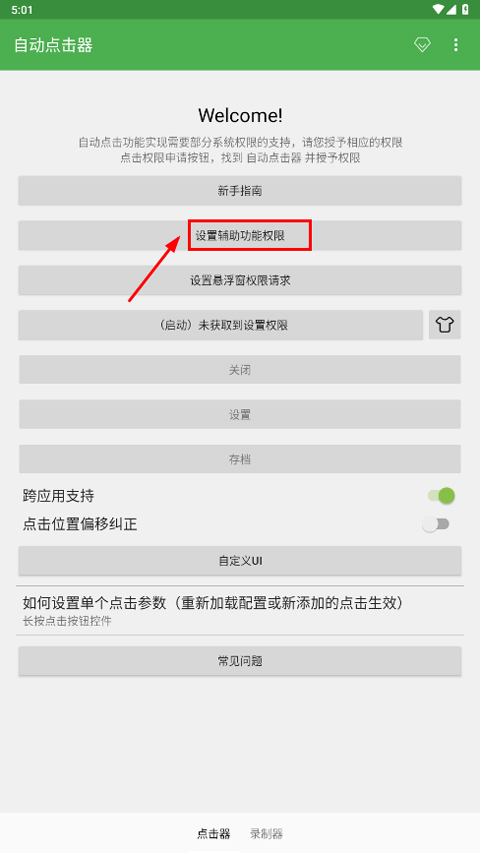
2、页面跳转之后,点击开启服务按钮。
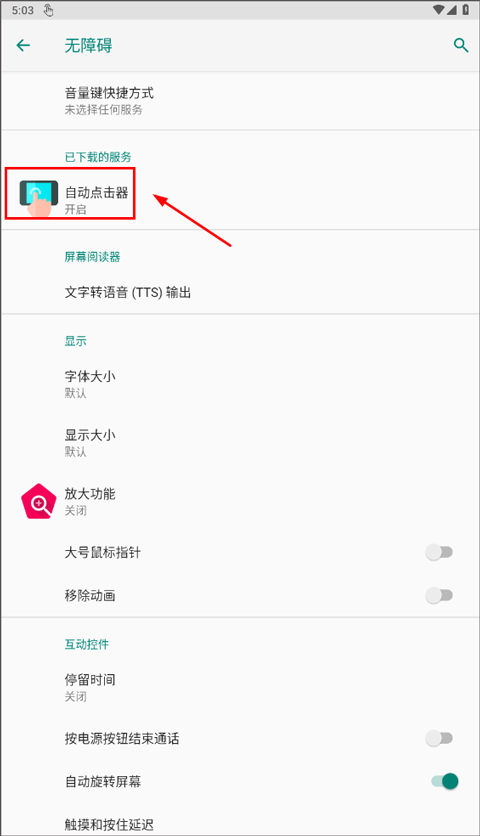
3、找到并点击启用设置悬浮权限请求功能。
4、点击工具栏中的+按钮,选择需要的功能。
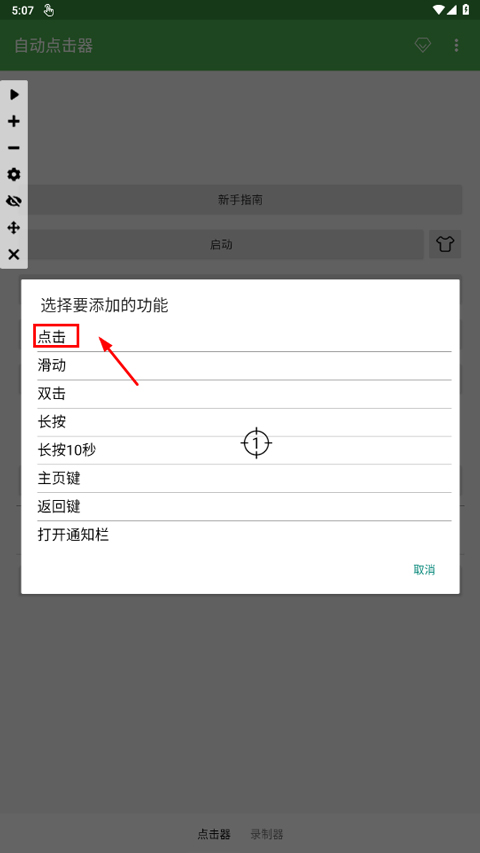
5、在功能列表中,选择点击功能。
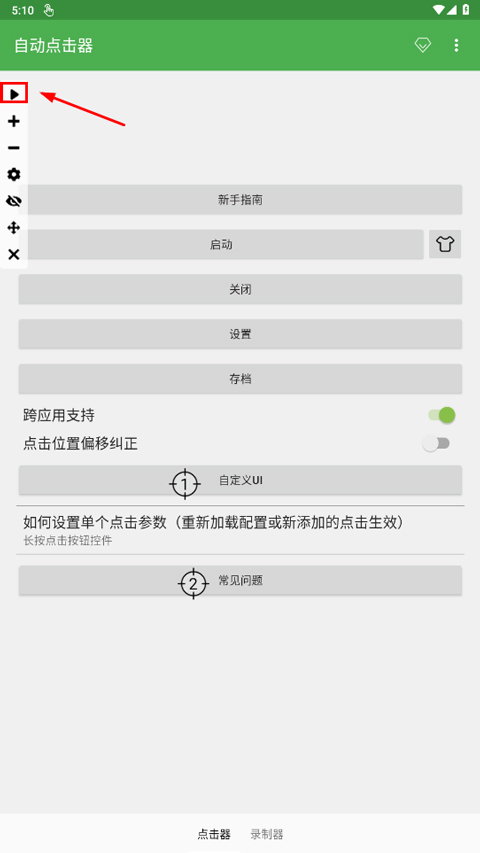
6、接着点击菜单栏里的开始按钮,就能启动自动点击功能了。
---有着非常强大的点击功能。
---并且还有不同的工具可以选择。
---能够帮助用户完成连点操作。
---也有着录制功能,轻松上手。
软件能够一键导出各个脚本。
也可以定制属于你的界面。
可以轻松完成滑动翻页。
这款软件能够提升你的效率。
解放你的双手,轻松好操作。
v2.0.12.23
1、SDK升级。
2、修复已知bug。
网易手游排行榜前十名





 namaiki
 正太做梦模拟器Namaiki手机版
 97视频
97视频
 视频号助手
视频号助手
 千恋万花安卓汉化
 雷电将军的俘获生活30汉化版
 密室调教2
密室调教2
 91影视
91影视
 樱花校园模拟器中文版无广告
 火箭沙盒免费版