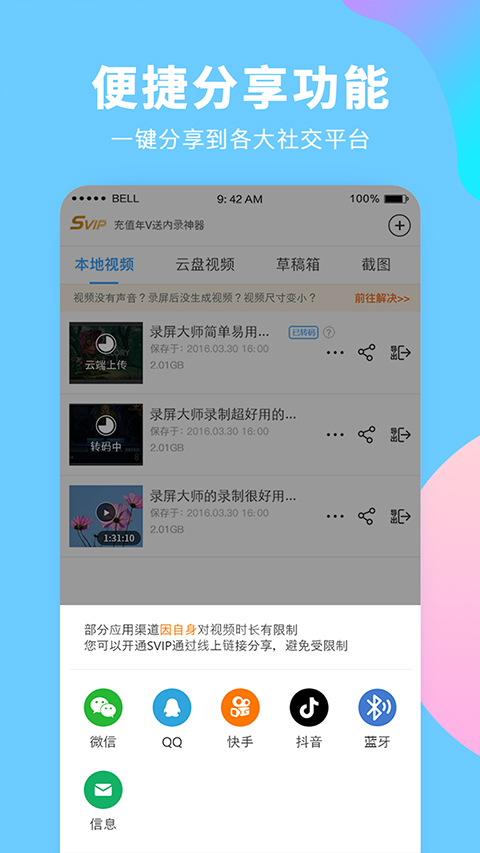
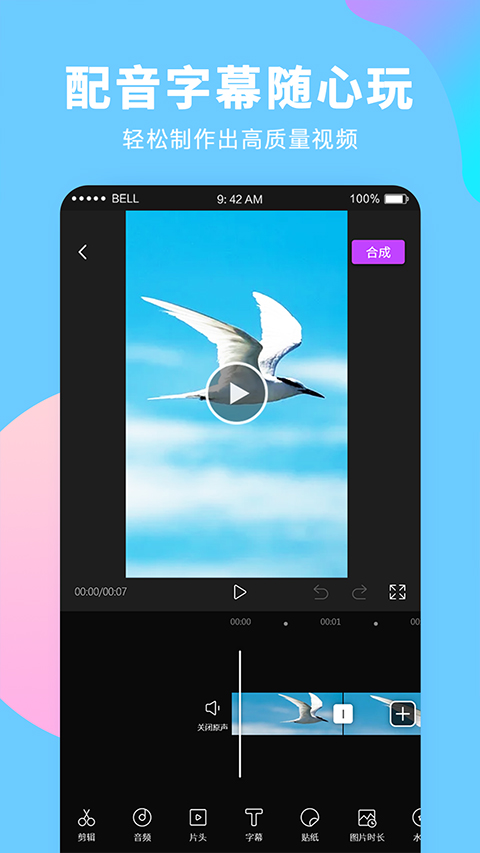

录屏大师安卓版致力于为用户带来高清流畅的手机录屏体验。依托独特的视频编码技术,它能让用户轻松制作并编辑视频,满足大家对精美视频的创作需求。这款应用的安装操作十分简单,无需获取root权限就能快速开启录制,而且运行时占用的系统资源较低,不会对手机上其他应用的使用体验造成影响。不管是想要记录游戏里的精彩瞬间,还是和好友分享生活中的有趣内容,录屏大师都能帮助你轻松达成目标。
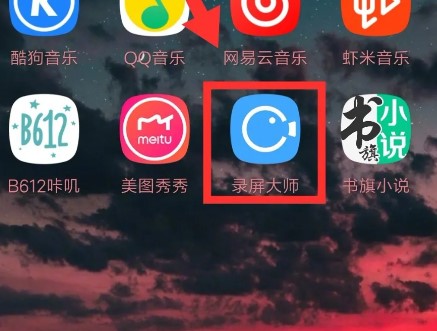
1. 打开录屏大师
- 打开应用,准备开始录制。
2. 选择录制模式
- 点击对应的横屏游戏录制图标录制横屏游戏。

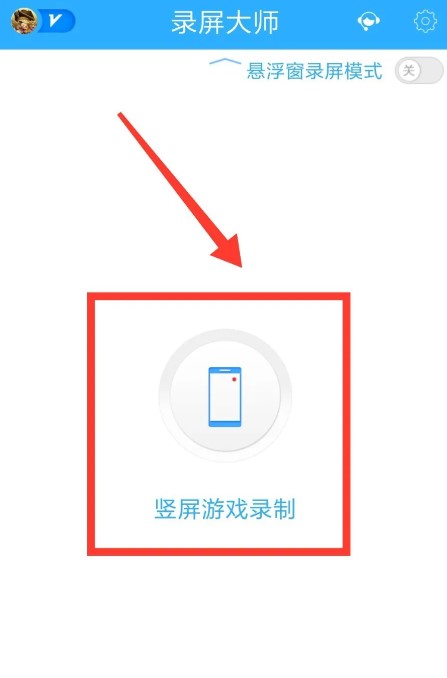
3. 选择竖屏录制
- 向上滑动界面即可录制竖屏游戏。
4. 倒计时准备
- 录制前会有3秒倒数,倒计时结束后,返回手机桌面,录制正式开始。

5. 结束录制
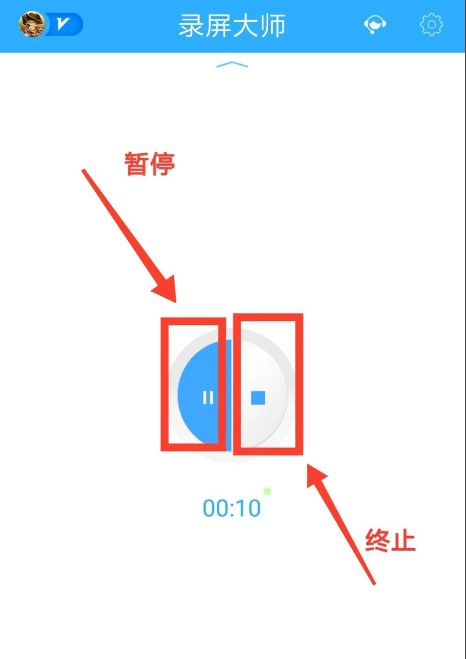
- 录制完成后,返回录屏大师,点击终止图标以结束录制。
6. 查看与导出视频
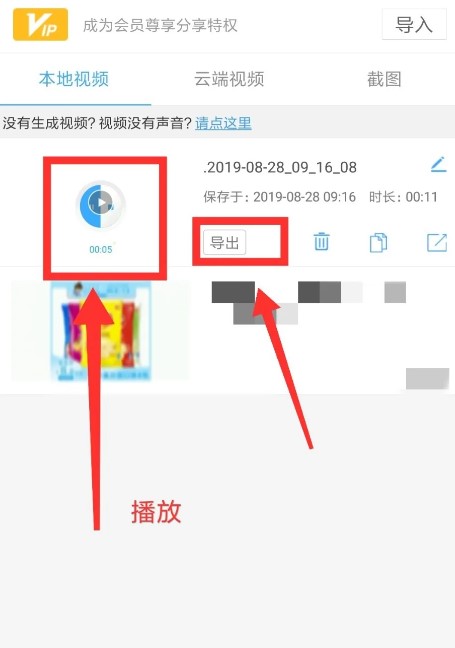
- 切换到视频界面,可以查看已录制的视频。会员用户可以选择点击导出并将视频保存到本地。
1. 启动应用程序
- 在手机桌面找到并打开录屏大师。
2. 进入视频列表
- 在主页面,点击左下角的“视频”选项,进入录制的视频列表。
3. 选择视频
- 找到要删除的视频,点击该视频旁的删除图标。
4. 确认删除
- 在弹出的删除确认页面中,点击“确定”以完成视频删除。
5. 完成删除
- 视频删除成功后,该视频将不再出现在文件列表中。
1. 访问视频选项
- 在应用主界面右下角,点击“视频”以查看已录制的视频。
2. 进入编辑页面
- 选择要编辑的视频,点击进入视频的编辑页面,可以进行剪辑、添加字幕或封面。
3. 保存编辑内容
- 完成编辑后,点击右上角的“保存”按钮,将编辑后的视频保存在手机的本地存储中。
1. 打开录屏大师
- 进入录屏大师应用。
2. 点击更多选项
- 在主界面选择“更多”功能。
3. 选择编辑功能
- 点击“编辑”选项以进入剪辑页面。
4. 进行剪辑
选择剪辑时需确定要保留的时长,调整完毕后点击确认按钮(即对勾图标)。
5. 保存剪辑结果
- 最后,点击“保存”将剪辑后的版本保存到手机中。
好玩的割草类手机游戏推荐





 namaiki
 正太做梦模拟器Namaiki手机版
 97视频
97视频
 视频号助手
视频号助手
 千恋万花安卓汉化
 雷电将军的俘获生活30汉化版
 密室调教2
密室调教2
 91影视
91影视
 樱花校园模拟器中文版无广告
 火箭沙盒免费版