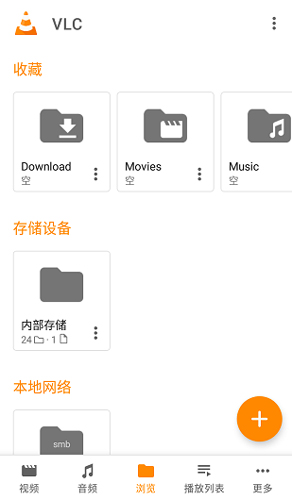

VLC播放器是一款操作简单又实用的视频播放工具。它能兼容几乎所有格式的音视频文件,堪称播放器里的“万能神器”。软件加载影视资源的速度很快,播放各类内容都十分流畅;还支持调整视频的亮度、对比度等参数,让用户轻松提升观影体验。此外,它具备实时字幕显示功能,看外语电影时尤其方便,能灵活满足不同用户的观影需求。不仅如此,VLC还能播放多种影视资源,帮助用户节省观影成本。

1、软件具备实时字幕显示功能,观众在观看剧集时能看到实时呈现的字幕,有助于提升观影的舒适体验。 2、可支持MP4、AVI、MKV、DVD等多种音视频格式的播放,该播放器的功能十分强大。
3、软件中的全部功能都可以的使用,观众在看剧的时候可以调整亮度,饱和度等影视参数。
1、这款软件虽然体积小巧,但功能十分强大,能够支持绝大多数视频与音频文件,同时也可支持网络串流、DVD镜像等内容。
2、大概支持包括MKV,MP4,AVI,MOV,Ogg,FLAC,TS,M2TS,Wv和AAC等多种格式。
3、软件可以播放流媒体协议的文件,支持多轨音频和字幕,还有各种实用功能,支持自动旋转。
1、好vlcplayer,进入软件,点击更多,找到设置并且点击。
2、进入设置界面,找到视频屏幕方向并点击。
3、选择你需要的视频屏幕方向,点击即可。
1、从本站vlcplayer并运行,点击左下角的更多,点击新建串流。
2、点击新建串流,在顶部文本框内输入你的串流地址。
3、输入完后点击回车或点击右边的按钮,即可开始进行点播,各位小伙伴也可以复制上方链接试一试,更多的串流地址请各位自行搜索。
1、确保电脑和电视机在同一个局域网环境下,然后在电脑中新建一个文件夹,用于作为电脑内视频的存储文件夹,接着右键文件夹,依次点击属性、高级共享按钮。
2、将共享此文件夹勾选上,并把共享名编辑一下,最后点击应用、确认。
3、打开VLC软件,选择本地网络,并刷新,这个时候就会看到主机名,点击后会看见共享文件夹的名称,点击后会要求输入账号及密码,账号密码为电脑的登录账号和密码,输入后进入文件夹,即可看到共享的视频文件,点击播放。
4、在TV端启动应用后,会从服务端获取到投屏码,然后在PC端应用界面,输入投屏码,即可发起PC端桌面镜像投屏到TV端。
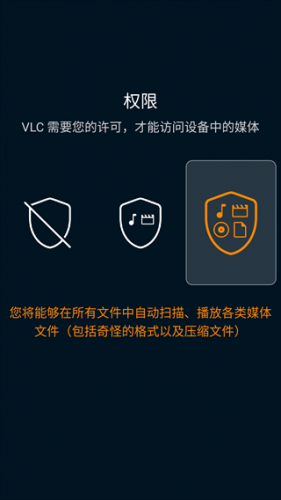
1、在本站下载软件后,打开软件,首次使用时需要开启相关权限以确保软件正常运行。
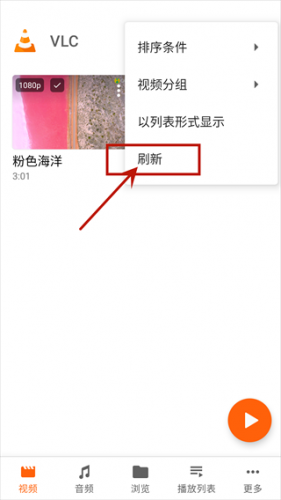
2、进入软件后将自动获取当前设备内的多媒体文件,也可以点击右上角的刷新按钮重新导入。
3、导入成功后只需点击想要观看的多媒体文件即可进入播放界面。
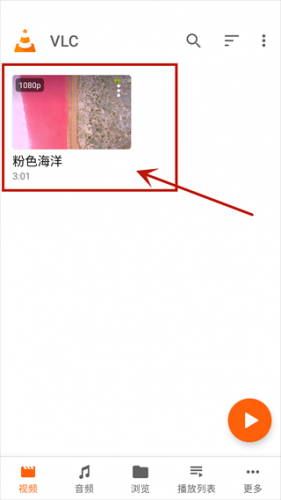
4、以视频文件为例,轻按下方的播放器控制按钮可以了解每一个按钮的用途,上滑或下滑左侧屏幕可以控制显示亮度,上滑或下滑右侧屏幕可以控制视频音量,轻按两下屏幕可以暂停/播放视频,左滑或右滑可以定位到具体位置。

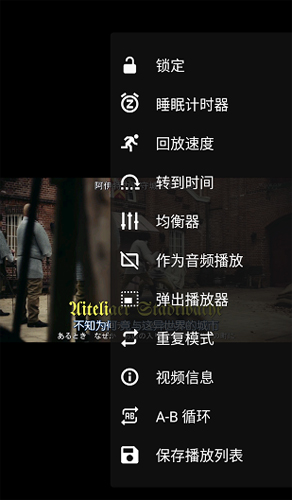
5、点击视频右上角按钮还有很多实用工具,比如锁定屏幕、回放速度(倍速)以及添加书签等。

vlc播放器软件可以完全的使用,操作更加的简单,让观众即使是使是第一次,也能轻松点击播放。软件可以播放多种不同视频文件格式,不需要再一个编解码器包,使用起来十分方便。软件中带来了丰富的视频播放控制手势,为观众的观影带来更加的便利。实时显示的视频字幕,能够轻松提示提升观众的观影舒适度。软件中还有着完整的音乐播放器、媒体数据库、均衡器和过滤器等功能,让观众能在播放时享受便利。
pi派币





 namaiki
 正太做梦模拟器Namaiki手机版
 97视频
97视频
 视频号助手
视频号助手
 千恋万花安卓汉化
 雷电将军的俘获生活30汉化版
 密室调教2
密室调教2
 91影视
91影视
 樱花校园模拟器中文版无广告
 火箭沙盒免费版