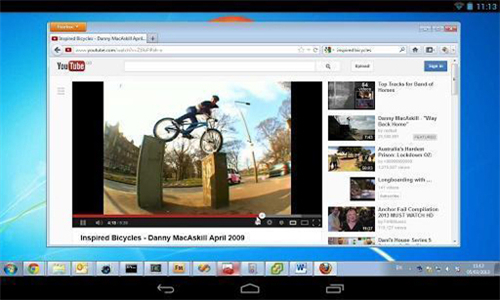
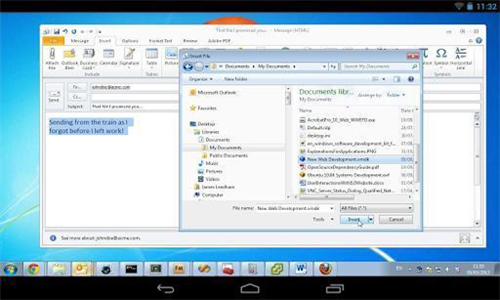
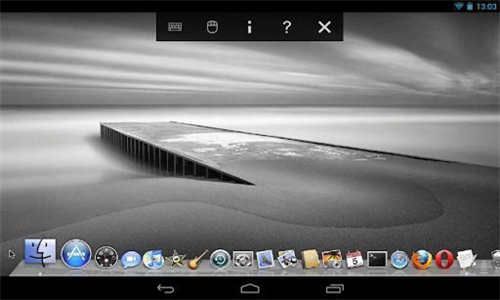
VNC Viewer汉化版是RealVNC推出的专业远程监控工具,依托RFB协议达成屏幕画面共享与远程操作功能。这款软件借助网络传递键盘、鼠标操作及实时屏幕画面,让用户可以不受时间地点限制地操控远程电脑桌面,迅速完成文件传输或操作任务。它的应用场景十分广泛,既能有效提高工作效率,又拥有良好的稳定性和高安全性,能够满足各类远程协作的需求。
1、带来和本地操作毫无差别的远程交互体验,支持给连接设置个性化名称,还能实时查看桌面预览,操作既直观又便捷。
2、支持最高2400像素的屏幕分辨率,实际分辨率仅受设备内存制约,保障画面清晰流畅。
3、采用最高256位AES加密技术,保障数据传输的安全性,防止信息泄露。
4、借助2048位RSA公钥加密技术对身份验证凭据进行保护,以此进一步增强账户的安全性能。
5、支持系统认证连接,可直接使用计算机登录凭据,简化连接流程。
1、配备一键缩放功能,能快速放大特定区域或缩小至全屏视图,以满足多样化的操作需求。
2、支持触摸、点击、拖拽等标准手势操作,实现简单直观的导航与选择。
3、配备鼠标按键模式,能够对鼠标的点击和滚动操作进行精准把控,以此增强远程操作的精准程度。
1、屏幕键盘与输入预览功能,简化远程文字输入操作。
2、滚动键栏集成重要非字符键(如功能键、修饰键等),方便快速调用。
3、支持在计算机与设备应用之间无缝传输文本,提升跨设备协作效率。
1、首先我们需要在电脑上安装一个tightvnc软件,安装完成后打开它,然后选择“Start TightVNC Service”选项。
2、然后点击“set”并设置好连接密码。(重复两遍)
3、配置好之后,将鼠标放在软件图标上可以查看互联网地址。
4、随后打开vnc viewer,点击右下角“+号”
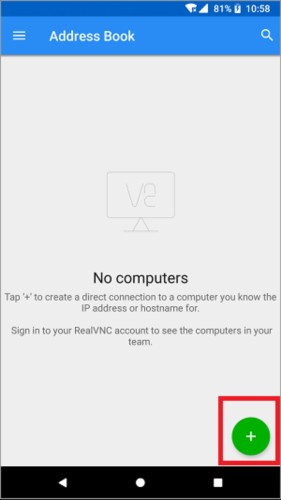
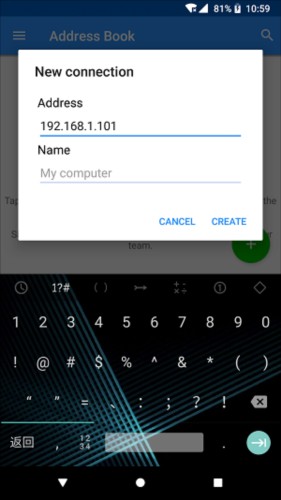
5、在其中输入刚刚的互联网地址,就能找到我们的电脑。
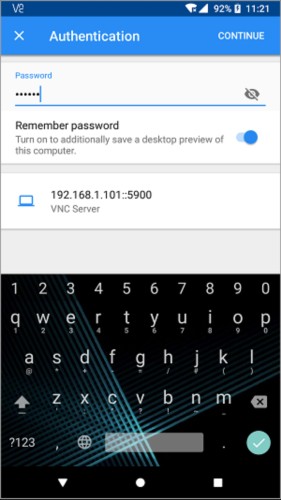
6、最后输入密码,就可以连接和电脑了。
1、支持将电脑画面投屏至电脑屏幕,还能同时投屏多个设备,适合企业远程会议等场景使用。
2、实现远程访问电脑桌面,轻松完成远程监控与操作,打破空间限制。
3、支持控制或电脑,帮助父母远程或操作设备,解决远程协助难题。
4、能够远程调用闲置的摄像头或USB摄像机,支持多个摄像头之间的切换,以较低成本部署360度远程视频监控系统。
5000款单机游戏合集





 namaiki
 正太做梦模拟器Namaiki手机版
 97视频
97视频
 视频号助手
视频号助手
 千恋万花安卓汉化
 雷电将军的俘获生活30汉化版
 密室调教2
密室调教2
 91影视
91影视
 樱花校园模拟器中文版无广告
 火箭沙盒免费版