GeoGebra几何画板是一款十分实用的动态数学工具软件,能将几何与代数紧密关联。软件为用户提供了丰富的功能,可使用画点、向量、线段、圆锥曲线等多种工具,还能生成各类函数曲线。用户通过修改不同数据,就能实现曲线的变化。有需要的用户可在本站使用。
GeoGebra 几何的用户界面包含代数区、工具区与绘图区。各个视图之间存在动态关联,也就是说,只要其中一个视图发生变化,其他视图也会随即呈现出相应的改变。
一、代数区
所有创建的对象的表示形式 (即坐标,方程式) 均按作图顺序在代数区中列出。
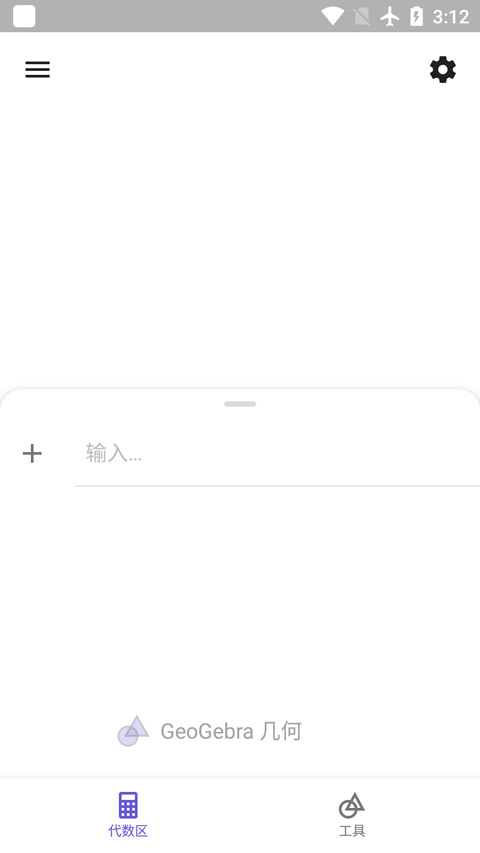
可以在代数区将代数式或指令输入指令栏。
输入代数式时,您可以使用的 虚拟键盘,其中包含四种不同的布局
1、数字
2、常用数学运算符号
3、拉丁字母表
4、希腊字母表
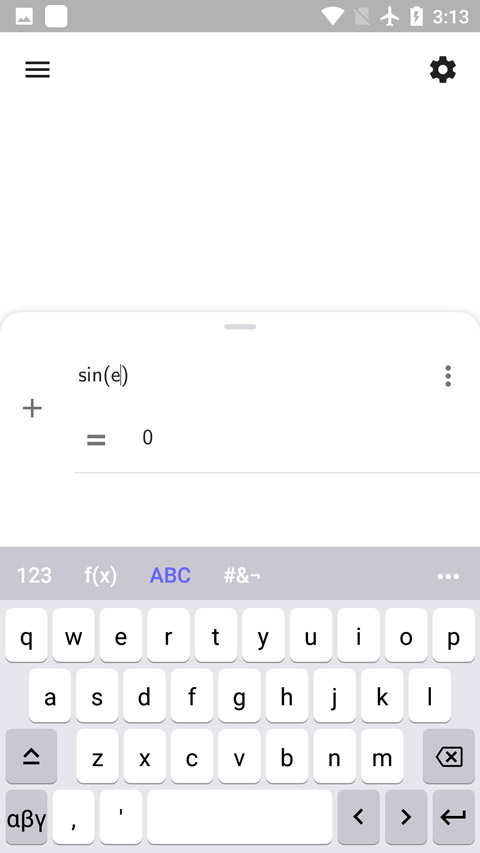
注意:您可以在虚拟键盘的顶栏选择不同按键,以此实现在对应布局间的切换;也能随时点击绘图区的任意位置来关闭虚拟键盘。若您在台式机上使用图形计算器,还可以使用外部键盘。
应用提供的方程式编辑器, 使得在输入复杂的数学表达式时变得非常容易,而不会丢失键入的内容。
在每个应用里都能找到关于指令使用的帮助信息。若想查看在线应用所有指令的整体介绍,可点击指令帮助I按钮并选择帮助选项。而在移动设备上,则需点击虚拟键盘右上角的更多按钮。
使用在线应用, 您也可以键入指令。 输入三个字母后, 应用将建议可用的指令, 其中还包含了相应的参数。
注意:也可以以小写形式输入指令, 在按 Enter 键后将自动更改为大写。
其他选项
编辑现有对象
在 代数区选择现有对象以启用编辑。
指令帮助
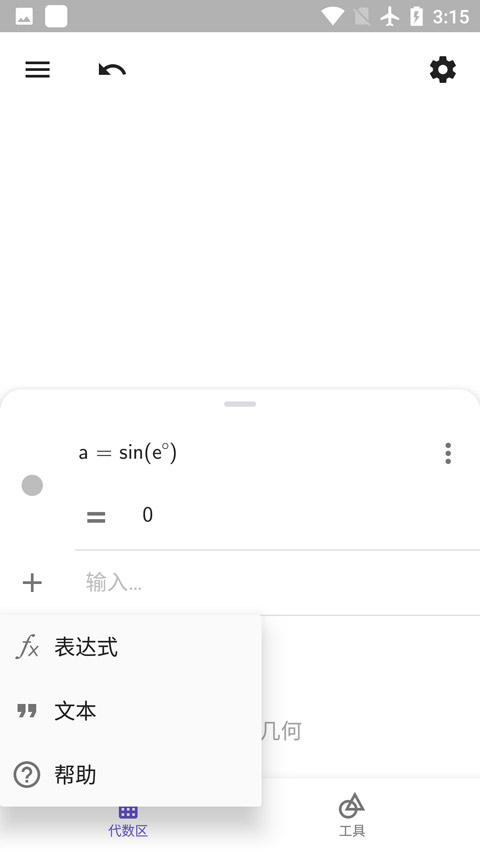
指令栏右侧的指令帮助按钮支持您选择指令类别并获取相关帮助。您可通过选择帮助来打开指令帮助界面,该界面中会列出所有指令及数学函数。
显示 / 隐藏对象
代数区里对象左侧的可见性按钮,能把该对象(比如辅助对象)在绘图区中隐藏起来。若要重新显示它,只需在代数区点击那个已禁用的可见性按钮即可。
删除对象
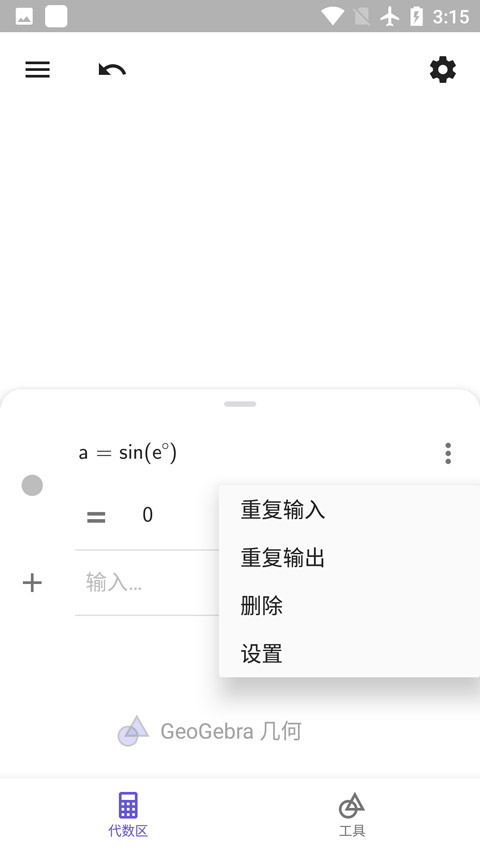
通过在代数区选择代数表示旁边的 更多按钮, 再选择删除来删除任何对象。
二、工具区
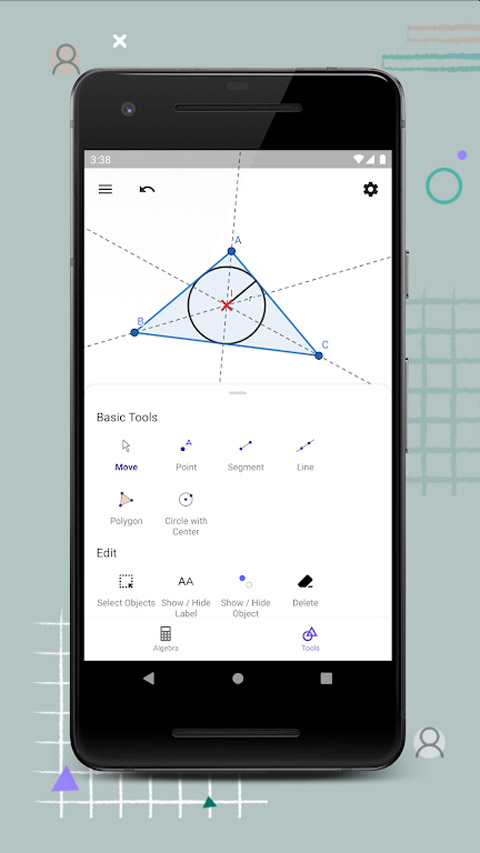
点击工具区按钮打开 工具区。
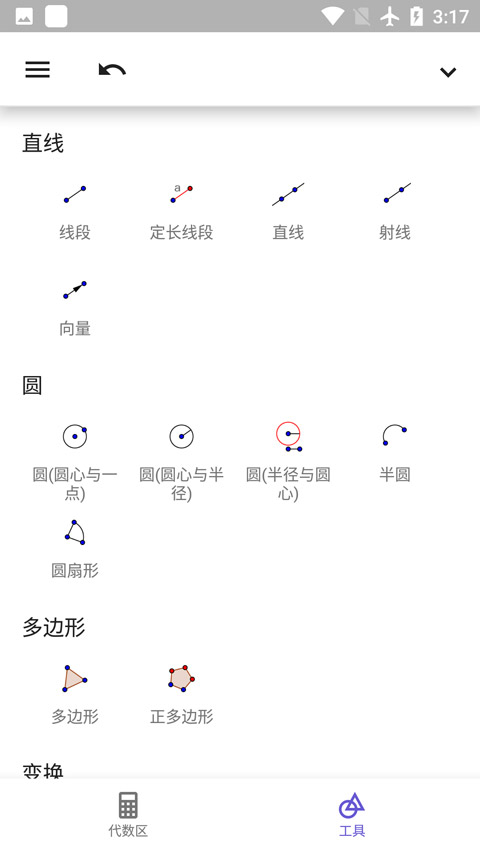
注意:工具区显示了一系列最重要的工具。 如果要查看更多的工具, 请在 工具区末尾选择更多。
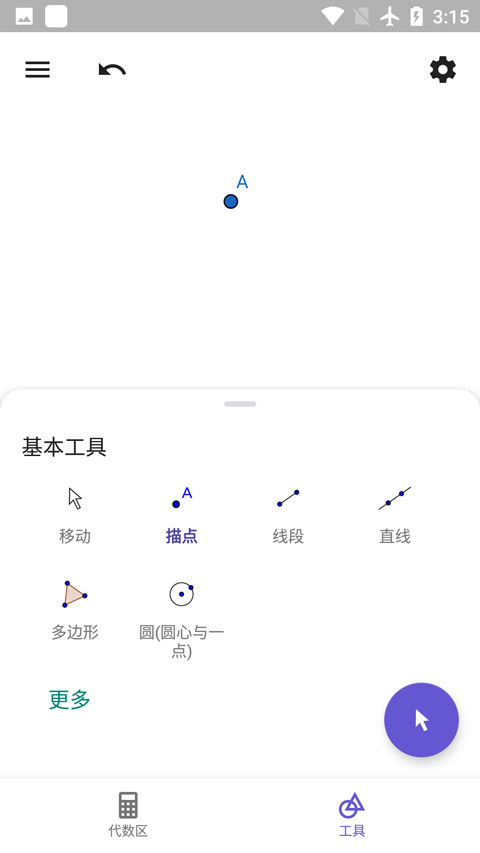
1、描点
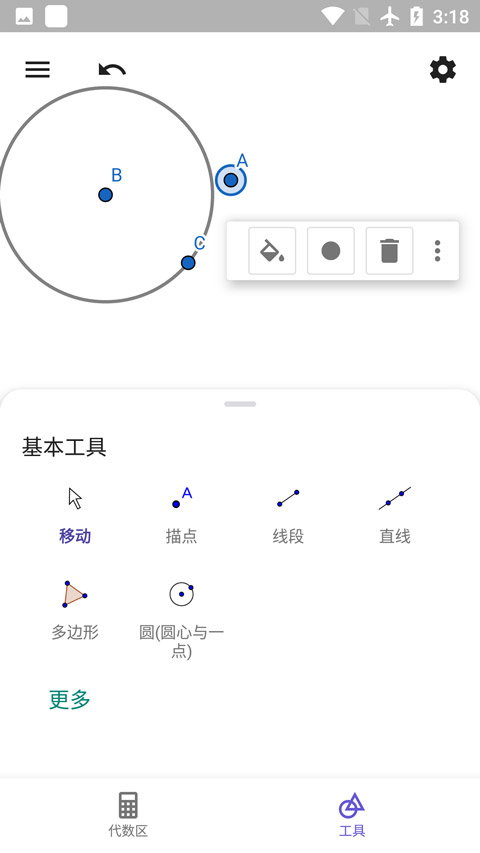
要创建点, 请选择描点工具, 然后在绘图区单击。
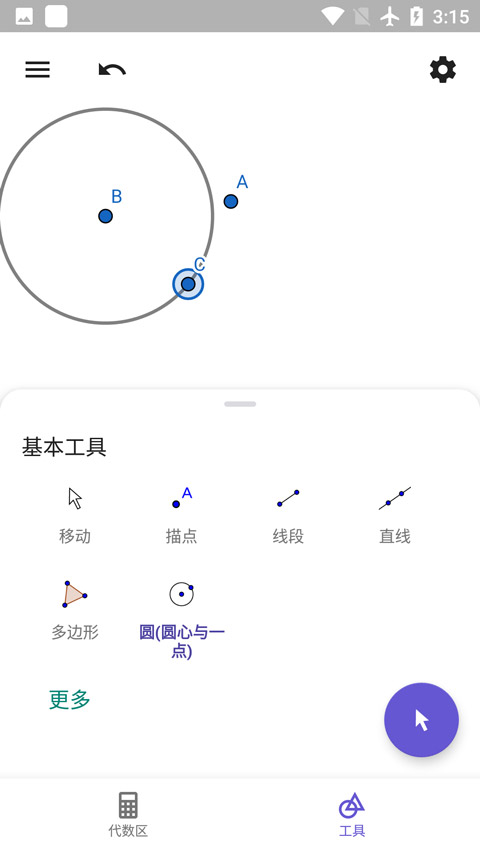
2、圆(圆心与一点)
要创建圆, 请先选择或创建圆心, 再选择或创建圆上的一点。
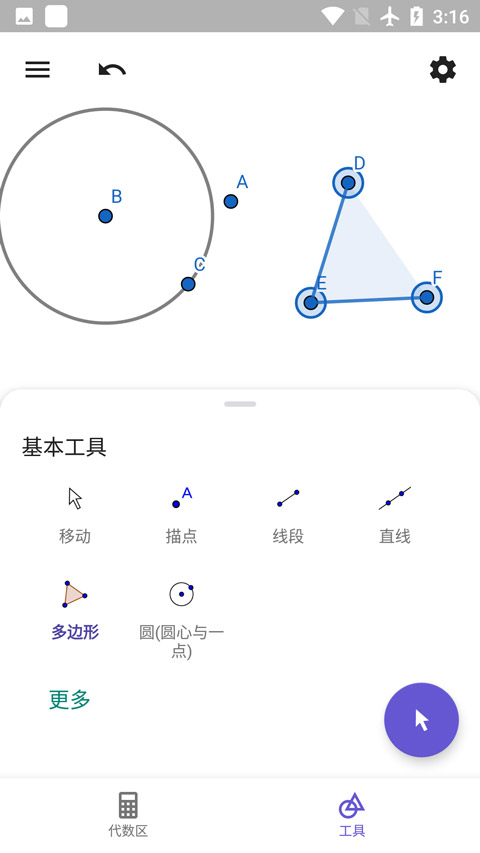
3、多边形
依次选择或创建至少三个点, 它们将是多边形的顶点。 然后, 再选择第一个点以封闭多边形。
4、智能绘图
若智能绘图工具处于激活状态,你就能在绘图区域通过绘制的方式创建各类对象(像三角形、圆形、线段等)。之后,GeoGebra 几何会尝试对绘制的形状进行识别,并将其转化为对应的标准对象。
窍门:如果您选择从工具区选择工具, 其工具提示会出现几秒钟, 解释如何使用所选的工具。
三、绘图区
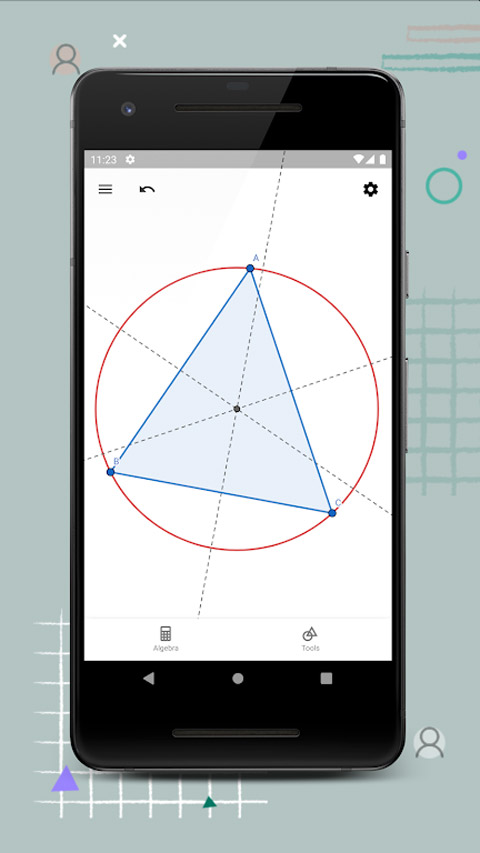
所有创建对象的图形表示 (例如点, 图象) 都显示在绘图区。 您可以使用工具区提供的工具在绘图区创建新对象。
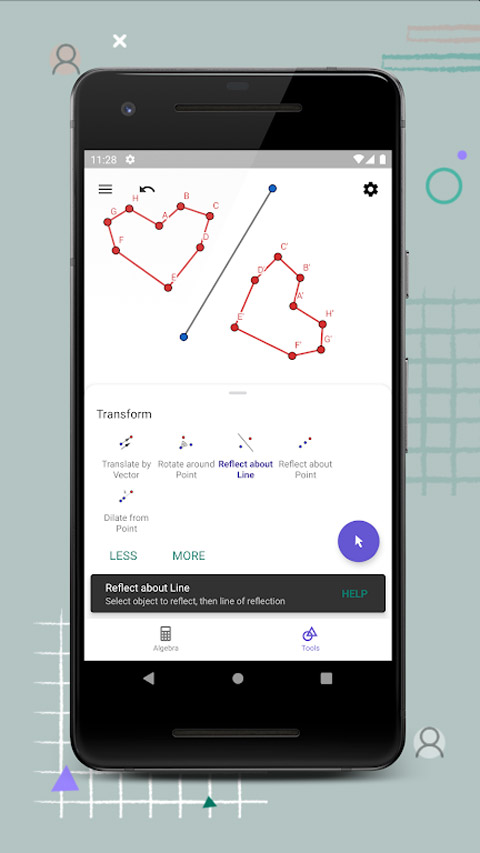
1、选择工具区按钮打开 工具区。
2、选择您要使用的工具。
窍门:在 工具区的末尾选择更多以访问更多的工具。
3、阅读出现的工具提示以了解如何使用所选的工具。
4、将所选的工具应用到现有对象或者绘图区的空白区域。
编辑和删除对象
在绘图区域内,可通过单击操作来选定目标对象。一旦选中,该对象会呈现突出显示的状态,同时在其附近弹出样式栏,里面包含一系列可供选择的功能选项。另外,也能借助工具区中编辑板块的相关工具对对象进行编辑操作。
显示 / 隐藏对象
您可以借助显示/隐藏对象工具来隐藏绘图区里的辅助对象。先激活这个工具,再选中想要隐藏的对象,之后切换到其他任意工具,这样您的更改就能生效了。删除对象
使用删除工具以删除不必要的对象。
撤消
使用撤消按钮以相反的顺序删除对象。
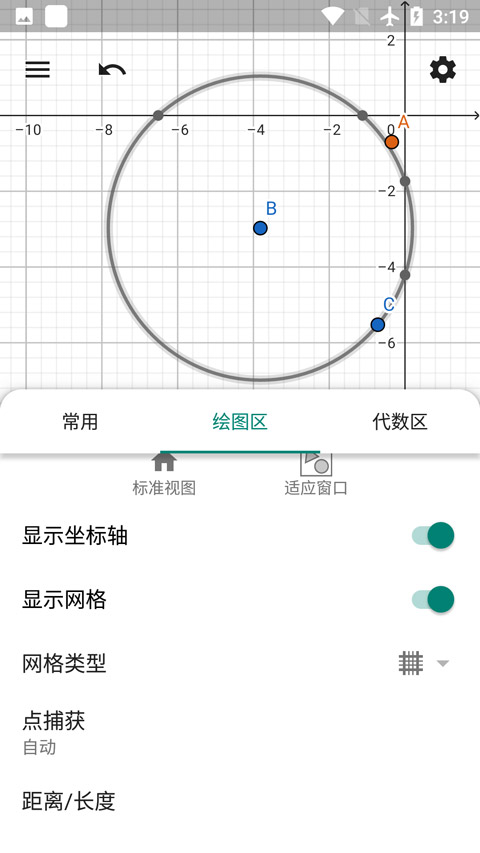
自定义绘图区
你可以使用右上角的设置按钮自定义绘图区。 在出现的菜单中, 再次选择设置, 甚至可找到更多的设置。
1、适合各种教育背景用户的动态数学软件。
2、移动计算器,支持几何、代数、积分、表格、图形等功能。
3、由主流编程语言Java创建,因此具有跨平台使用的特点。
1、按照在线提示切换在线计算公式并计算数据。
2、永久保存计算结果并通过简单的步骤查看。
3、非常实用的计算软件,随意启动和使用计算工具。
4、超级方便的软件会解决您计算中的很多难题,并且计算结果不会有任何错误。
1、没有任何广告阻止您进行计算,并且您不需要连接到互联网进行计算。
2、这里可以进行各种复杂公式的计算,每次都可以快速输入很多公式。
3、帮助大家解决了很多问题,大家都可以轻松使用,操作非常方便。
v5.2.894.2版本
新功能:自动完成,这使得使用指令变得简单直接。
现在可以用相机拍照,然后把它们插入到作图中。
网易手游排行榜前十名





 namaiki
 正太做梦模拟器Namaiki手机版
 97视频
97视频
 视频号助手
视频号助手
 千恋万花安卓汉化
 雷电将军的俘获生活30汉化版
 密室调教2
密室调教2
 91影视
91影视
 樱花校园模拟器中文版无广告
 火箭沙盒免费版