迅捷视频剪辑是一款功能强大的视频剪辑软件,采用多轨道编辑模式,配备丰富的专业工具,让你在移动端也能拥有和PC端一样流畅的剪辑体验。无论是Vlog后期制作、录屏编辑,还是教学演示、会议记录等各类视频编辑需求,它都能轻松应对,是你视频剪辑的得力助手。
1、精伏至帧的剪辑精准度,轻松精确把控每一帧。
2、丰富多样的视频转场效果,随时让你的视频更炫酷。
3、随意调整视频的播放速度和反向播放,打破视频节奏的局限。
4、一键自然美颜,轻轻松松凸显美丽。
5、丰富的背景音乐库,随你选择,随心添加。
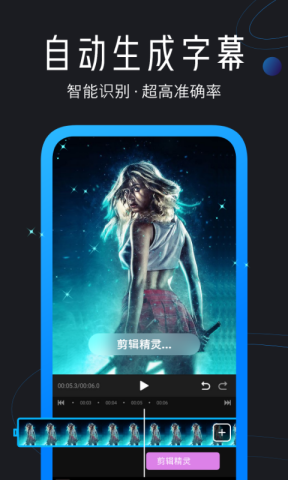
1、智能识别功能,自动提取字幕和歌词,无需手动输入。
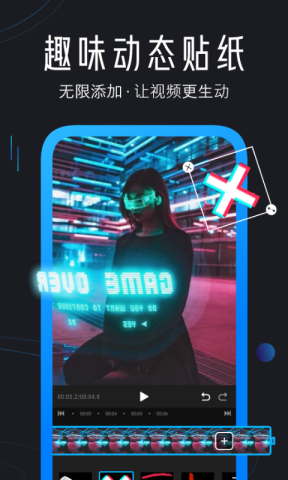
2、各色动态贴纸,令你的视频趣味无穷。
3、支持多种变声效果,包括男声、女声、怪兽、动画声等。
4、自动音乐卡点功能,让你的视频效果瞬间升级。
5、迅捷视频剪辑配备了丰富实用的功能,涵盖视频剪辑、拼接合并、裁剪分割、调速、倒放、打码、封面添加等。
6、与此同时,你也能运用多样的转场、特效、滤镜、字幕以及动态贴纸等工具,操作便捷直观,肯定能为你带来出色的视频剪辑体验。
1、启动迅捷视频剪辑,点击【编辑】进入功能界面。
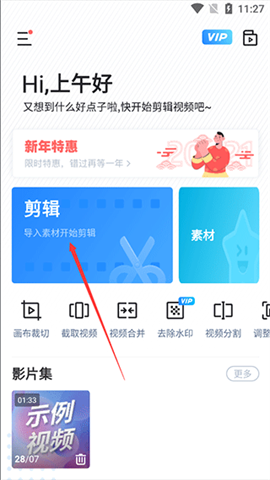
2、挑选需要添加背景音乐的视频素材,点击【下一步】。

3、在页面底部的菜单栏中点击【音频】选项,进入音频编辑界面后,选择【音乐】,可以从丰富的音乐资源里挑选合适的配乐,另外也支持导入本地的音乐文件。

4、选好音乐后,点击【添加】按钮,将音乐添加到视频中。
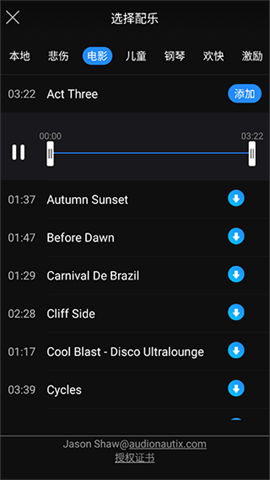
5、调整完成后,点击右上角的【导出】按钮即可。

1、进入迅捷视频剪辑的主界面,选择画布裁剪功能,然后打开需要裁剪的视频。
2、在裁剪界面中,你可以挑选自己想要的裁剪尺寸,要是需要进行自由裁剪,直接拖动上方的框体就行。
3、另外,你还能对视频进行旋转操作,并且可以预览裁剪后的效果。在确认效果无误后,点击导出按钮,就能将裁剪后的结果另存为新文件,原视频则不会有任何改动。
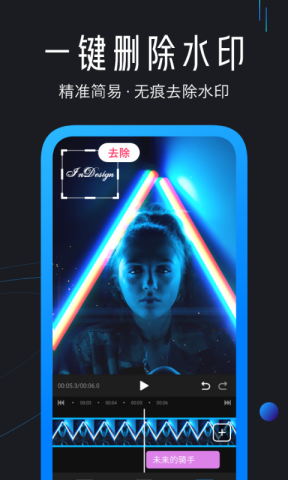
1、若要去除水印,需先登录您的账户或注册新账户,随后在主界面点击去水印功能。
2、挑选需要去除水印的视频或图片,然后选择去水印的模式(包括高斯模糊、像素化和普通模式),把水印框移动到水印所在的位置并调整其尺寸,完成这些操作后导出就可以了。
1、若想为视频添加转场效果,点击视频轨道上的加号,添入新的视频素材。
2、然后在两个视频的接缝处会出现小加号,点击它即可选择转场效果。
3、你可以挑选自己喜欢的转场效果,要是只想使用某一个效果,点击右下角的对勾就行;要是想让所有内容都应用同一种效果,那就选择“全部”选项。
v4.2.1.0:
1、修复Bugs:提升用户体验!
10大单机离线手机游戏大全




 namaiki
 正太做梦模拟器Namaiki手机版
 97视频
97视频
 视频号助手
视频号助手
 千恋万花安卓汉化
 雷电将军的俘获生活30汉化版
 密室调教2
密室调教2
 91影视
91影视
 樱花校园模拟器中文版无广告
 火箭沙盒免费版