pt画质助手240帧是一款专业可靠的游戏画质辅助工具,具备强大的辅助功能,操作简单易上手。它可针对不同射击游戏进行画质调整,支持高帧率一键设置,使用便捷高效,能有效提升射击游戏的分辨率与命中率,助力用户轻松开启射击枪战模式,顺利“吃鸡”,尽享射击游戏的战斗乐趣。该工具辅助游戏射击战斗,可流畅完成帧率调整操作,使用体验更佳,适配各类手机端安装使用,有需求的用户切勿错过!
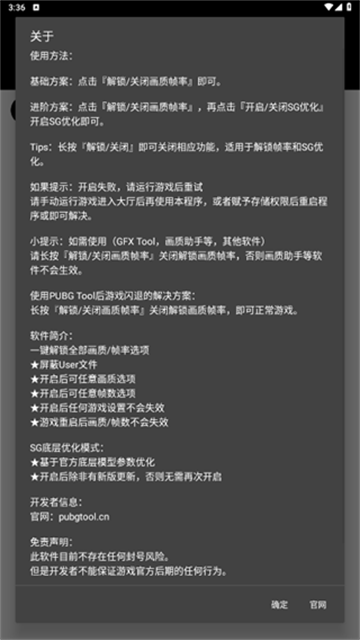
基础方案
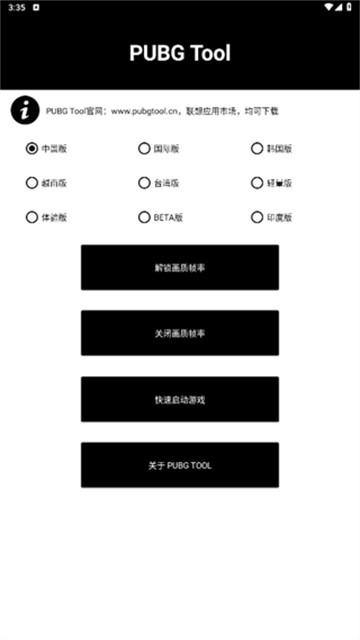
点击『解锁/关闭画质帧率』即可

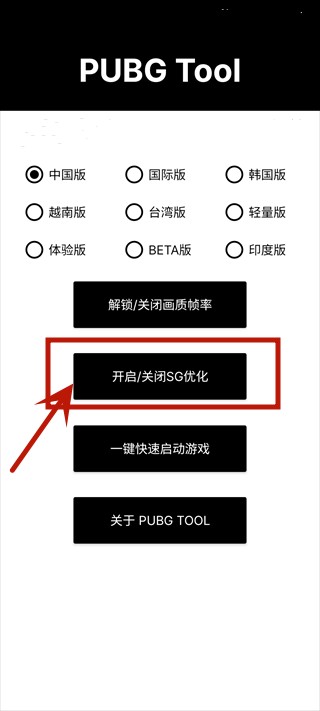
进阶方案
点击『开启/关闭SG优化』,再点击『解锁/关闭画质帧率』
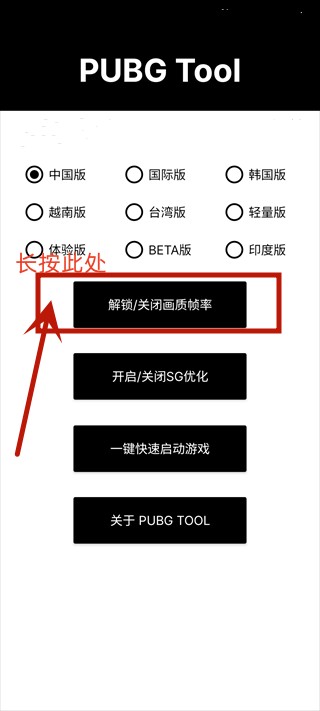
如过使用[进阶方案]前使用过『解锁/关闭画质帧率』
需先长按『解锁/关闭画质帧率』再执行[进阶方案]
Tips:长按『解锁/关闭画质帧率』,『开启/关闭SG优化』即可关闭功能,适用于解锁帧率和SG优化
关于部分用户使用PUBG Tool后,导致游戏闪退问题的解决方案
长按『解锁/关闭画质帧率』取消解锁画质即可
如果提示[开启失败,请运行游戏后重试],请手动赋予存储权限重启程序或手动运行游戏进入大厅即可解决
[注意]如需使用GFX Tool,画质助手等,请长按『解锁/关闭画质帧率』取消解锁画质帧率选项,否则画质助手等软件不会生效
一、文字教程:
1、首先并打开 PUBG Tool Pro 点击 (初始化游戏配置)。
2、进入游戏,将画面修改为流畅,关掉游戏。
3、然后打开 PUBG Tool Pro 将 画面品质 修改为 默认[120FPS],点击 (应用设置启动游戏) 即可。
4、最后 进入游戏设置 画面设置 手动将帧率修改为 120FPS 即可,每次进入游戏需使用 PUBG Tool Pro 启动。
5、由于游戏机制原因,120FPS选项,无法正常显示,请查看下方图片教程,学习如何设置120FPS。
二、图片教程:
120FPS设置教程:
超高清120FPS设置教程:
三、关于安全警告:
此安全警告,每个人都有,并不是因为使用PUBG Tool,无需惊慌!!!
1、支持不同的手机端安装使用,完美运行,流畅开始画质优化
2、简单的方式开始软件使用,轻松解锁吃鸡游戏画质帧率
3、非常便捷开始软件使用,解锁超高帧率的画质,优化游戏体验
1、吃鸡游戏玩法非常便捷开始软件使用,清晰度都可以很好的调整
2、运行更加流畅,帮助用户享受最高的画质,优化视觉体验
3、轻松进行参数调整,画质清晰度都可以很好的进行游戏画面处理
1、高清流畅开始画质操作辅助,高帧处理使用,轻松进行软件辅助
2、没有复杂的操作,还有不一样的工具可以免费解锁操作
3、适合各类吃鸡玩家安装辅助体验,优化游戏体验,操作更为简便
5000款单机游戏合集





 namaiki
 正太做梦模拟器Namaiki手机版
 97视频
97视频
 视频号助手
视频号助手
 千恋万花安卓汉化
 雷电将军的俘获生活30汉化版
 密室调教2
密室调教2
 91影视
91影视
 樱花校园模拟器中文版无广告
 火箭沙盒免费版