Guideguide是一款极为好用的扩充程序,它能助力用户在ps软件里迅速创建辅助线网格。借助这款软件,可增添新功能,以简单步骤创建参考线,让制图变得更加快捷便利。感兴趣的小伙伴不妨一试哦!
1、构建行、列以及基线网格。
2、根据您的画布、画板、页面、选择放置指南。
3、标记事物的边缘或中点。
4、根据您的选择提供清晰的指南。
5、添加基于长宽比的指南。
6、根据其他网格创建网格。
1下面简要介绍一下gg的使用方法:将鼠标悬停在按钮上,会弹出提示,有助于我们快速掌握操作。其中,最常用的两个按钮位于插件下方,呈现竖向居中和横向居中的排列方式。

2.gg的单位可以根据自己的需要输入,常用的px,cm,mm,甚至是%都支持,但是默认会自动填入标尺的默认单位
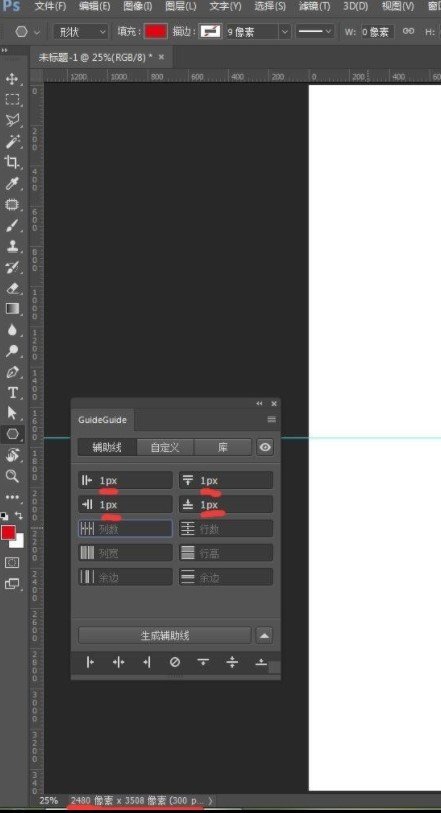
3.点击插件的小三角可以看到,保存现有参考线的参数,和清空参考线参数的按钮,下方的清除按钮,可以一键清除所有的参考,用起来方便多了
4.gg还有个我们常用的功能就是可以给选取建立参考线,只要画出选取,就可以生产参考线

1、创建参考线
快速创建参考线,节省时间。
2、标记中心点
根据画布,画板或选择添加指南。
3、对象轮廓线
使用指南快速标记边缘与中点。
4、生成基线
基于画布,画板或选择的清晰指南。
5、自定义网格线
创建对其他网格工具来讲过于复杂的自定义网格。
6、保存网格线
保存你最常使用的网格并与他人共享。
PS里面创建网格是个非常痛苦的事情,不少设计同学都是大概估算一下宽高来拉辅助线;或者画一个矢量图形,然后复制移动来分列。如果总的宽度有了变化之后,又将他们整体拉宽来重新分列。没耐心的人估计已经开始喊:“我是设计师,不是数学家”,有耐心的人会重新算过一遍之后再来。
利用guideguide可以绘制出精确到像素级别的Photoshop参考线。相比PS本身的参考线功能,guideguide强大之处在于:支持选区工具–如果你的文档中有选区的话,它可以在选区内生成对应的辅助线。
Guideguide软件具备强大功能,其自定义设置能够契合各类制图需求,让生成基线制图变得更为轻松。
夏哈塔遭遇的一日游戏合集





 namaiki
 正太做梦模拟器Namaiki手机版
 97视频
97视频
 视频号助手
视频号助手
 千恋万花安卓汉化
 雷电将军的俘获生活30汉化版
 密室调教2
密室调教2
 91影视
91影视
 樱花校园模拟器中文版无广告
 火箭沙盒免费版