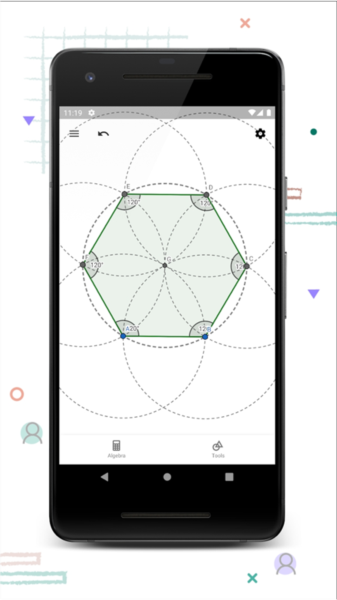

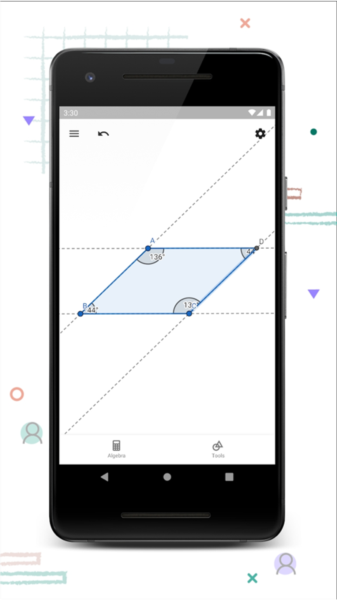

Geogepa几何画板是一款极为强大的数学软件,它具备直观且易于操作的界面,能使用户轻松开展各类几何图形的构建、变换以及分析工作。软件界面上包含各种代表几何工具的图标,用户只需点击这些图标,就能选择诸如点、直线、圆、多边形等想要使用的工具。而界面的中心区域是一块空白画布,用户可在这块画布上构建几何图形,绘制点、线段、圆等各种图形。
Geogepa几何画板软件还提供其他功能和设置,如工具箱用于显示或隐藏不同类型的工具栏、视图设置用于调整画板比例、网格设置用于显示或隐藏网格线。丰富的绘图工具、编辑选项和计算命令让用户轻松构建和分析各种几何图形,是数学教学和研究中非常有用的工具。

Geogepa几何画板具备三个主要窗口,分别为几何窗口、代数窗口以及工作表窗口。于几何窗口内,可借助鼠标开展几何作图操作,选取相应的作图工具并依照提示完成作图,如此产生的对象在代数区会呈现出代数特征。在代数区里,数学对象被划分为自由对象与派生对象。工作表区和OFFICE的工作表类似,每个单元格都有特定名称,用于引用单元格内的内容数据。当输入数学对象后,Geogepa会即刻在几何区展示其图形特征,而且对象的名称与工作表位置相对应。
1. 几何窗口:借助工具栏上的作图工具在几何区域内开展几何作图操作,所生成的对象具备代数特性。
2, 代数窗口: 数学对象分为自由对象和派生对象,在代数区中分类展示。
3, 工作表窗口: 每个单元格有指定名称用于引用内容数据,类似OFFICE的工作表。
通过geogepa几何画板绘制几何图形时,不能一次性绘制完成,你需要进行多次绘制,那么我们现在一起来看看使用geogepa绘制几何图形的具体操作方法吧,感兴趣的小伙伴可以看看。
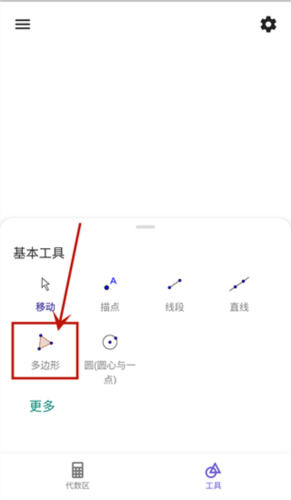
1、首先我们需要打开geogepa软件,在该软件中点击一下【多边形】工具,然后在操作页面上进行绘制。
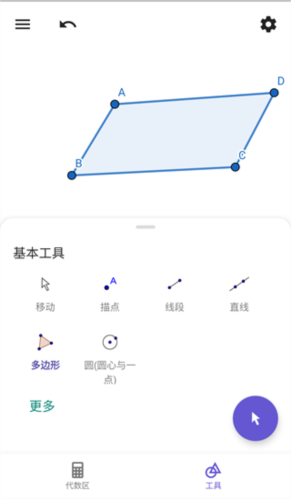
2、小编绘制一个长方体的几何图形操作一下,首先起点从A开始,然后绘制一个平行四边形,从A开始绘制,最后绘制到D点的时候,仍需要点击A点结束绘制平行四边形,顺序依次为【A-B-C-D-A】。
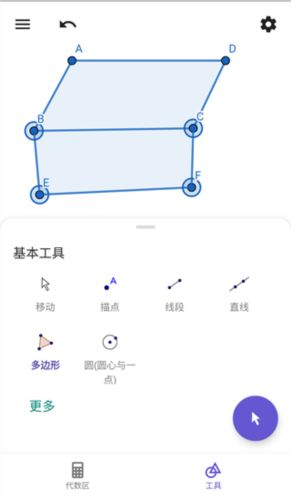
3、接着从【b】点开始绘制一个长方形,从b点开始绘制,最后也需要从b点结束绘制,顺序依次为【B-E-F-C-B】,这样一个长方形就绘制完成了,如图所示。
4、之后我们需要从F点开始描点进行绘制一个平行四边形,那么从F点击开始绘制,顺序为【F-G-D-C-F】,那么一个右侧边的平行四边形就完成了,如图所示。

5、接着在左侧绘制一个平行四边形,那么绘制顺序依次为【F-H-A-B-F】,如图所示。
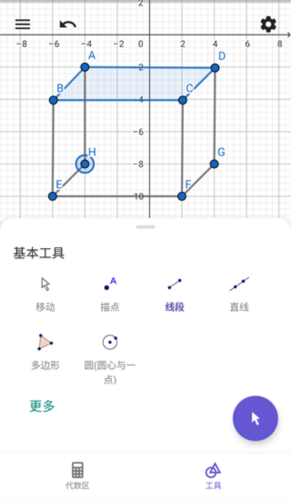
6、最后我们需要从【H-G-D-A-H】开始按顺序进行绘制一个长方形,那么我们的一个长方体几何图形就绘制完成了,如图所示。
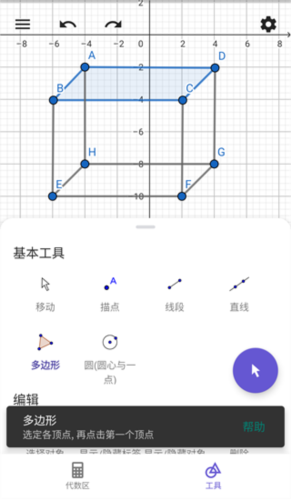
7、选中任意点、面在【颜色】选项卡下,选择自己喜欢的一个颜色,那么我们选中的这个页面的颜色就会改变,你可以通过同样的操作方法对其他几个页面进行颜色的更改。

9、当我们设置好几何图形之后,在左上角点击一下三横线的图标,然后选择【保存】按钮。

Geogepa几何画板是一款强大的数学软件,提供丰富的绘图工具、编辑选项和计算命令,让用户轻松构建和分析各种几何图形。通过绘制几何图形,用户能够探索交互式几何,度量长度和面积,进行对称、旋转和位似变换,尝试高级作图如圆锥曲线和轨迹线。此外,用户可研究作图步骤加深理解,并从应用中搜索免费学习活动。
v5.2.879.0:
•新功能: 自动完成, 这使得使用指令变得简单直接.
•现在可以用相机拍照, 然后把它们插入到作图中.
v5.2.871.0:
•新功能:自动补全,使使用命令变得简单明了。
现在,您能够使用相机进行拍照,然后把拍摄的照片插入到您的结构当中。
火花视频所有版本





 namaiki
 正太做梦模拟器Namaiki手机版
 97视频
97视频
 视频号助手
视频号助手
 千恋万花安卓汉化
 雷电将军的俘获生活30汉化版
 密室调教2
密室调教2
 91影视
91影视
 樱花校园模拟器中文版无广告
 火箭沙盒免费版