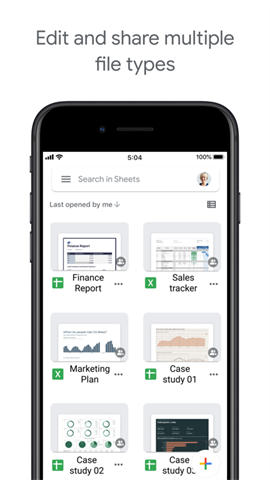

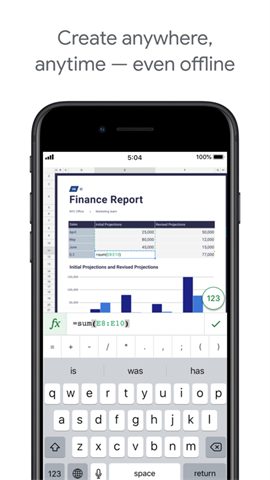
Google Sheets 的最新版本,为用户带来了一款功能极为强大的在线电子表格工具,其中文名称是谷歌表格。凭借卓越的协作能力、高效的数据处理能力以及便捷的移动端应用,它无疑成为个人与企业管理各类任务及项目的得力帮手。无论是日常工作,还是日常生活,谷歌表格都因其便捷特性而备受青睐。用户能够随时随地在手机或平板电脑上,轻松实现对电子表格的查看、编辑与分享,保障数据管理过程无缝衔接且毫无后顾之忧。
1. 既支持创建全新的电子表格,也能对之前在其他设备上创建的表格进行编辑。
2、可以轻松共享电子表格,与他人协作编辑。
3、兼容Microsoft Excel文件,方便用户管理不同格式数据。
4、即使在没有网络的情况下,也能顺畅完成各项工作。
5、提供细致的单元格格式设置、数据输入/排序、图表查看、公式插入等功能。
6、独特的自动保存功能保证所做的更改不会丢失,让您高枕无忧。
7、google sheets可为电子表格设置4位数密码保护,增强数据安全性。
1、开启Google Sheets App,然后打开电子表格。

2、选择一个或多个您希望添加下拉列表的单元格。

3、点击右上角的“更多”按钮。

4、选择“数据验证”选项。
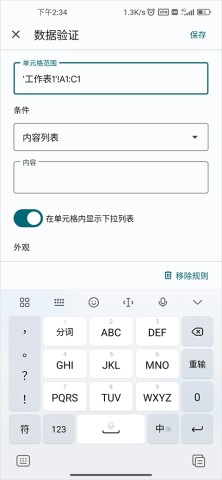
5、在“条件”下,您可以选择如下选项: (1)项列表:点按“+添加”来输入内容; (2)范围列表:输入单元格范围以包含在列表中; (3)如需移除向下箭头,关闭相应选项的开关。
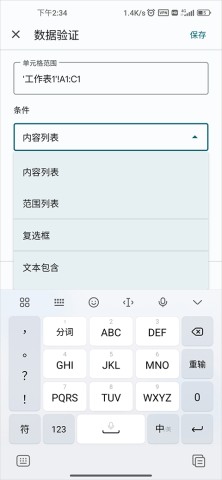
6、如果输入的数据不符合列表,系统会发出警告,您可以选择拒绝无效输入。
1、打开Google Sheets App后,选择“+”并点击“选择模板”。
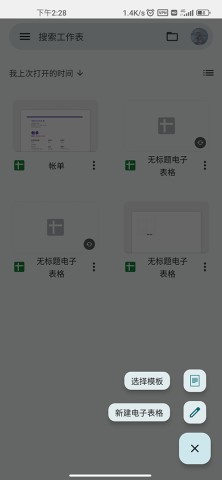
2、在“模板”中选择符合您需求的样式。
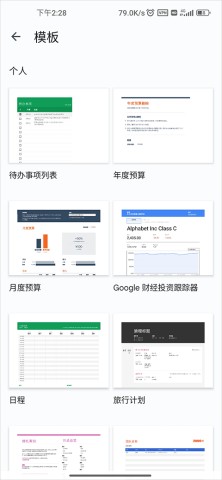
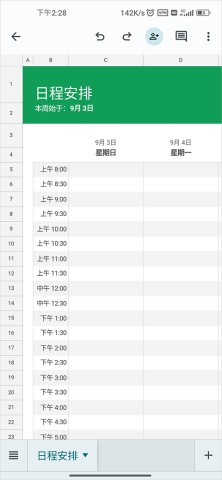
3、点击即可直接套用模板,非常方便。
1、首先并打开应用,确保您已经完成安装。

2、打开您想共享的电子表格,点击右上角的三点图标,选择“共享和导出”,接着点击“共享”。
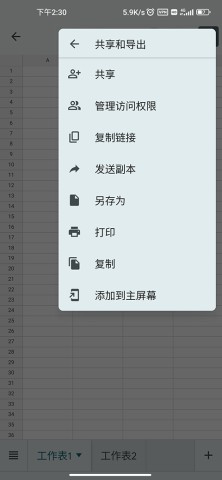
3、在这里您可以添加其他用户或群组进行共享,完成操作后即享有协作功能。

1、无论是手机、平板电脑还是电脑,您都能随时随地访问、创建和编辑电子表格,甚至在无网络情况下也毫不受影响。
2、通过美观的图表与图形,您可以高效呈现数据,提升数据的可读性。
3、公式、数据透视表和条件格式化选项大幅简化您处理电子表格的各类工作,节省宝贵时间。
不仅如此,Google Sheets还支持宏、脚本和多种公式的使用,这让用户可以高效处理海量的数据。同时,它兼容多种数据格式,像谷歌表格、Excel、CSV和JSON等,满足不同用户的需求。与谷歌的其他服务,如谷歌联系人和日历完美集成,让用户只需记住一个账号和密码,就能访问所有服务,真正实现了高效与便利!
v1.25.082.01.90版本
修复Bug并优化性能
网易手游排行榜前十名





 namaiki
 正太做梦模拟器Namaiki手机版
 97视频
97视频
 视频号助手
视频号助手
 千恋万花安卓汉化
 雷电将军的俘获生活30汉化版
 密室调教2
密室调教2
 91影视
91影视
 樱花校园模拟器中文版无广告
 火箭沙盒免费版