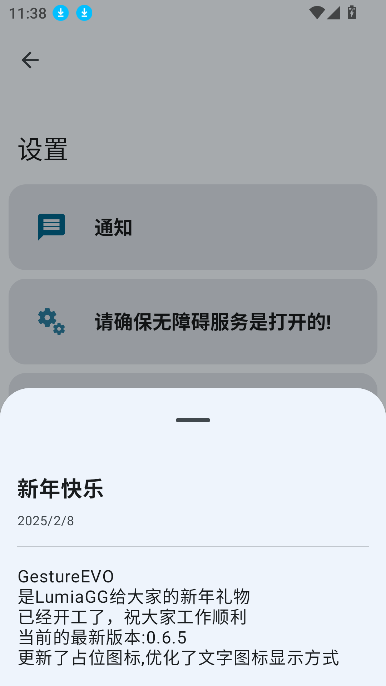
在智能手机的世界里,“gesture”和“Wallpaper”这两款应用,助力我们高效探索并个性化打造自己的设备。“gesture”凭借专业的手势导航服务崭露头角,无论何时何地,都能为用户提供便捷的操作手势,使用户得以轻松实现个性化的手机操控。“Wallpaper”则宛如一位艺术家,将缤纷多彩的壁纸资源带入手机,为你的屏幕赋予无穷魅力。
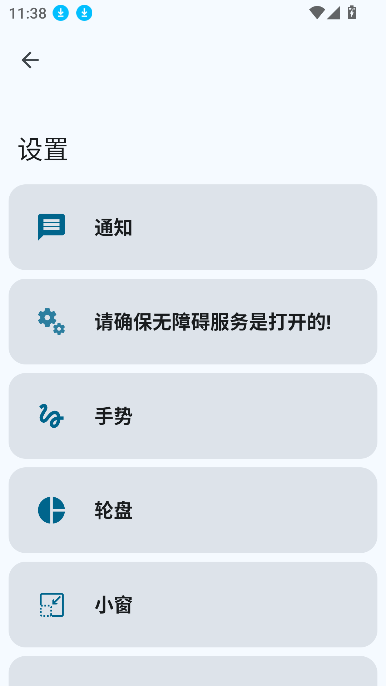
1. 进入首页,挑选“无障碍进入”这一选项。
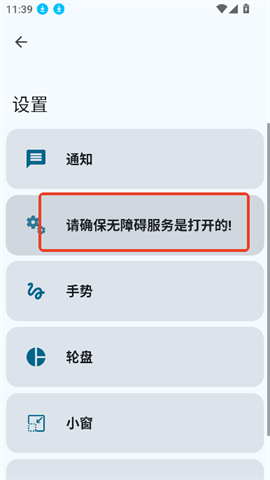
2、点击“开启手势服务”按钮。
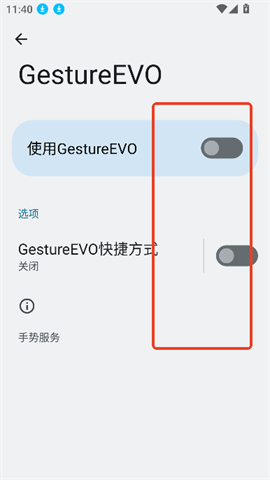
3、点击“允许无障碍服务”以授权相关功能。
4、开启完成后,返回到首页。
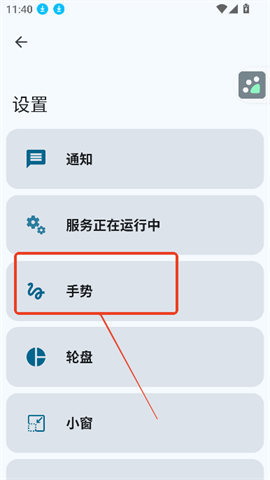
5、点击“手势设置”并配置相关参数即可完成设置。
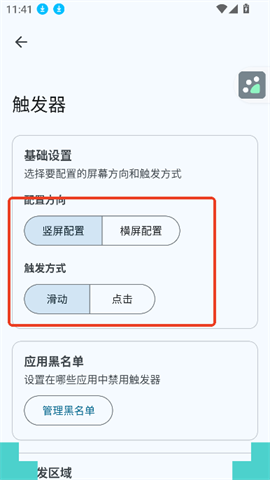
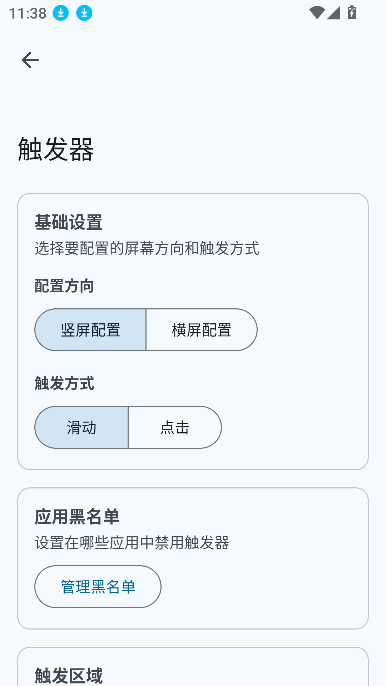
1、触发区决定了轮盘的显示位置与形状。
2、在配置轮盘内容时,可以通过拖动来调整排序。
3、将项目拖动到红色的“X”位置,可以将其删除。
4、拖动到编辑图标的位置,可以对项目进行修改。
5、操作二级轮盘时,需要先长按图标使其弹出后再进行相关操作。
1、首先您需要在并安装gesture应用,随后打开软件。
2、接着进入手机的【设置】,点击【无障碍(辅助服务)】以激活Gesture(手势导航)。
手势的操作方式如下
屏幕左右两侧轻轻向内滑动并暂停,您便能查看最近的任务;而简单地向内滑动则可以快速返回上一步。
想要回到首页吗?只需向上滑动屏幕底部,惬意的操作尽在指尖。
此外若您停留在屏幕底部滑动,即可见到最近的任务列表。
注意:要充分发挥小横条和三段式手势的功能,您需要自行将其打开。
疑问1:为什么通过Home键回到桌面后,手势切换应用会延迟5秒?
回答:这是因为Google对第三方后台应用的限制,建议将动画模式更改为“定制动画”。
疑问2:应用切换手势为何没反应?
回答:以MIUI为例,需要授予“后台弹出界面”权限,其他系统也类似。
疑问3:为何通过手势切换应用会重新打开关闭过的应用?
回答:系统不允许第三方程序获取应用后台状态。如果您已ROOT,可以尝试开启“ROOT增强”选项。
疑问4:手势响应时间过长怎办?
这是因为后台程序所分配到的CPU资源相对较少。要是您拥有ROOT权限,可以尝试对Svstem目录进行调整。
火花视频所有版本





 namaiki
 正太做梦模拟器Namaiki手机版
 97视频
97视频
 千恋万花安卓汉化
 雷电将军的俘获生活30汉化版
 密室调教2
密室调教2
 91影视
91影视
 樱花校园模拟器中文版无广告
 火箭沙盒免费版
 与你安卓版
与你安卓版