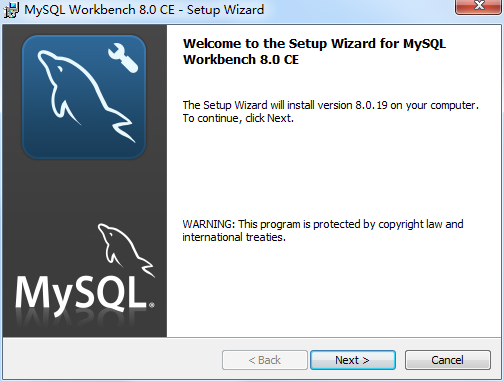
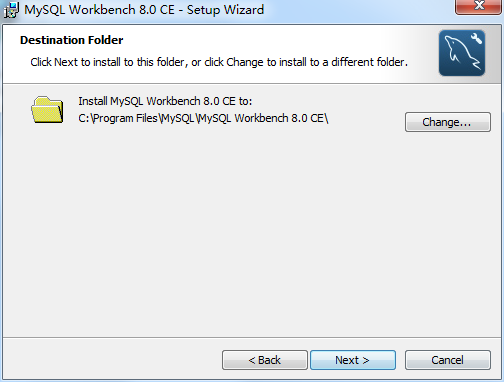
MySQL Workbench 是一款极为实用的数据库创建与管理软件。它配备超多工具,支持远程连接,助您实现远程控制。同时,该软件还能安全地迁移数据库中的数据,无需担忧数据泄露问题。感兴趣的用户,快来体验吧!
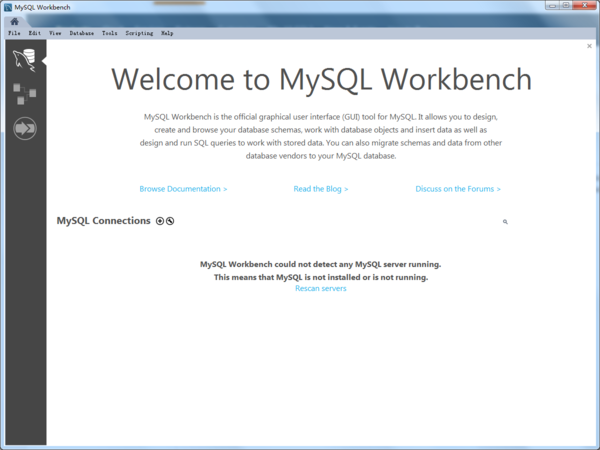
查询优化方面,MySQL Workbench配备了图形化的查询优化工具。借助该工具,用户能够对查询性能展开分析,同时工具会给出优化策略。它能够生成EXPLAIN计划,精准识别潜在的性能问题,并且提供优化建议以及索引建议。
数据同步和迁移:MySQL Workbench支持数据库之间的数据同步和迁移。用户可以轻松地将数据从一个数据库服务器移动到另一个服务器,或者在不同数据库之间进行数据同步和复制。
远程连接:MySQL Workbench允许通过SSH隧道等方式与远程MySQL服务器建立安全连接。这使得开发人员和管理员可以从本地客户端轻松管理远程数据库服务器。
一、开启我的Navicat,接着在其中找到我的teacher表,选中该表,随后点击菜单栏中的“design table”。
二、在弹出的对话框中找到“Foreign Keys”,然后单击
三、然后会出现一个设置外键的界面,一共有七列。简单介绍一下这几列的意思:
1.name:可以不填,你一会保存成功系统会自动生成。
2.FieldName:就是你要把哪个键设置为外键。这里选择‘dept’
3.Reference DadaBase:外键关联的数据库。
4.Reference Table:关联的表这里是dept表
5.Forgin filed Names:关联的的字段,这里是code
6.ondelete:就是删除的时候选择的动作。这里我的选择是setNull,意思就是当关联的表删除以后,teacher》dept字段会设置为null。
7.onupdate:就是更新的时候选择的动作。这里我的选择是CASCADE,意思就是当关联的表更新以后,teacher》dept字段会设置为级联更新。
四、设置完成后点击‘save’保存退出,也可以点击‘add Foreign Key’再添加一个外键
MySQL Workbench为dba和开发人员提供了一个集成的工具环境,用于:
数据库设计与建模
SQL开发
数据库管理
数据库迁移
社区(OSS)版本可以从GPL下的这个页面获得。
一、MySQL Workbench导入Sql文件
1.点击local instance wampmysqld,登录用户root,密码
2.登入界面,点击schemas,切换到图解模式
3.在空白处,右键点击,选择create schema
4.重命名,选择默认编码集utf-8,然后点击Apply就会出现新建的数据库
5.打开工具栏,File->Open SQL Script...选择sql脚本
6.在打开的sql脚本中的注释后面,添加上:
use刚才新建的数据库名:
点击按钮
之后action output就有相应的输出了
二、导出Sql文件
1.打开软件,连接到数据库
2.首先选中Management选项卡,再单击Data Export
3.选中要导出的数据库和表,和路径信息开始导出
三、创建数据库
1.打开软件,点击Database-connect to database连接数据库
2.成功连接后,点击如图所示红色按钮,“create new Schema”,填写数据库名称如“new_schema”,点击“应用”
3.在弹出的的确认对话框中点击“应用”
4.成功创建
MySQL Workbench这款软件具备强大的功能,其支持跨平台处理的特性,能够有效提升你的工作效率。
网易手游排行榜前十名




 namaiki
 正太做梦模拟器Namaiki手机版
 97视频
97视频
 视频号助手
视频号助手
 千恋万花安卓汉化
 雷电将军的俘获生活30汉化版
 密室调教2
密室调教2
 91影视
91影视
 樱花校园模拟器中文版无广告
 火箭沙盒免费版