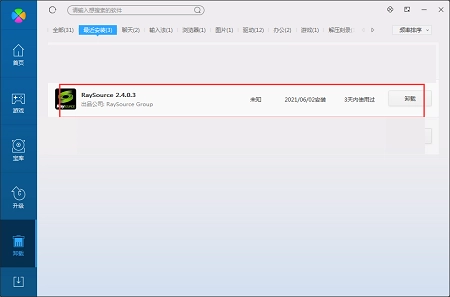
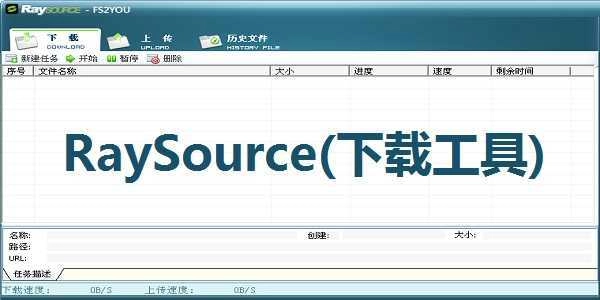
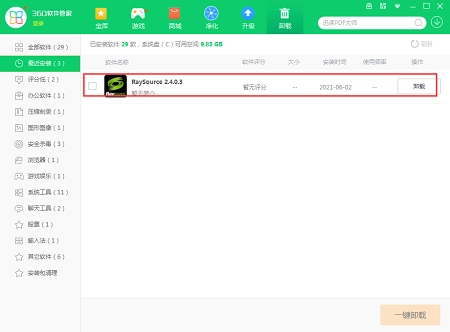
RaySource堪称一款极为出色的电脑网盘类工具软件。它功能强大,支持多文件同时操作,无论是下载还是上传都不在话下。不仅如此,它还能灵活限制速度,以满足不同用户的多样化需求。此外,软件具备历史记录功能,方便用户快速查找过往操作的文件。有此类需求的用户,不妨快来体验一番!
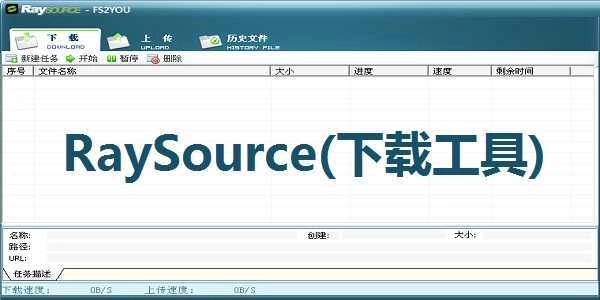
1. 您可将文件上传至网盘,支持在同一文件夹内挑选多个文件进行批量上传。
2.您想要的文件;
3.上传和均支持断点续传;
4.管理上传和的任务,可以查看历史记录;
1. 能够对上传速度进行限制。
2.可进行语言设置,支持中英文界面切换;
3.更方便的操作体验。
首先在raysource中选中正在的文件,点击删除按钮,会弹出一个对话框让你选择是否在删除选中任务的同时删除文件,不要选同时删除!
直接点击下面的是即可。
然后把peer.exe和peeradapter.exe这两个后台进程结束掉,并终止raysource客户端运行;
刷新页,点击raysource专用链接,raysource会断点续传刚才的文件,速度也会重新变为满速。
1、raysource器缺少重要组件怎么办?
答:只要你每次启动的时候右键以管理员身份启动就行了,可以设置的,在raysource.exe文件右键-属性-兼容性-特权等级中将以管理员身份运行勾上-确定就可以了。
2、raysource无法是什么原因?怎么办?
答:首先在raysource中选中正在的文件,点击删除按钮,会弹出一个对话框让你选择是否在删除选中任务的同时删除文件,不要选中它!直接点击下面的【是】即可。然后打开任务管理器把peer.exe和peeradapter.exe这两个后台进程结束掉,并终止raysource客户端运行;刷新页,点击raysource专用链接,raysource会断点续传刚才的文件,速度也会重新变为满速。
3、如何解决RaySource网盘速度变慢?
答:1、首先应该做的,就是在前先清空raysource缓存文件夹里的所有文件,原因是当用raysource专用连接rayfile网盘资源时,系统默认启动peer.exe进程,检索位于raysource缓存文件夹里的文件,当有其他人正在rayfile网盘上与该文件夹里已有的文件相同的文件时,aysource.exe会从你的电脑中上传该文件给其他人。
实际上,P2P软件共享带宽这一行为本身并无不妥,然而raysource的默认上传速度设置得偏高,会占用大量带宽,对速度产生严重影响。raysource缓存文件夹的默认路径为C:Download ,大家可依据自身需求将其转移至其他硬盘分区。
适合情侣玩的手游排行榜





 namaiki
 正太做梦模拟器Namaiki手机版
 97视频
97视频
 千恋万花安卓汉化
 雷电将军的俘获生活30汉化版
 密室调教2
密室调教2
 91影视
91影视
 樱花校园模拟器中文版无广告
 火箭沙盒免费版
 与你安卓版
与你安卓版