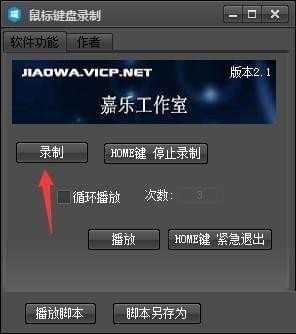
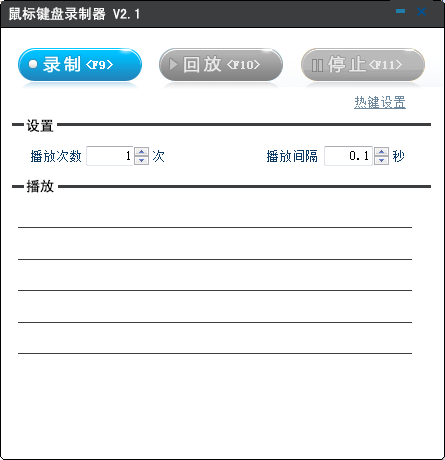
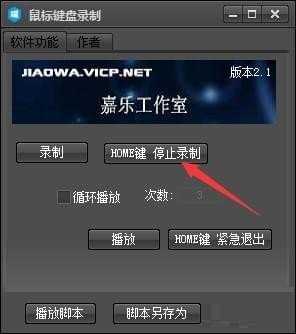
键盘鼠标录制回放器,堪称一款极为好用的工具。它能够助力您录制鼠标操作全过程,并且自带自动点击功能,您还能根据需求设置点击速度,轻松完成脚本任务,全方位协助您更高效地达成目标。有相关需求的用户,赶快前来体验一番吧!
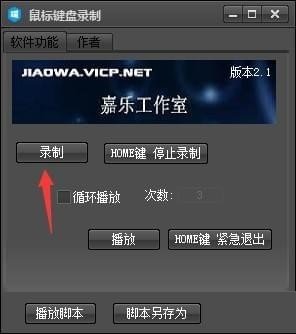
具备录制用户键盘与鼠标操作,且能进行回放的功能。
支持录制延迟功能
支持录制拼接功能
支持多种快捷键并可自定义设置键位
1. 与鼠标连接的脚本工具具备简便的自动点击功能。
2、如果你需要快速点击一些软件你可以选择这个软件,你可以设置点击速度
3、支持录像回放功能,可以点击鼠标进行录像软件,设置点击次数后执行任务自动结束
4.你可以记录点击内容,软件会在桌面上自动记录鼠标点击过程
5.支持热键控制。点击F3开始点击功能,并使用快捷键在全屏模式下开始点击
1、键盘鼠标录制回放器免安装,用户仅需双击“键盘鼠标录制回放器.exe”即可打开程序
2、键盘鼠标录制回放器支持鼠标连点和录制回放两大功能,如用户需要进行鼠标连续点击,则可点击“鼠标连点”,之后选择鼠标的点击方式,它支持鼠标左击、双击和右击,然后选择鼠标点击的间隔时间和次数,完成可点击“开始连点”或直接按快捷键F3(快捷键可自定义,点击默认的热键F3即可更改其他的快捷键)即可开始鼠标自动连续点击操作
3、同时需要进行键盘鼠标的录制,则可点击“录制回放”开始录制,并可“开始录制”或点击热键“F3”(同样快捷键可自定义)即可开始键盘鼠标录制
4、之后要回放之前所录制的内容,则可在“录制回放”中点击相应保存的录制内容即可开始内容回放
调整录制速度:用户可以通过调整录制速度来控制回放操作的速度。
回放录制的操作:用户可以使用键盘鼠标录制器回放之前录制的操作,以便自动执行之前的操作。
保存录制的操作:键盘鼠标录制器可以将录制下来的操作保存为文件,以便以后使用。
自动化任务:通过录制和回放操作,键盘鼠标录制器可以用于自动化一些繁琐的任务,如自动填写表单、自动点击按钮等。
录制键盘和鼠标操作:键盘鼠标录制器可以记录用户在电脑上的键盘和鼠标操作,包括按键、鼠标点击、滚动、拖拽等。
键盘鼠标录制回放器软件具备丰富且强大的功能,能够契合各类设置需求,更出色地达成最终目标。
网易手游排行榜前十名





 namaiki
 正太做梦模拟器Namaiki手机版
 97视频
97视频
 视频号助手
视频号助手
 千恋万花安卓汉化
 雷电将军的俘获生活30汉化版
 密室调教2
密室调教2
 91影视
91影视
 樱花校园模拟器中文版无广告
 火箭沙盒免费版