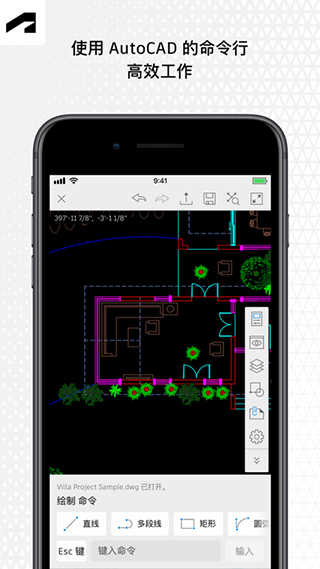
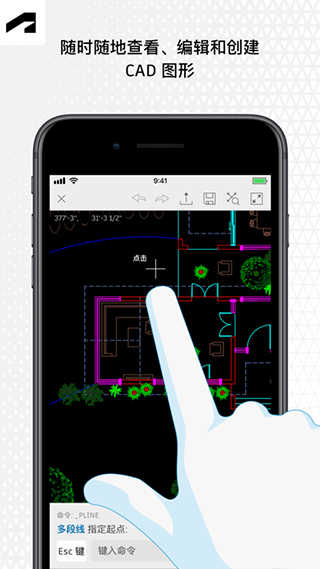
AutoCAD是一款极为实用的掌上制图工具软件。借助这款软件,您能在手机上更高效地制图,看图也变得更为便捷。丰富多样的工具,助力您更好地完善图纸,对相关行业从业者十分友好。感兴趣的用户,快来体验使用吧!

1、高效迅捷:启动迅速,一键即可轻松打开大幅面图纸,毫无压力,在打开CAD图纸方面快人一筹。
2、体验:细节见品质,完整现在图纸中的每一个CAD图块,原生显示放大不失真;
3、功能:支持AutoCAD和天正建筑全版本二、三维图纸;
4、贴心:支持一键图纸分享、WiFi图纸传输,提供共享图库资源;
5、服务:7*24客服全程在线,专业技术人员随时待命,为你解决CAD看图难题.
1、可在未连接Internet时脱机处理项目,之后再进行同步。
2、在您的Autodesk帐户中或使用您自己的外部帐户保护图形
3、与团队成员实时协作并减少错误
4、使用移动设备将作业现场的蓝图替换为图形
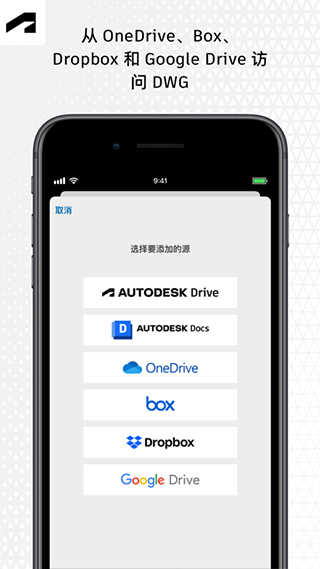
5、通过直接从Autodesk Drive、Autodesk Docs、Microsoft OneDrive、Box、Dropbox或Google Drive打开DWG文件,来简化工作流。
1、在本站软件,进入软件界面之后选择之前自己任意作品也可以是创建新的。
2、进入后选择“设置”按钮。
3、在该页面有视图、图层、以及块等,用户可以选择“图层”。
4、选择“新图层”。
5、新建图层是需要给图层命名,输入完成之后选择“√”。
6、然后就可以在图层中查看到刚刚新建的图层了。
7、点击旁边的三个点还能够对该图层进行各种设置设置,
1、二维文件查看
2、创建、编辑和共享二维图形
3、脱机工作并在重新联机后同步更改
4、从DWG图形插入块
5、管理图层和图层可见性
6、绘图和几何图形编辑工具
7、注释和标记工具
8、测量距离、角度、面积和半径
9、从内部存储、电子邮件或云中查看和编辑DWG文件
10、从Leica DISTO输入值
11、查看坐标和特性
1、在本站免费该软件,安装之后打开,如果你有autocad账号直接登录即可,没有得话就需要创建一个账号了,创建账号也是非常的简单,输入名字、姓氏、电子邮件、以及密码点击创建就可以了。
2、进入软件之后,可以看到有一个30天免费试用,所以用户完全不需要担心什么购买之后又觉得不好用这种问题了,这款软件主要的功能就是在移动设备或者web浏览器中使用核心autocad绘图、修改和标记命令。
3、这个时候就可以开始使用该软件了,这边可以添加储存所提供的应用,也就是使用自己手机上的软件,使用它可以创建新图形等等,用户选择创建“新图形”。
4、“新图形”创建开始需要先填写一个名称,然后就是选择模板,点击创建。
5、这个时候就可以在这个界面进行构图了,下面也有很多操作可以执行,比如:选择(选择自己所需要的区域)、测量(测量自己图像的高度以及其他)、绘制(也就是构图)、注释(给特别的地方进行备注)等一系列的功能,有了它就可以使用自己的手机进行绘制图像了。
AutoCAD软件具备丰富的功能,各类工具各司其职,能助力您打造出更为完美的成品方案。
网易手游排行榜前十名





 namaiki
 正太做梦模拟器Namaiki手机版
 97视频
97视频
 视频号助手
视频号助手
 千恋万花安卓汉化
 雷电将军的俘获生活30汉化版
 密室调教2
密室调教2
 91影视
91影视
 樱花校园模拟器中文版无广告
 火箭沙盒免费版