DM分区工具是一款极为专业的手机分区工具软件,该软件主要面向电脑硬盘提供服务,在此能够对硬盘进行分区规划,同时还具备其他功能,助力您实现更优质的管理。感兴趣的用户,赶快前来使用吧!
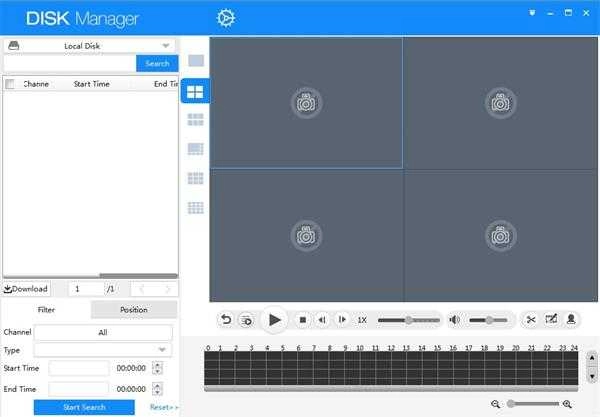
1. 查找硬盘录像。
2、支持多路同步播放功能。
3、支持分段预览功能,快速找到所需场景并对各进行同步播放。
1. 打破528M/2.1G/8.4GB/32G的容量限制,当安装容量大于8.4GB的IDE/ATA驱动器时,既能够采用多个FAT12/16分区的方式,也能够选择使用单一可引导的FAT32文件系统分区。
2、使用硬盘诊断功能可以在您的硬盘子系统中找出相互关联的问题。
3、兼容多种操作系统,包括DOS、OS/2、Windows、Windows 95、Windows 98、and Windows NT.
4、支持IDE电源管理。
5、包含了对IDE/ATA驱动器的多扇区读写支持,加速数据传送。
1、快速格式化IDE/ATA/SCSI驱动器。在绝大多数情况下完全安装驱动器不超过一分钟。
2、支持增强型IDE/FAST ATA的高速数据传送。
3、其中包含的低级格式化程序比许多BIOS附的Low Level Format程序先进得多。它可以修改硬盘的交错因子,甚至可以让某些0磁道出了问题的硬盘起死回生。
4、快速的简易和高级选项,其硬盘安装功能初级用户容易掌握,又能完全满足高级用户的特殊需求。
5、完全支持您的操作系统所支持的FAT32文件系统。在一个分区上格式化大于2GB的驱动器,当您使用高级安装模式或菜单模式时,允许选择自己所需的磁盘簇的大小。
1、硬盘录像。
2、GPS轨迹显示。
3、水印检测功能。
一、DM的压缩包,解压到一个目录,接下来进入DOS环境。你可以将解压的目录拷贝到DOS的启动盘中,然后用这张盘启动使用DM。
启动DM,进入DM的目录直接输入“dm”即可进入DM,开始一个说明窗口,按任意键进入主画面。DM提供了一个自动分区的功能,完全不用人工干预全部由软件自行完成,选择主菜单中的
1、“(E)asy Disk Instalation”(简易磁盘安装)即可完成分区工作。虽然方便,但是这样就不能按照你的意愿进行分区,因此一般情况下不推荐你使用。
此时你可以选择
2、“(A)dvanced Options”(高级硬盘安装)进入二级菜单,然后选择“(A)dvanced Disk Installation”进行分区的工作。
3、接着会显示硬盘的列表,直接回车即可。
4、如果你有多个硬盘,回车后会让你选择需要对哪个硬盘进行分区的工作。
5、然后是分区格式的选择,一般来说我们选择FAT32的分区格式。
6、接下来是一个确认是否使用FAT32的窗口,这要说明的是FAT32跟DOS存在兼容性,也就是说在DOS下无法使用FAT32。
7、这是一个进行分区大小的选择,DM提供了一些自动的分区方式让你选择,如果你需要按照自己的意愿进行分区,请选择“OPTION(C)Define your own”。
8、接着就会让你输入分区的大小:
9、首先输入的主分区的大小,然后输入其它分区的大小。这个工作是不断进行的,直到你硬盘所有的容量都被划分。
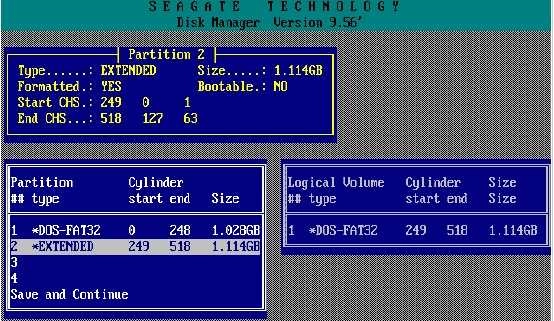
10、完成分区数值的设定,会显示最后分区详细的结果。此时你如果对分区不满意,还可以通过下面一些提示的按键进行调整。例如“DEL”键删除分区,“N”键建立新的分区。
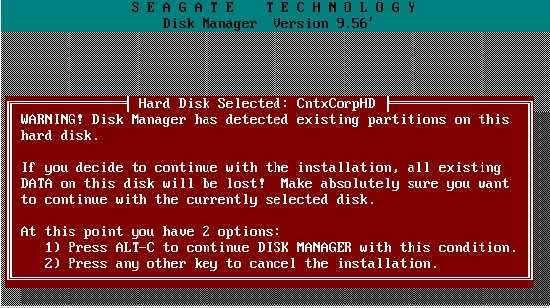
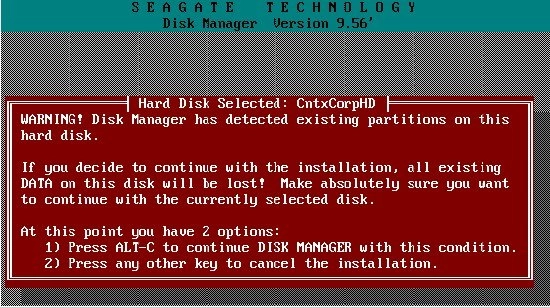
11、设定完成后要选择“Save and Continue”保存设置的结果,此时会出现提示窗口,再次确认你的设置,如果确定按“Alt+C”继续,否则按任意键回到主菜单。
12、接下来是提示窗口,询问你是否进行快速格式化,除非你的硬盘有问题,建议选择“(Y)ES”。
13、接着还是一个询问的窗口,询问你分区是否按照默认的簇进行,选择“(Y)ES”。13DM硬盘分区教程
14、最后出现是最终确认的窗口,选择确认即可开始分区的工作。
15、此时DM就开始分区的工作,速度很快,一会儿就可以完成,当然在这个过程中你要保证系统不要断电。
16、完成分区工作会出现一个提示窗口,不同理会按任意键继续。
17、下面就会出现让你重新启动的提示,虽然DM提示你可以使用热启动的方式重新启动,但是小滔建议还是采用冷启动,也就是按“主机”上的“RESET”重新启动。
DM分区工具软件具备强大功能,不但能够对硬盘进行分区操作,而且还能实现查找录像等功能。
适合情侣玩的手游排行榜





 namaiki
 正太做梦模拟器Namaiki手机版
 97视频
97视频
 视频号助手
视频号助手
 千恋万花安卓汉化
 雷电将军的俘获生活30汉化版
 密室调教2
密室调教2
 91影视
91影视
 樱花校园模拟器中文版无广告
 火箭沙盒免费版