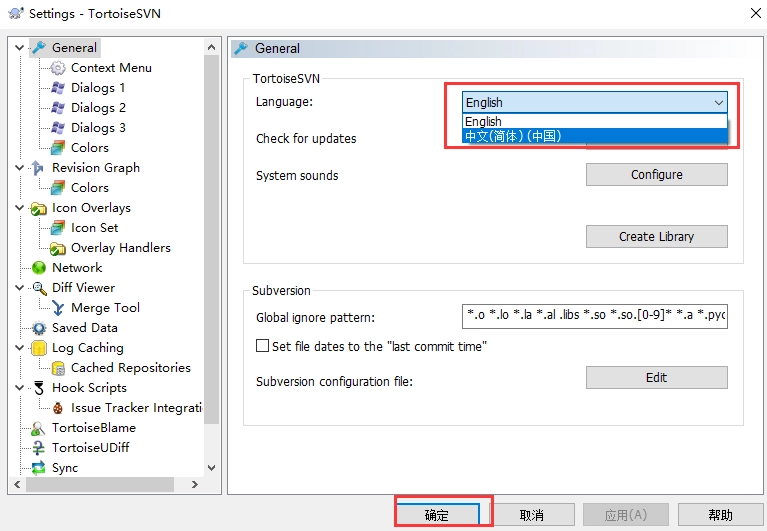
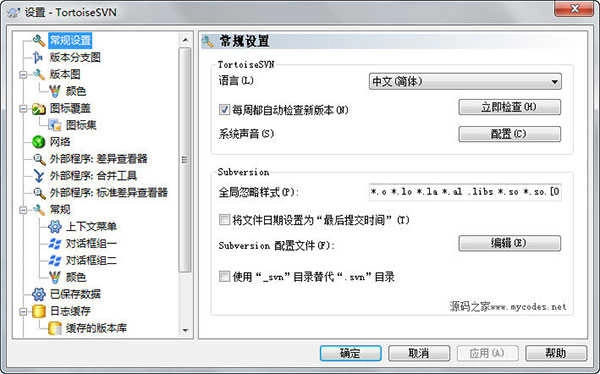
TortoiseSVN是一款极为实用的工具管理软件。借助该软件,能够实现对文件的识别,并开展一系列操作,实现文件的集中式管理。此外,还能进行历史查询,查看文件在何时被修改。感兴趣的用户不妨快来试试!
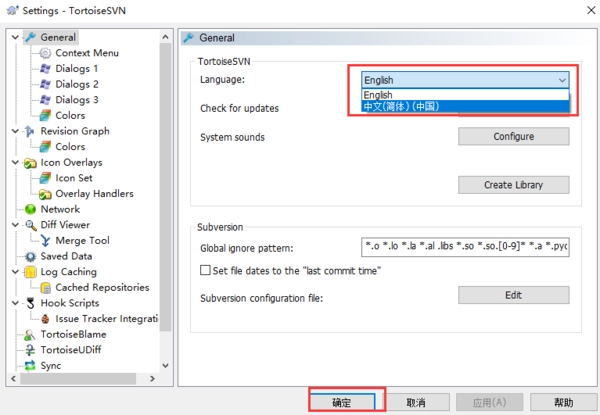
1. 可供选择的网络层
2、数据处理
3、高效的分支和标签
4、维护能力
5、外壳集成
6、重载图标
7、简便访问
8、目录版本控制
9、原子提交
1、外壳一体化设计(可根据具体语境和想表达的重点进一步优化,比如“1、外壳整合” 等,这里因原表述简短,按常规理解做了此修改)
TortoiseSVN与Windows外壳(例如资源管理器)无缝集成,你可以保持在熟悉的工具上工作,不需要在每次使用版本控制功能时切换应用程序。
并且你不一定必须使用Windows资源管理器,TortoiseSVN的右键菜单可以工作在其他文件管理器,以及文件/打开对话框等标准的Windows应用程序中。你必须牢记,TortoiseSVN是有意作为Windows资源管理器的扩展开发,因此在其他程序可能集成的并不完整,例如重载图标可能不会显示。
2、重载图标
每个版本控制的文件和目录的状态使用小的重载图标表示,可以让你立刻看出工作副本的状态。
3、Subversion指令的简单浏览
全部的Subversion指令存有于任务管理器的鼠标右键菜单,TortoiseSVN在那里加上子菜单栏。
由于TortoiseSVN是一个Subversion手机客户端,大家也很心甘情愿展现一些Subversion自身的特性:
4、目录版本控制
CVS只有跟踪单独文件的历史时间,可是Subversion完成了一个“虚似”文件系统软件,能够跟踪全部目录树的改动,文件和目录全是版本控制的,結果便是能够在手机客户端对文件和目录实行挪动和拷贝指令。
5、分子递交
递交要不彻底进到版本库,要不一点也没有,这容许开发人员以一个逻辑性块递交改动。
6、版本控制的数据库
每一个文件和目录都是有一组额外的“属性”,你能创造发明和储存随意的键/值对,属性是版本控制的,如同文件內容。
7、可选择的传输层
Subversion在版本库浏览层面有一个抽象化,有利于大家去完成新的互联网体制,Subversion的“高級”网络服务器是Apache网络网络服务器的一个控制模块,应用HTTP的变异协议书WebDAV/DeltaV通信,这给了Subversion在可靠性和易用性层面非常大的益处,能够立即应用网络服务器的特性,比如验证、受权、传送缩小和版本库访问这些。也有一个轻形的,独立运作的Subversion服务端,这一网络服务器应用自身的协议书,能够轻轻松松的用SSH封裝。
8、一致的数据处理方法
Subversion应用二进制文件差别优化算法呈现文件的差别,针对文字(人们可读)和二进制(人们不能读)文件具有一致的实际操作方法,二种种类的文件都缩小储放在版本库中,差别在互联网上双重传送。
9、高效率的支系和标识
支系与标识的成本不与工程项目的尺寸成占比,Subversion创建支系与标识时仅仅拷贝新项目,应用了一种类似硬链接的体制,因此这类实际操作一般总是耗费非常少而且相对性固定不动的時间,及其不大的版本库室内空间。
10、优良的维护保养工作能力
Subversion沒有历史时间压力,它由一系列优良的共享资源C库完成,具备界定优良的API,这使Subversion很容易维护保养,能够随便的被别的语言表达和程序流程应用。
一、简单实用
1、你可以根据windowsexplorer直接用全部指令。
2、只表明对当前文件/文件夹可利用的指令,别的现阶段不能使用的指令或是实际操作不容易表明。
3、能通过Windowsexplorer立即查询你文件情况。
4、说明性提示框,持续依据用户满意度进行改进。
5、在windowsexplorer中能够先通过鼠标点击拖动完成文件挪动。
二、适用全部Subversion协议书
http、https、svn、svn+ssh、file、svn+XXX。
三、强悍的提交提示框
1、在Log信息中融合了拼写检查器。
2、对改动的文件实现自动进行路径和关键词。
3、文档格式可含有特殊符号。
四、强悍的图型作用
1、能够建立有关全部改动/提交的图型,因而你可以十分方便的查询在哪儿创立了标识/-支系或者更改了文件/文件夹。
2、新项目提交数据信息图型。
3、能够容易地比照2个支系或是标识。
一、检出项目
1、首先我们在本站安装好TortoiseSVN软件后,我们在桌面上新建一个文件夹,然后在空的文件夹中右键点击,出现菜单栏,我们点击SVN检出选项。
2、我们进入到SVN检出界面,我们在版本库url选项中输入版本库地址,输入完成后点击界面下方的确定。
3、接下来会弹出一个认证的提示框,这里需要让你输入账户和密码,我们输入自己的账号和密码,你可以点击左下角的保存认证,方便你直接进入,然后点击确定。
4、我们等待一小会时间检出就完成了,检出完成后我们点击确定就可以了。
5、这个时候我们在新建文件夹的目录中就可以看到你的项目了,这就是说明检出成功了。现在你就可以进行接下来的工作了。
二、导入项目
1、我们鼠标右键点击桌面,然后再出来的菜单栏中点击TortoiseSVN选项,然后在界面右侧弹出的选项中点击“版本库浏览器”选项,进入下一步。
2、接下来我们进入到版本库浏览器界面,我们找到适合的目录,然后鼠标右键点击,在弹出的选项中点击“加入文件/加入文件夹”选项,然后选择相应的目录。
3、比如小编现在的项目叫做SVNProject,我想把这个传到SVN上,那么我就点击“加入文件夹”选项,然后选中这个文件夹,点击加入就可以添加进来。如下图所示。
4、这里需要注意的是一定要输入提交信息,这有这样其他人才知道你干了什么事情。
5、我们等待导入陈恭候就可以看到自己的目录了,不过现在还没有成功,我们还需要重新检出,只有重新检出的项目才是受SVN控制的。
6、接下里我们进行检出操作,在SVNProject上右键检出到本地,然后在里面进行修改。现在就可以愉快的工作了。检出过后的右键菜单变成了这样。这就表明检出成功了。
svn add file|dir--添加文件或整个目录
svn checkout--获取svn代码
svn commit--提交本地修改代码
svn status--查看本地修改代码情况:修改的或本地独有的文件详细信息
svn merge--合并svn和本地代码
svn revert--撤销本地修改代码
svn resolve--合并冲突代码
svn help[command]--查看svn帮助,或特定命令帮助
查看修改的文件记录
svn cat--显示特定版本的某文件内容。
svn list--显示一个目录或某一版本存在的文件列表。
svn log--显示svn的版本log,含作者、日期、路径等。
svn diff--显示特定修改的行级详细信息。
list示例:
svn list http://svn.test.com/svn#查看目录中的文件。svn list-v http://svn.test.com/svn#查看详细的目录的信息(修订人,版本号,文件大小等)。svn list[-v]#查看当前当前工作拷贝的版本库URL。
cat示例:
svn cat-r 4 test.c#查看版本4中的文件test.c的内容,不进行比较。
diff示例:
svn diff#什么都不加,会坚持本地代码和缓存在本地.svn目录下的信息的不同;信息太多,没啥用处。svn diff-r 3#比较你的本地代码和版本号为3的所有文件的不同。svn diff-r 3 text.c#比较你的本地代码和版本号为3的text.c文件的不同。svn diff-r 5:6#比较版本5和版本6之间所有文件的不同。svn diff-r 5:6 text.c#比较版本5和版本6之间的text.c文件的变化。svn diff-c 6 test.c#比较版本5和版本6之间的text.c文件的变化。
log示例:
svn log#什么都不加会显示所有版本commit的日志信息:版本、作者、日期、comment。svn log-r 4:20#只看版本4到版本20的日志信息,顺序显示。svn log-r 20:5#显示版本20到4之间的日志信息,逆序显示。svn log test.c#查看文件test.c的日志修改信息。svn log-r 8-v#显示版本8的详细修改日志,包括修改的所有文件列表信息。svn log-r 8-v-q#显示版本8的详细提交日志,不包括comment。svn log-v-r 88:866#显示从版本88到版本866之间,当前代码目录下所有变更的详细信息。svn log-v dir#查看目录的日志修改信息,需要加v。svn log http://foo.com/svn/trunk/code/#显示代码目录的日志信息。
TortoiseSVN软件具备丰富且强大的功能,操作简便,能助您更出色地管理文件与目录。
适合情侣玩的手游排行榜





 namaiki
 正太做梦模拟器Namaiki手机版
 97视频
97视频
 视频号助手
视频号助手
 千恋万花安卓汉化
 雷电将军的俘获生活30汉化版
 密室调教2
密室调教2
 91影视
91影视
 樱花校园模拟器中文版无广告
 火箭沙盒免费版