
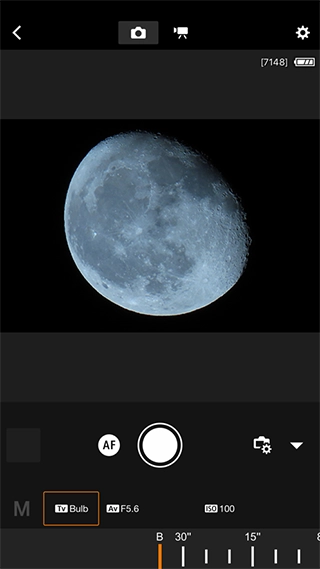
Camera Connect是一款极为好用的辅助工具,借助该软件,能实现摄影设备与手机的连接,支持图片传输、一键导入以及存储功能,并且还能通过手机进行相关拍摄操作。有需求的朋友不妨试试看!
1、你既可以把相机直接连接到设备(需将相机设置成简单接入点),也能够接入现有的Wi-Fi网络(借助Wi-Fi接入点)。
2、使用安卓设备浏览并保存相机中存储的图像。
3、可以通过安卓设备的操作进行遥控拍摄
4、支持搭载NFC的设备
5、获取位置信息并将其添加至相机内的图像中
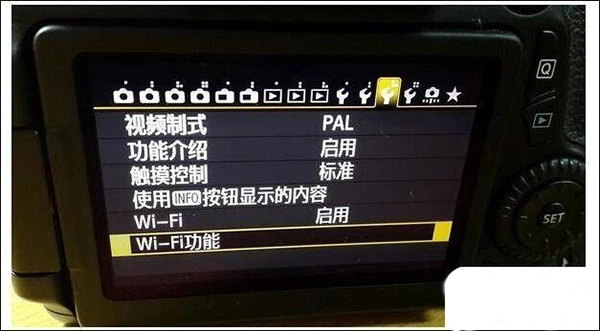
1首先,点击相机左上角的“Menu”按钮,如以下图示找到相机的Wifi功能。在“Wi-Fi”这一行,默认处于关闭状态,点击将其改为启用,接着点击“SET(OK)”。如此,相机的Wifi功能便成功开启。
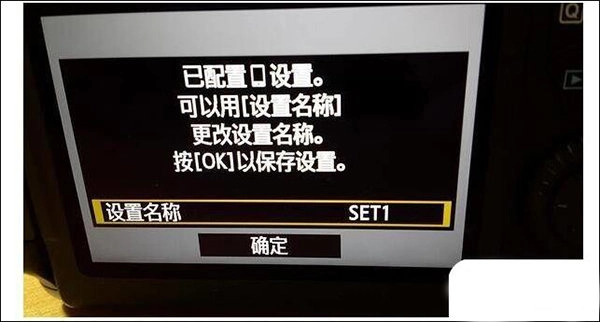
2、点击“Wi-Fi功能”一行。初次使用会出现下图中的“为本相机注册昵称”提示(只需设置一次,以后再使用就不需要重新设置了,设置后不满意也可以清除或修改),在此我们点击“确定”。之后会出现26键键盘,输入自己的昵称。
图中昵称设置了LUMAN,点击MENU(OK)回到如下界面,修改昵称则点击“编辑昵称”;或者也可以直接“清除Wi-Fi设置”,回到初始状态。在此我们不再修改,点击MENU返回。
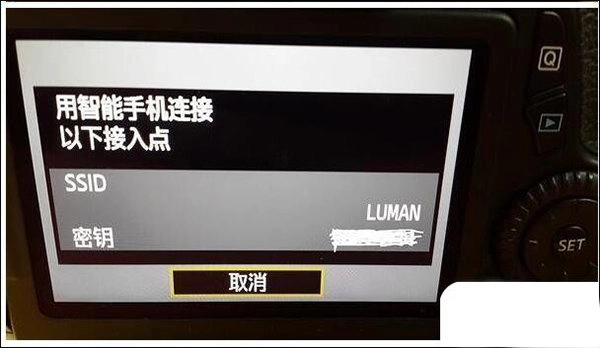
3、现在来到了如下界面,有六个图标,选择第一行第二个(手机图形那个),即连接至智能手机。“连接方法”选择“相机接入点模式”,点击确定,“网络设置”选择“轻松连接”,点击确定。这时出现了下面SSID和密钥,这就是相机发射给手机的Wifi名称和密码。当然,这个Wifi只能传照片用,无法上网。
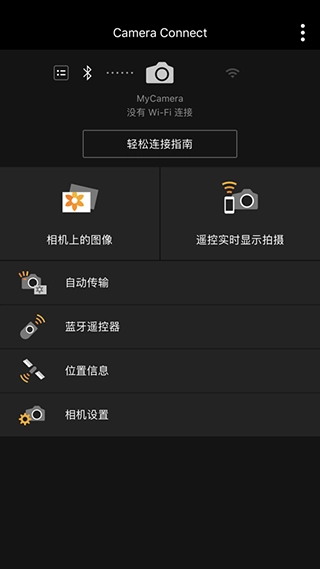
4、在手机上连接相机的Wifi。打开手机上的CameraConnect应用。主界面如下。Camera Connect会自动识别相机配对。相机显示屏上会跳转到确认是否连接该手机的页面,点击确定。出现下图,再点击确定即可。
5、在Camera Connect里点击“相机上的图像”,手机会显示相机内存中所有照片的缩略图,点击自己需要保存的图片,点击右上角的“i”可以显示照片的详细信息,点击下方左边的图标会自动保存图片到手机上。这样,我们想要把相机照片无线传输到手机上的任务就完成了。
1、[支持功能:1、2、3、4、5、6]
EOS M5
2、[支持功能:1、2、3、4、5]
PowerShot SX620 HS/G7 X MarkII/SX720 HS/SX540 HS/SX420 IS/G5 X/G9 X/G3 X/SX530 HS/SX710 HS/SX610 HS/G7 X/SX60 HS/G1 X Mark II/SX700 HS/SX600 HS/N100、
IXUS 285 HS/180/275 HS/265 HS
3、[支持功能:1、2、3]
EOS 70D(W)、EOS 6D(W)、EOS M2(W)
4、[支持功能:1、2、3、4]
EOS 5D Mark IV,EOS 1300D,EOS 80D,EOS 760D、EOS 750D、EOS M10,、EOS M3
5、[支持功能:1、2、5]
PowerShot G16/S120/S200/SX510 HS/SX275 HS/N/A3500 IS/S110、IXUS 255 HS/140/245 HS
6、[支持功能:2]
IXUS 510 HS/240 HS
*只有在接入已有的Wi-Fi网络时才能进行连接(使用Wi-Fi接入点)
1、通过无线连接至相机进行图像传输和远程实时取景拍摄
2、通过有线(USB)连接至相机进行图像传输
3、将位置信息添加到相机图像中
4、可通过蓝牙连接到已启用此功能的相机
5、通过启用的相机自动进行图像传输
6、将最新固件传输至启用的相机
-蓝牙系统要求
要进行蓝牙连接,相机需要有蓝牙功能,同时您的设备需要有蓝牙4.0或更新版本(支持蓝牙低功耗技术)。
-对应文件
JPEG、MP4、MOV、CR3、CR2
1、在已连接至兼容机型(CR3为iOS 12.1或更新版本)期间,选择[相机上的图像]设置中的[RAW图像保存格式]>[RAW格式],可将RAW(CR3/CR2)图像以RAW格式导入。
2、使用无线兼容的EOS机型和某些PowerShot机型(G1 X Mark III/G9 X Mark II/G7 X Mark II)可导入RAW(。CR2)格式。
3、选择[RAW图像保存格式]>[JPEG格式],可将RAW(CR2/CR3)图像调整尺寸并以JPEG格式导入。
4、RAW burst文件无法导入至智能设备。事先在相机端从RAW burst文件中提取出CR3?图像,然后将其导入至智能设备。
5、无法导入由所兼容相机拍摄的HEIF(10位)文件,以及启用[HDR PQ设置]后拍摄的RAW短片文件。(借助佳能图像编辑应用程序Canon DPP Express,可通过链接模式在各应用程序间保存这些文件。)
适合情侣玩的手游排行榜





 namaiki
 正太做梦模拟器Namaiki手机版
 97视频
97视频
 视频号助手
视频号助手
 千恋万花安卓汉化
 雷电将军的俘获生活30汉化版
 密室调教2
密室调教2
 91影视
91影视
 樱花校园模拟器中文版无广告
 火箭沙盒免费版