cpucool中文版,这是一款极为好用的CPU降温工具。它能够迅速处理因CPU过热引发的一系列问题,支持设置强制降温与强制冷却功能,让用户可以自由地对温度进行控制和调节,充分满足用户的使用体验。喜爱这类工具的朋友们,赶紧行动起来吧!
1. 进行温度控制下的冷却操作
您可以配置温度的冷却依赖性。
如果温度达到上限,则启用冷却。 然后温度降低。 如果温度低于下限,则禁用冷却。 它只是这样工作。 如果你只配置下限,什么也不会发生!
2.温度控制强制冷却
在此菜单中,您可以配置强制冷却。 当可配置传感器的温度达到极限值时,强制冷却被激活。 用户活动放在后台,只有冷却完成。
在这种模式下,正常的工作不能做,因为冷却需要一段时间。 有一个声音,所以用户被告知这种状态。
此模式用于保护CPU免受过热。
3.温度控制关闭
在此菜单中,您可以配置温度控制关闭。
所以你可以关闭电脑和关闭电源。 这可以做到保护硬件免受过热。
通常有一个问题是否pc真的应该关闭。 所以没有supriese。 如果pc没有操作员,最后一个问题可以关闭。
强制关闭用于关闭pc而不关闭用户的应用程序。
4.温度控制程序启动
在这里你可以启动程序温度依赖。 这可能是必要的。 切换到较低的速度。
但你可以启动任何程序,如果你在这里输入。
1、参数展示。当所有设置都完成后,在CPUCool主界面上,能看到诸多数字与图表。其中,这些数字和图表分别呈现了CPU温度(Temp1、Temp2、Temp3)、CPU占用率(%CPU Time)、通信发送及接收速率与总量(Comm rec、Commtrans、Comm tot)、内存使用量及页面尺寸(Mem avail、Mem page)、磁盘读写速度(Disk read、Disk write)等参数。并且,主界面里还存在二维波形图,用于体现CPU的温度、占用率以及通信速率随时间的变化关联。
如果你感觉这个界面使用不方便,你还可以单击“Small Display”(小画面显示)按钮,此时CPUCool将会在屏幕右下角显示简单的参数值。如果你只对CPU的温度感兴趣,你可以单击“Minimize”(最小化)按钮,此时CPUCool将会缩成系统托盘图标,稍等片刻,该图标将显示CPU温度。
2、开启降温模式和温度报警。CPUCool默认情况下是启用降温模式的,不过在该功能关闭后,就需要手工将它开启。方法是选择“Functions→Cooling mode/temperaature dependant Switching”(降温模式/温度限制开头)菜单命令,在打开的对话框中单击“Main display”(主显示)选项卡,将其中的“Cooling mode on”(开启降温模式)选项选中即可。
3、另外,你还可以通过该对话框中的“Temperature dependant cooling”(降温限制)选项卡,设置当温度高过某个值时开启降温功能,当温度低于某个值时关闭降温功能。
4、在这里,按照默认设置,当CPU温度超过70摄氏度时,CPUCool将会发出报警声。如果你觉得这个温度不合理,可以将其更改,方法是选择“Functions→Cooling mode/temperaature dependant Switching”菜单命令,将“Forced cooling”(强迫降温)选项卡中的“Switch on temperature dependant forced cooling”(强迫更改温度值) 选中,然后在下面的框中的数字更改为你希望的报警温度值。
1、温度控制的关闭;
2、在这个菜单中,您可以将温度控制设置为关闭;
3、所以你可以关掉电脑,关掉电源。这可以防止硬件过热;
4、通常有一个问题是电脑是否真的应该关掉。所以不存在超自然现象。如果pc没有操作员,最后一个问题可以关闭;
5、强制关闭一个用于关闭pc而不关闭用户的应用程序。
1、首先在本站该软件,后打开EXE进入安装
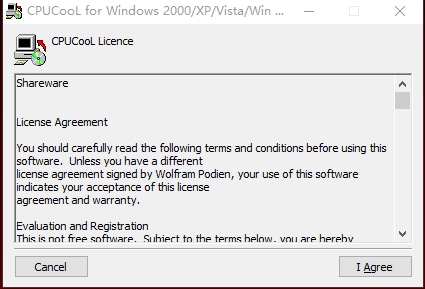
2、阅读协议,点击I agree同意该软件的协议内容
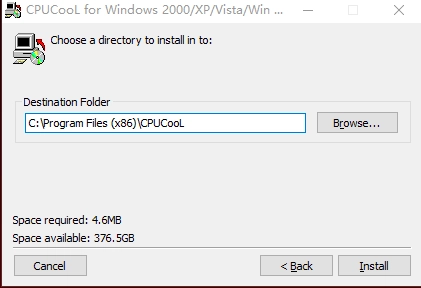
3、选择安装位置
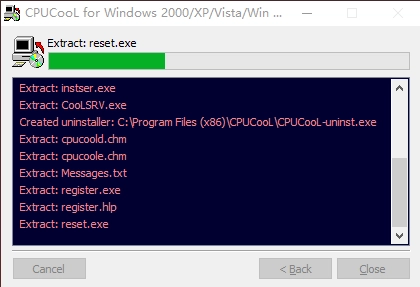
4、系统正在进行安装操作,请您耐心稍作等待。
5、安装完成
适合情侣玩的手游排行榜





 namaiki
 正太做梦模拟器Namaiki手机版
 97视频
97视频
 视频号助手
视频号助手
 千恋万花安卓汉化
 雷电将军的俘获生活30汉化版
 密室调教2
密室调教2
 91影视
91影视
 樱花校园模拟器中文版无广告
 火箭沙盒免费版