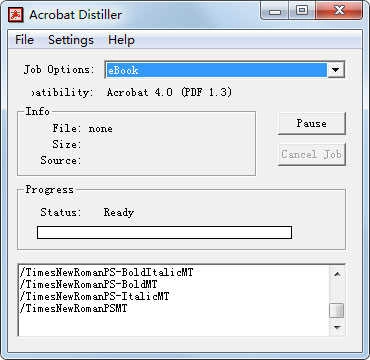
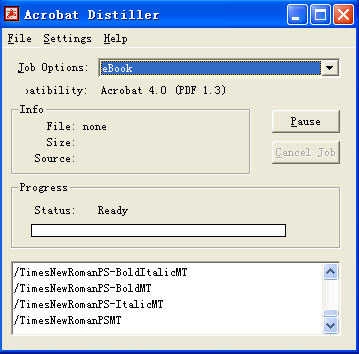
Acrobat Distiller免费版,这是一款极为强大的PDF文件驱动管理应用软件。它能够完整保留源文件中的所有数据信息,还支持添加文件并一键编辑。感兴趣的朋友不妨点击试试!
由Acrobat Distiller制作生成的PDF文件,完整保留了源文件里的所有内容,涵盖格式、图形以及影像。相较于通过打印进行转换,这种方式所达成的转换效果更为出色。PDF文件相比Postscript文件,其优势在于能够对图像与文本实施压缩操作,如此一来,生成的文件大小要比Postscript文件小很多。在使用Acrobat Distiller时,可对各类参数进行设置,以此来指定文本与图像的优化、转换以及压缩方式。
Acrobat Distiller本质上是一款用于配置PDF虚拟打印机驱动的软件。
可以在软件上创建Acrobat设计PDF的打印方式
可以调整打印的输出平衡以及大小
可以通过设置工作项目配置生成PDF地方样式
通过设置生成方案以后,软件不提供恢复默认的功能
所以您每次配置打印的方案都需要调整
可以从控制面板中选择打印机,并检查属性、打印首选项
可以处理图像分辨率产生相对较小的自包含文件
acrobat distiller免费版管理转换队列
Distiller 使您在创作应用程序中创建的 PostScript 文件排成队列然后在 PDF 转换过程中监视它们。
将 PostScript 文件加入队列
1、在 Distiller 中,请从“默认设置”弹出菜单中选择 Adobe PDF 设置文件。
(可选)选择“设置”>“安全性”并选择一个加密级别。
2、打开 PostScript 文件并使用以下任一方法开始转换:
选择“文件”>“打开”,选择一个 PostScript 文件,然后单击“打开”。
3、从桌面上将一个或多个 PostScript 文件拖动到 Acrobat Distiller 窗口中。
普通参数
用于指定与其他Acrobat版本PDF文件和其他文件格式的兼容性,设备属性(显示精度、优化方法)等。
/EndPage:整数类型,最后一页特殊处理。
/CompressPages:布尔类型,允许压缩文档页。
/CompatibilityLevel:实数类型,PDF版本号。1.2或1.3。
/Optimize:布尔类型,指定是否对PDF文件进行优化处理。
/ImageMemory:整数类型,指定对图像进行颜色,灰度处理时所用的缓冲区大小。如果缓冲区满,将使用磁盘作为交换区。
/UseFlateCompression:布尔类型,指定压缩算法。如果为真,使用ZIP压缩,否则使用L ZW压缩。
压缩参数
PDF文件中的各种文本、线条都可以压缩,位图文件的颜色、灰度采样也可以压缩。实际的方式取决于你的选择。这些选择决定了PDF文件生成后的大小和显示精度。可以指定自动压缩、JPEG和ZIP压缩方式。JPEG压缩适合于连续色调的照片,因为这种图像的精度一般要超过屏幕显示与打印精度。但JPEG是有损压缩,会降低图像质量。ZIP压缩适合包含大片单色或重复区域的图像压缩,例如用绘图软件手工制作的图像。Acrobat提供了4位和8位的ZIP压缩选项。ZIP方法是无损的,但使用4位ZIP压缩8位的图像会影响图像质量,因为数据会丢失。
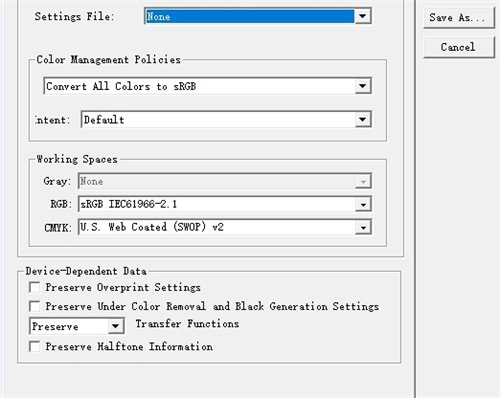
颜色参数
影响颜色的转换效果。常用颜色参数有:
/PreserveHalftoneInfo:布尔类型,指定是否在PDF文件中保存半色调信息。
/ColorCoversionStrategy:指定颜色转换策略。
/sRGBProfile:将设备相关或无关的颜色转换为RGB格式。
字体参数
Distiller允许对Type1和True Type的字体进行控制。这保证了PDF文件使用的字体与机器无关,而且不管是否安装了相应字体都能得到精确的字体显示。
Distiller 首选项控制全局 Distiller 设置。您可以选择“文件”>“首选项”(Windows) 或“Distiller”>“首选项”(Mac OS) 来设置 Distiller 首选项。
当监视文件夹不可用时请通知 (Acrobat Pro)
如果监视文件夹不可用或者不能被找到时返回一个消息。
当 Windows 临时文件夹接近满时通知
当您的可用硬盘空间小于 1 MB 时警告您。需要的硬盘空间通常是要处理的 PostScript 文件大小的两倍。
询问 PDF 文件的目标
当您使用拖拽或者“打印”命令时让您指定文件的名称和位置。
替换现有的 PDF 文件时询问
如果您将要覆盖已存在的文件时警告您。
使用 Distiller 时查看 PDF
自动打开已转换的 PDF。
删除已成功完成作业的日志文件
仅在解释PostScript消息或PostScript出现错误的情况下,创建名为messages.log的日志文件。(始终创建失败作业的日志文件。)
适合情侣玩的手游排行榜





 namaiki
 正太做梦模拟器Namaiki手机版
 97视频
97视频
 视频号助手
视频号助手
 千恋万花安卓汉化
 雷电将军的俘获生活30汉化版
 密室调教2
密室调教2
 91影视
91影视
 樱花校园模拟器中文版无广告
 火箭沙盒免费版