安卓版VLC播放器安装指南 VLC播放器安卓版是一款性能卓越、兼容性广泛的媒体播放应用。无论是本地存储的视频、音乐文件,还是在线流媒体内容,它都能轻松处理。该应用支持多种媒体格式,无需额外安装插件即可播放几乎所有类型的媒体文件。其界面简洁直观,操作便捷,即使是初次使用的用户也能快速掌握。此外,它还具备视频编辑和屏幕录制等实用功能,是音频与视频播放的理想之选。若你正在寻找一款高效可靠的播放器,VLC播放器安卓版绝对值得尝试。
1.多格式支持:支持多种视频和音频格式,无需转换即可播放。
2.网络流媒体:支持播放网络流媒体,包括HTTP、RTSP、MMS等。
3.媒体库管理:方便管理本地媒体文件,支持文件列表和文件夹浏览。
4.高级播放控制:提供速度调节、章节跳转、字幕加载等高级播放功能。
1.界面简单:用户界面清爽,易于导航和操作。
2.定制皮肤:支持皮肤置换,满足个性化需求。
3.专业功能:提供专业的播放控制,满足高级用户的需求。
4.兼容性出色:可适配Windows、macOS、Linux、Android、iOS等多种操作系统与设备。
1.开源软件:VLC是一款开源软件,免费且安全。
2.多平台支持:VLC可以在各种操作系统上运行,包括台式机和移动设备。
3.功能丰富:除了基本的播放功能外,VLC还提供了视频编辑和屏幕录制等实用工具。
4.社区支持:VLC拥有庞大的用户社区,提供丰富的插件和教程资源。
1. 如何VLC播放器?
答:你可以在VLC或者应用商店搜索“VLC”进行安装。
2. VLC播放器支持哪些媒体格式?
答:VLC播放器能够兼容几乎所有主流的视频与音频格式,像MP4、AVI、MKV、FLV、MP3、WAV之类的格式都包含在内。
3. 如何在VLC播放器中添加字幕?
答:在播放视频时,点击屏幕下方的“字幕”按钮,选择相应的字幕文件即可。
4. 如何使用VLC播放器进行屏幕录制?
答:在VLC播放器的主界面,点击“媒体”菜单,选择“转换/保存”选项,接着点击“录制视频”进行相关设置。
5. VLC播放器如何播放网络流媒体?
答:打开VLC播放器主界面后,找到“媒体”菜单并点击,接着选择“打开网络串流”选项,最后输入对应的流媒体地址就能进行播放了。
6. 如何调整VLC播放器的播放速度?
答:播放视频时,可点击屏幕下方的“速度”按钮,也能通过键盘的“快进”“快退”键来调整播放速度。
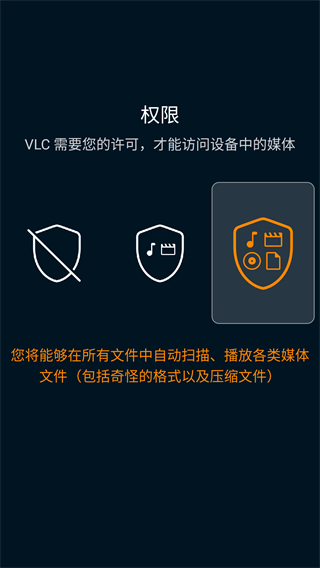
1、在本站并安装软件后,打开软件,首次使用软件需要开启相关权限确保软件正常运行。
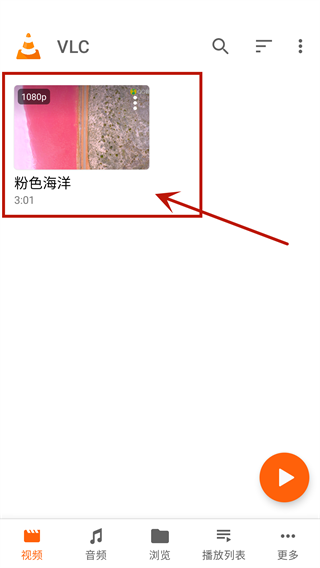
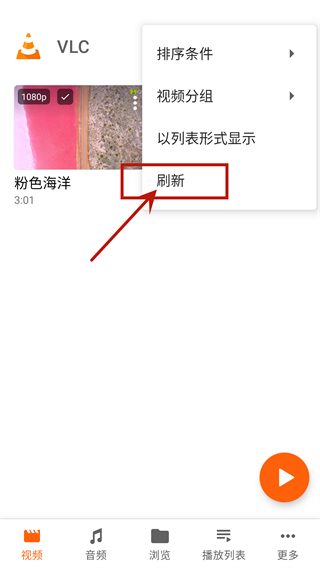
进入软件后,系统会自动获取当前设备中的多媒体文件,若需重新导入,也可点击右上角的刷新按钮操作。
3、导入成功后只需点击想要观看的多媒体文件即可进入播放界面。
4、以视频文件为例,轻按下方的播放器控制按钮能知晓每个按钮的功能,在屏幕左侧上滑或下滑可调节显示亮度,在屏幕右侧上滑或下滑能控制视频音量,连续轻按屏幕两下可实现视频的暂停/播放,左滑或右滑屏幕则能定位到视频的具体播放位置。
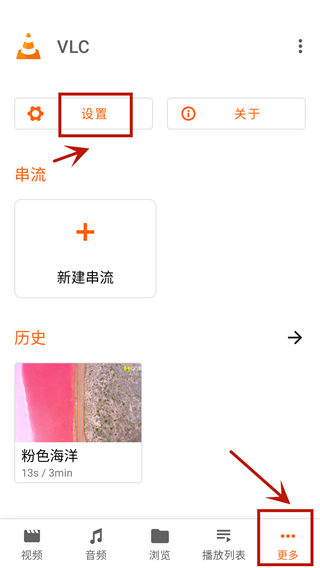
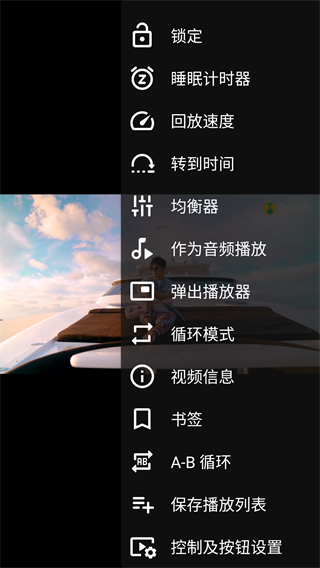
5、点击视频右上角的按钮,还能使用锁定屏幕、调整回放速度(倍速)、添加书签等不少实用工具。
10大单机离线手机游戏大全





 namaiki
 正太做梦模拟器Namaiki手机版
 97视频
97视频
 视频号助手
视频号助手
 千恋万花安卓汉化
 雷电将军的俘获生活30汉化版
 密室调教2
密室调教2
 91影视
91影视
 樱花校园模拟器中文版无广告
 火箭沙盒免费版