番茄ToDo是一款专注于学习办公场景的辅助软件,整体采用极简设计风格,界面清爽且无任何广告干扰,带来舒适的视觉感受。用户可借助它记录各类重要待办事项,并通过分类排序功能梳理任务逻辑,让思路更清晰;也能依据不同学业阶段制定个性化学习计划,帮助培养自律习惯、提升专注力。此外,软件还会生成直观详细的统计图表,方便用户查看任务完成情况,十分贴心实用。
地址:http://fqtodo.cn/(复制到浏览器即可打开使用)
【简约清新的任务管理】
每天锻炼30分钟
每天锻炼10次
简单高效管理你的习惯和目标
【丰富的计时功能以及学霸模式】
倒计时、正计时
精选背景海报和舒缓白噪音
学霸模式还可在你分心时发出警告
【和朋友们一起加入自习室】
一起奋斗,更多动力
不仅可比拼时长,还可查看专注分布
【详尽完善的数据统计】
专注时长分布
高效时间区间、打断原因、宏观统计
更添加成就感
在待办卡片上长按,弹出菜单后选择“定时提醒”,设置好提醒时间就行。需要注意的是,不少手机会为了省电而终止番茄Todo在后台的运行,这种情况下提醒功能可能无法正常工作,你可以参考下方的帮助文档进行操作。另外建议,重要事项尽量不要依赖第三方软件来设置提醒,使用手机自带的闹钟和日历会更可靠。
点击左上角的加号即可添加番茄钟。你能够选择时间与频率,时间包含5分钟、25分钟、35分钟这几个选项,要是你觉得这些预设的时间长度都不符合你的需求,还可以自行设定时间。
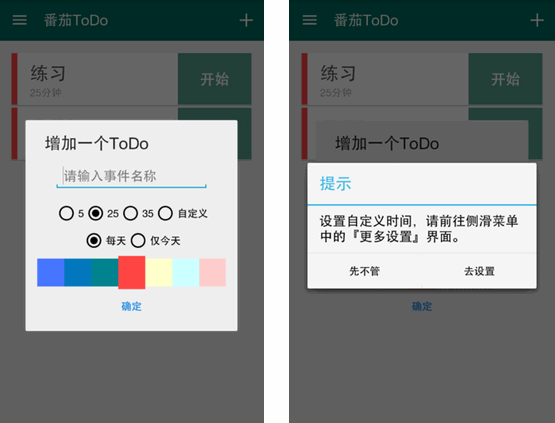
你还可以为不同的番茄钟设置不同的颜色,可以用来区分重要性。
在番茄钟列表中,对任意一个番茄钟左滑操作,就能进行编辑或删除。更贴心的是,若你点击那个紫色的闹钟图标,还能为番茄钟添加「To Do」代办事项,它会提醒你完成对应的番茄钟任务。
点击「开始」按钮即可进入番茄时间,在此期间请专注完成一件事。番茄ToDo会通过励志语句为你完成任务提供动力。点击左下角图标,可实现屏幕常亮功能。
打开应用后,主界面会显示系统预设的几个待办计时项,用户只需长按对应的计时项,再点击删除按钮,即可将该计时移除。
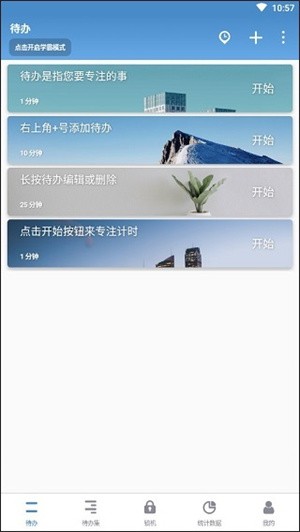
2、点击右上角的“+”号按键,能够添加一个新的待办事项,也就是计时。
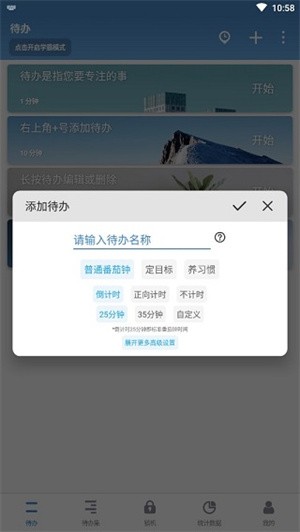
3、你可以根据自己的需求挑选事件类型与计时种类:普通番茄钟在倒计时结束后会留出休息时间,助力你更有效地吸收学习内容;养习惯功能则是设置每日重复的计时,帮你更好地培养习惯;定目标属于长期计时,只要设定好起止日期,计时就会启动。
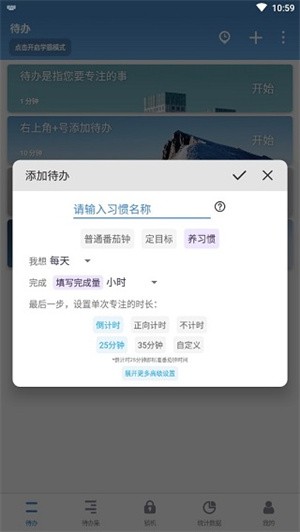
4、倒计时支持5分钟——180分钟的计时,而正计时无需设置时长。而在更多设置中,你能够对计时进行高级设置。
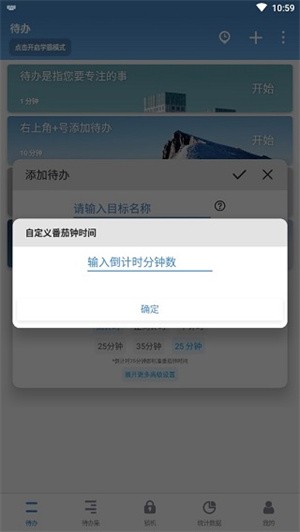
5、完成所有设置后点击确定保存,之后在主界面就能看到你设置好的计时。点击右侧的开始按钮即可启动计时。
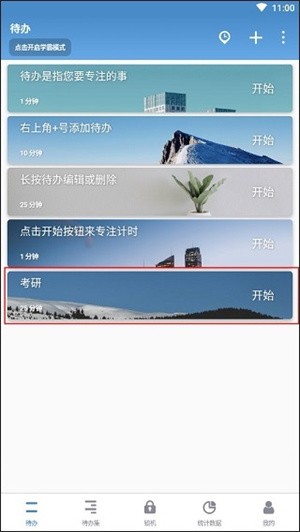
6、在计时开始后用户们能够点击中间的时间来调整计时器的风格。
并且点击下方的音符按钮能够选择计时器的背景音,大多是帮助沉浸下来的白噪音。
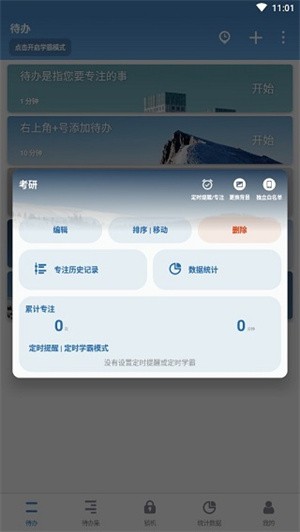
7、点击下方的方块按钮停止本次计时,可以选择要不要将本次放弃记录在番茄钟内。

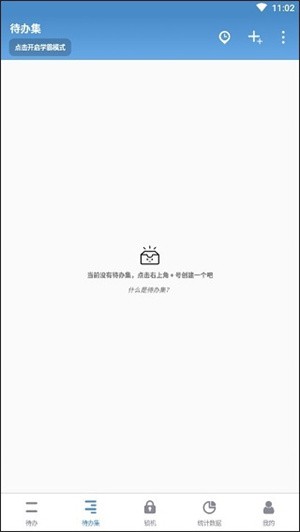
8、点击界面下方的待办集,切换到“待办集”界面后,用户可以在此创建新的待办集,用于添加所有未完成事项的计时。此外,待办集的删除操作同样通过长按来完成。
9、在数据统计界面,你能够看到所有计时的完成情况与专注时间的分布。

v10.2.9.278版本
- 新增全新成就徽章页面
- 支持本月专注热力图小组件啦
- 支持在历史时间轴页面补记起床或睡眠打卡
- 添加白名单时支持搜索查找
- 优化设置主题颜色功能体验
- 优化部分功能体验
- 支持在历史时间轴页面修改记录的名称
网易手游排行榜前十名





 namaiki
 正太做梦模拟器Namaiki手机版
 97视频
97视频
 视频号助手
视频号助手
 千恋万花安卓汉化
 雷电将军的俘获生活30汉化版
 密室调教2
密室调教2
 91影视
91影视
 樱花校园模拟器中文版无广告
 火箭沙盒免费版