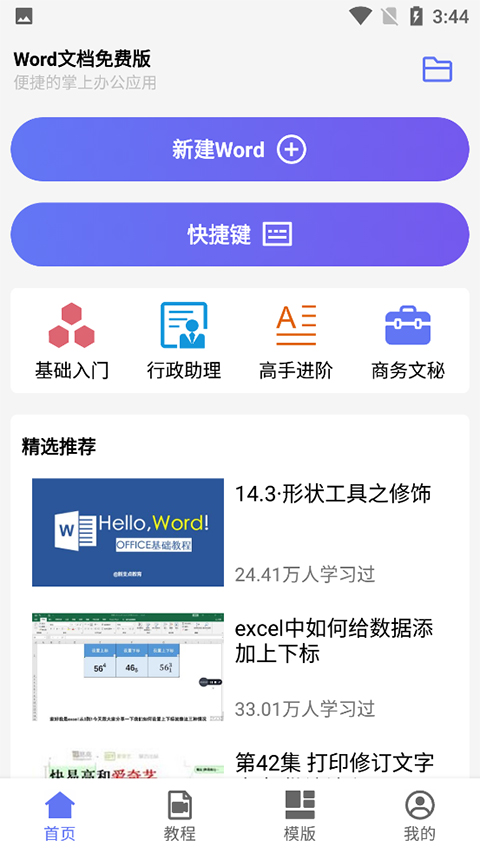
Word文档免费版是上海匡玺网络科技有限公司开发的手机端Word文档编辑工具,它占用内存小、操作便捷,用户可免费注册登录使用。该应用支持在手机上直接新建空白Word文档,也能利用的丰富模板快速生成所需文档。在文档编辑过程中,用户可轻松调整文本的字体大小与样式——除了基础的粗体、斜体外,还有上百种字体样式可供选择,同时支持文字居中、左右对齐等排版操作。此外,页眉页脚的插入编辑、目录的快速生成等功能也能在此完成。若需插入图片,应用支持jpg、png、web格式图片及gif动图。有需要的用户可在本站免费使用,使用期间还提供手机端与电脑端的Word编辑教程,助力用户快速掌握技能。
【快速制作】
通过快速设置字体大小生成word文档,简单易操作,让你迅速成为word高手。
【高级制作】
可以对Word文档的排版进行自定义设置,还能插入表格或文字内容,从而快速完成Word表格文档的制作。
【图文制作】
能够自定义Word文档的排版样式,插入所需的图片与文字内容,让Word文档的制作过程变得轻松又高效。
【丰富样式】
能够对字体大小、字体颜色、粗体、斜体、下划线以及文字居中、靠右等多种样式进行设置。
【文档记录】
轻松高效管理制作的word文档,随心查看。
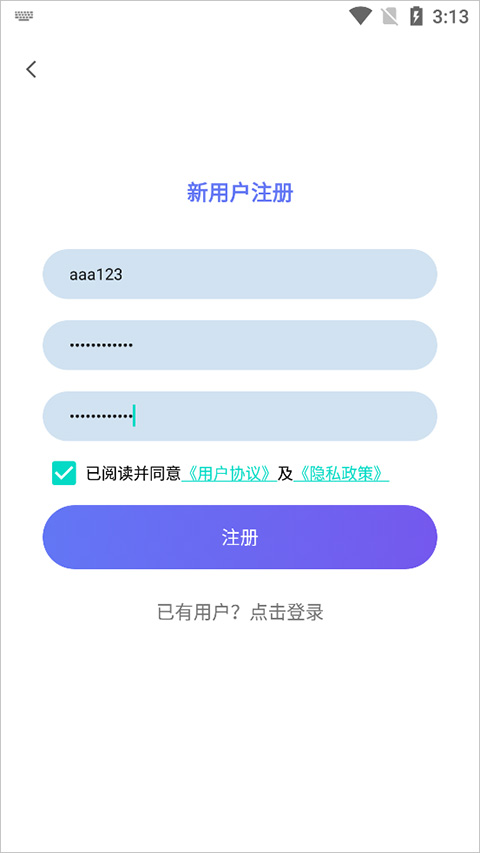
1、用户进入应用界面后需先完成登录操作,若尚未拥有账号,可点击注册按钮创建新账号。
2、注册步骤为输入用户名、设置密码,接着勾选同意相关协议,完成这些操作后重新登录即可。
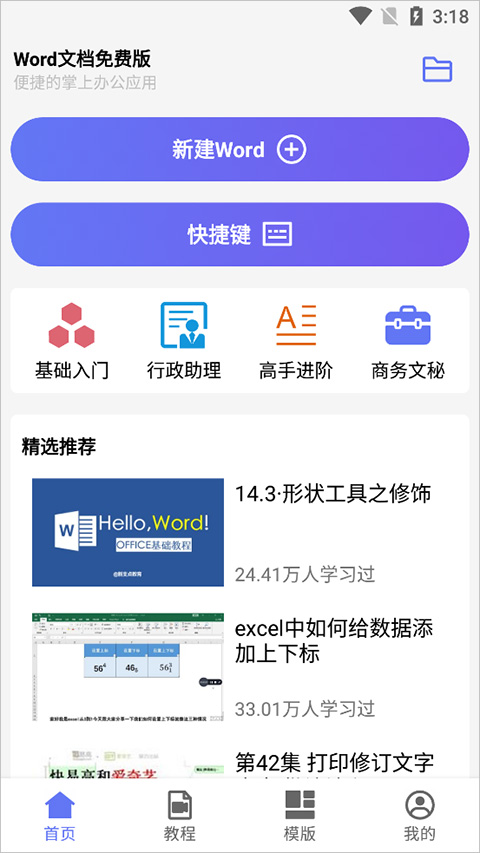
3、登录成功后进入页面中点击【新建Word】即可新建word文档
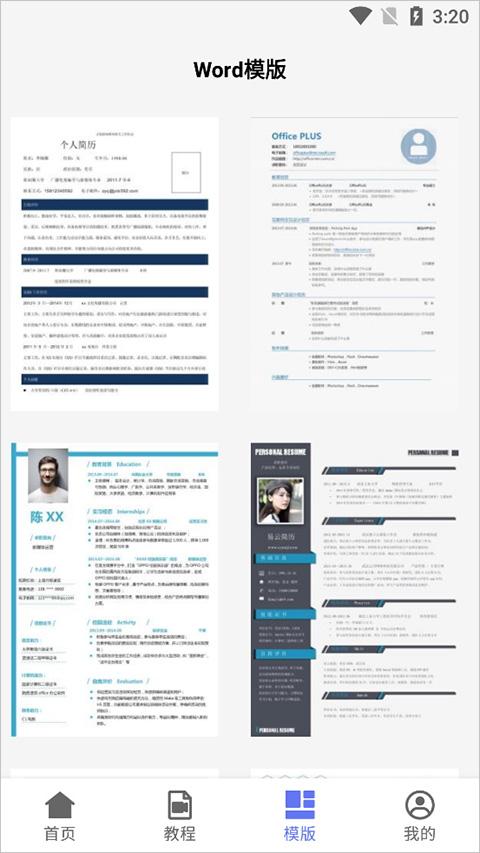
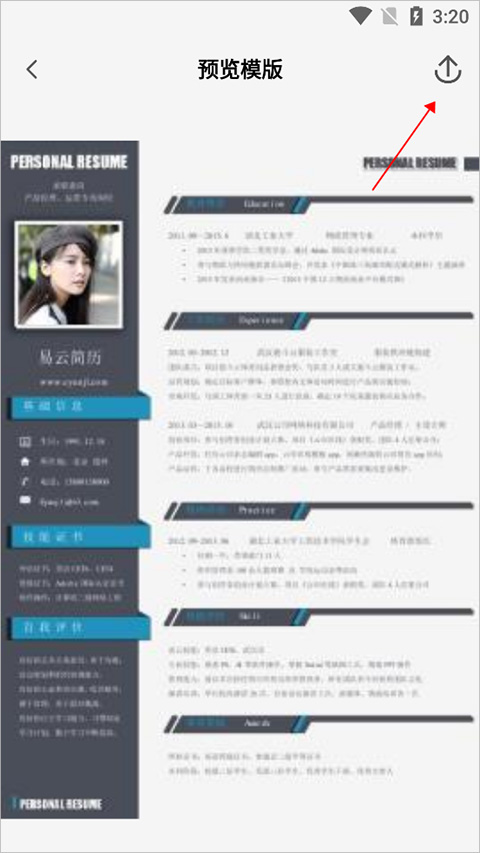
4、进入模版页面中可以选择自己喜欢的模版进行
5、时点击右上角的按钮即可
6、教程页面提供各类Word操作教程,助你更快掌握Word文档编辑技巧

切换到下一个窗口 Alt+Tab
切换到上一个窗口 Alt+Shift+Tab
关闭活动窗口 Ctrl+W或 Ctrl+F4
在将活动窗口最大化后再还原其大小 Alt+F5
从程序窗口中的一个任务窗格移动到另一个任务窗格 F6
在程序窗口里,从一个任务窗格按逆时针方向切换到另一个任务窗格,可使用快捷键Shift+F6。
将所选的窗口最大化或还原其大小 Ctrl+F10
将屏幕上的图片复制到剪贴板上 Print Screen
将所选窗口上的图片复制到剪贴板上 Alt+Print Screen
1、手机新建文档
手机上创建文档,随时随地编辑word
2、Word文档模版
海量word文档模版,随意打开使用
3、快捷键大全查看
熟悉快捷键,使你的工作更加高效
4、视频教程
入门-进阶-高级视频享不停,教程放松玩转职场高效办公
恐怖联机手游排行榜前十名





 namaiki
 正太做梦模拟器Namaiki手机版
 97视频
97视频
 视频号助手
视频号助手
 千恋万花安卓汉化
 雷电将军的俘获生活30汉化版
 密室调教2
密室调教2
 91影视
91影视
 樱花校园模拟器中文版无广告
 火箭沙盒免费版