


优剪辑2023是面向短视频创作者量身打造的专业级视频剪辑拼接工具。这款软件的功能覆盖十分周全,不仅支持视频裁切截取、视频压缩、多段视频合并拼接等诸多实用操作,还了数量庞大的各类素材与现成视频模板,帮你轻轻松松就能剪出质感满满的潮流佳作!它的操作门槛极低、好懂易上手,哪怕是完全没接触过剪辑的新手也能顺畅用好!
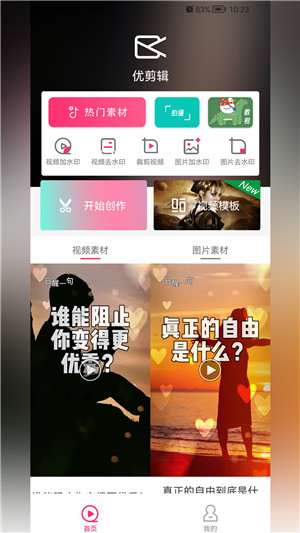
除此之外,这款软件还通过了权威机构的专项专业检测,视频编辑全程的运行稳定性完全有保障。它搭载的硬解码技术适配表现极为出色,可以自动匹配不同设备的GPU性能,视频处理的最高速度甚至能达到毫秒级别,诚挚邀请广大用户前来体验试用!
稳:
软件经过专业检测,视频编辑运行稳定不易出错。
快:
视频处理采用硬解码,匹配各个机型gpu,适配能力强,处理速度快。
优:
功能逐渐完善,功能包括一键剪辑视频,裁剪切视频,压缩视频,合并拼接视频。
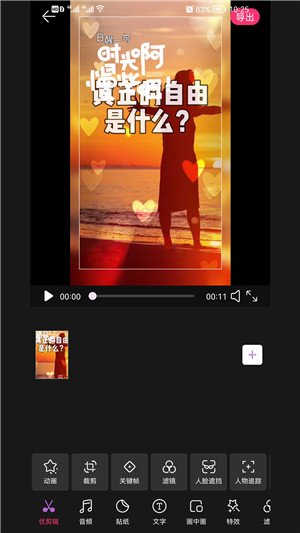
裁剪视频:
支持画面和时间裁剪,可以选择视频中间部分删除掉,或者中间保留。
合并视频:
支持给视频加片头片尾,合并多个视频。
压缩视频:
视频太大,快速压缩一下。
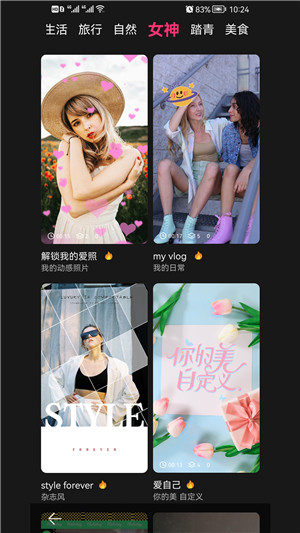
【视频主题】
搞怪有趣的视频主题效果,让视频不再单调。
【动态贴纸】
丰富好玩的动效贴纸,尽情展现你的无限创意,让视频更有趣。
【视频模板】
aeb模板任选,上传图片即可快速生成各种风格*视频。
【丰富字幕】
多种字幕样式与字幕动画,支持自定义字幕颜色、效果、字体、大小、透明度。
1、首先进入优剪辑界面,添加片名与制作者,点击“确定”。
2、接着点击左侧的“添加视频”按钮,选择需要的视频素材,选择完成后点击“打开”。
3、导入素材完成后,你可以拖动视频底部的时间轴,借助分割工具对视频片段进行裁切操作;要是裁切操作出现失误,直接在下方的素材网格列表里移除不需要的素材片段就可以了。
4、您也可以直接在宫格列表界面内,通过移动视频类素材来完成位置互换操作,只需用鼠标左键长按选中目标素材后拖动即可调整摆放位置。
5、最后点击“导出视频”,选择保存路径后,点击“导出”即可。
【视频拼接】
1、打开优剪辑,点击【视频拼接】。
2、选择要拼接的视频,点击导入。
3、成功拼接视频后,点击【导出】。
4、选择一个画质导出即可。
【背景音乐添加】
1、打开优剪辑软件;
2、进入操作界面,添加视频,点击菜单栏音频;
3、选择添加音频下拉菜单,点击添加背景音乐即可。
1、打开程序优剪辑。
2、新建一个视频。基本上这个是难不倒大家的~
3、点击【字幕特效】。
4、举个例子,假设你需要在视频的起始时间点也就是0秒的位置添加字幕。具体操作步骤:用鼠标双击画面中的黑色区域(这是因为当前导入的视频本身就是黑底的素材)。
5、在弹框中,输入文字。即具体的字幕。然后在添加音效,即点击【浏览】。
6、把自己对应的录音添加进来。找到那个录音,点击【打开】。
7、添加好字幕和录音后,点击【确定】。
8、点击【字体设置】,可以设置字体、字体大小、颜色、排列等。
9、点开【特效参数】选项,就能自行设定字幕的浮现时长、停留时长以及退场时长。系统默认的状态下,这三个阶段的时长各为2秒,对应的字幕完整展示总时长就是6秒。大家可以结合字幕的实际长短来灵活调整具体时长,要是字幕内容比较多,就把对应的展示总时长设得稍长一些就好。
10、最后各位可以预览播放实际效果,要是觉得字幕时长不够,还能通过【特效参数】板块调整这条字幕的持续时长。要是遇到字幕位置没居中这类情况,直接拖动调整位置就可以。具体的字幕时长数值能在界面的右下角查到。要注意的是,这个字幕的时长得和搭配添加的图片的播放时长保持统一,举个例子,要是字幕设置的是6秒,对应的图片播放时长也得调整为6秒。
优剪辑能不能抠视频人物?
不行的,优剪辑本身并不具备这个功能。把视频里的人物分离出来本质上就是抠图操作,得借助PS、美图秀秀这类支持修图处理的软件才能完成。之后把抠取得到的人物素材单独保存好,再导入到优剪辑当中开展后续的剪辑工作就可以了。
优剪辑是的吗?
优剪辑确实是这么回事。它是优剪辑团队打造的一款视频剪辑类工具软件,从适配国内用户的日常使用习惯、满足大家实际的功能诉求作为核心出发点做了全方位的创新设计,涵盖视频裁切拼接、文字动效制作、视频水印去除等多项实用功能。这款软件操作门槛极低同时性能强劲,是国内头一个实现全功能覆盖的视频剪辑工具,背后依托优剪辑团队十余年的多媒体领域研发积累,前后耗时超过六年打磨完成。
拍照相机app排行榜





 namaiki
 正太做梦模拟器Namaiki手机版
 97视频
 视频号助手
 千恋万花安卓汉化
 雷电将军的俘获生活30汉化版
 密室调教2
 91影视
 樱花校园模拟器中文版无广告
 火箭沙盒免费版