


EV虚拟摄像头是一款体验出色的摄像头管理工具,能帮你快速把设备转化为可用的电脑摄像头。它兼容WIFI、USB等多种连接途径,启动后就能立刻完成配对连接。不仅有着极低的运行延迟,输出画面清晰高清,还支持音频同步传输,能和市面上绝大多数主流的录屏、直播类软件适配。只需简单操作一步,就能生成虚拟的电脑摄像头与麦克风外设。就算在设备熄屏状态下也能正常运行,整体的功耗表现更低。
1、在手机端和电脑端都安装好EV虚拟摄像头,让两台设备接入同一无线网络。
2、当电脑端同步启动EV虚拟摄像头后,系统就会自动完成设备搜索操作。
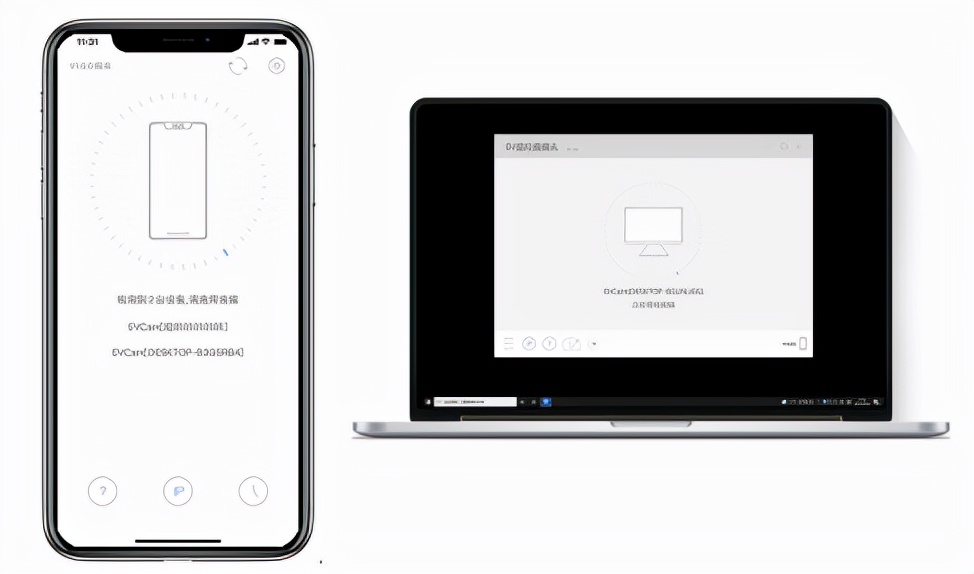
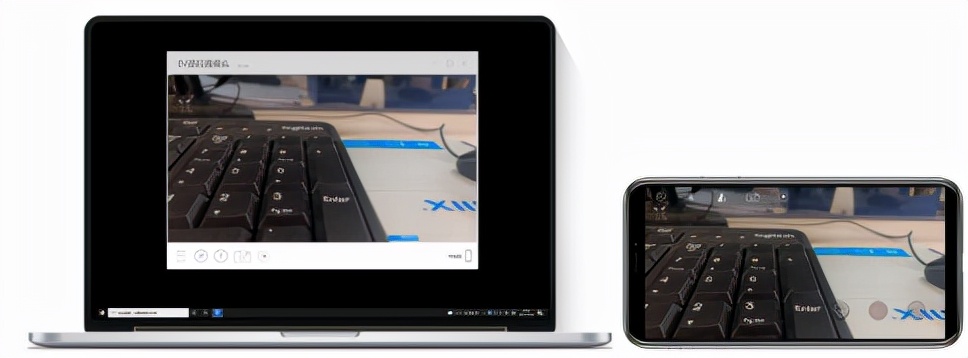
3、在终端点击对应电脑设备的名称后,摄像头的实时画面就会直接显示在电脑屏幕上,随后将电脑端运行的软件窗口最小化即可。
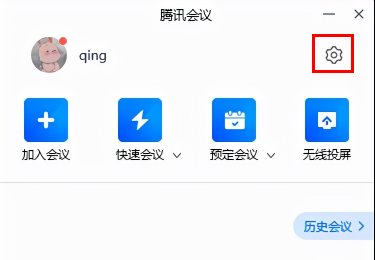
4、在电脑端启动腾讯会议,不管是会议开始之前,还是已经进入会议当中,都可以执行以下操作:点击设置选项。
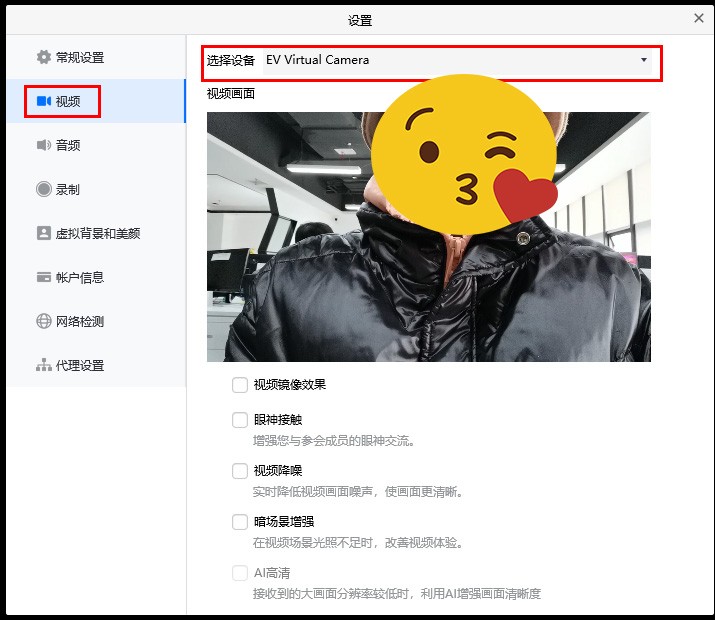
5、当预览框出现视频画面时,则表示连接成功。
1、首先打开端EV虚拟摄像头,然后进入设置。
2、在设置中找到视频方向,默认竖版,点击进入。
3,然后点击横版,即可在电脑中同步横屏。
1、首先打开端EV虚拟摄像头,然后进入设置。
2、点击右侧的常规,在辅助工具中选择嵌入摄像头。
3、接下来系统会自动调出摄像头的配置界面,从中选定要用的摄像头,将画面里的摄像头显示位置调整到居中状态,同时把显示尺寸调至较大。
4、调整完毕后点击确定,软件自动加载摄像头。
指南针





 namaiki
 正太做梦模拟器Namaiki手机版
 97视频
 视频号助手
 千恋万花安卓汉化
 雷电将军的俘获生活30汉化版
 密室调教2
 91影视
 樱花校园模拟器中文版无广告
 火箭沙盒免费版