SQLite作为一款性能出众的轻量级数据库,适用场景覆盖范围十分广泛。系统在底层层面就对SQLite提供了原生支持,平台内大量应用的数据存储都依托SQLite实现,像通讯录、短信、通话记录这类常用数据,全都是通过SQLite来完成存储的。这次我们为大家准备了SQLite编辑器中文本地化版本,这是专门对应平台特性开发的SQLite数据库编辑工具,已经完成了全面的中文适配,能够对设备上任意的数据库文件执行编辑、删除等操作。
倘若你的设备已获取root权限,这款应用会自动扫描并罗列出设备内所有软件的数据库,你能够不受限制地对其进行编辑。要是你平时习惯用RE文件管理器浏览文件,只需选中任意数据库文件,系统就会自动调用本编辑器来打开它。没有root权限的用户,仅能查看和修改存放在SD卡里的数据库文件。各位可以借助这款sqlite编辑器调整通话记录、短信内容以及其他任何你想要修改的内容,除此之外该应用还具备多项特色功能:支持保存你在已打开数据库中执行过的所有操作语句、可自定义设置数据列表的字体大小、支持新增记录以及在数据浏览界面直接编辑记录等,有相关使用需求的用户可以前往本站获取使用。
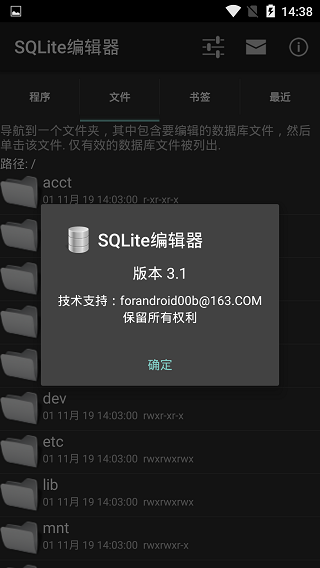
应用功能
1、编辑Root的所有数据库
2、打开数据库
3、列出表,视图和索引
4、选择SQL历史,从查询表单
5、导出数据库到SQL脚本和脚本来恢复数据库
6、导入的CSV文件导出-执行SQL脚本,完整的脚本或者单行
7、不数据录入过程中验证数据类型
8、显示数据,结构和定义的SQL表和视图
9、执行任何SQL包括“落差”/“创建”语句
10、新增并从数据浏览器编辑记录
11、存储在打开的数据库中的所有执行的语句
12、在数据列表中配置的字体大小
13、位于在“Dropbox的”文件夹数据库简易编辑
sqlite编辑器修改短信教程如下:
好了废话不多说,下面为大家介绍如何使用。
完成准备步骤后,启动这款软件就能发现,它一共给出两类修改数据库文件的操作路径:第一类是直接从的应用列表里,通过应用名称定位到目标应用对应的数据库开展修改;第二类则是手动检索定位数据库文件的存储路径,找到对应文件后完成修改操作。
大家借助上述两类途径定位到待编辑的目标文件之后,就能正式启动编辑操作了。接下来我会以调整短信内容作为演示场景,给各位简要讲解这款编辑器的基础操作流程。
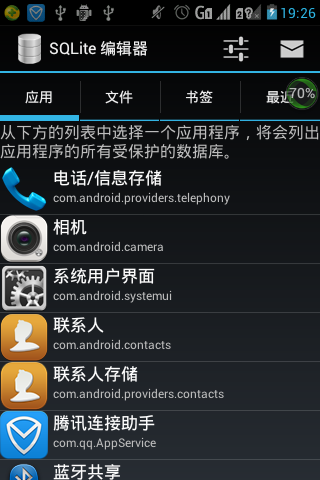
若要调整短信内容,得先定位到存放短信数据的数据库文件,那咱们设备里的短信相关数据具体存放在哪里呢?我们打开sqlite编辑器,在应用列表里找到标注为【电话/信息存储】的选项,点进去之后,里面的mmssms.db就是用来存储短信内容的目标文件。
咱们打开mmssms.db文件后,定位到里面的sms数据表,是不是一下子就发现了熟悉的内容?没错,这个位置正是手机短信内容的存储载体,后续大家完全可以按照自己的需求随意调整里面的内容。不过有个关键提醒一定要记牢:动手修改之前务必先做好文件备份,万一改出问题可就麻烦啦。
软件优势
SQLite Master堪称安卓用户手中功能拉满的专属SQLite数据库编辑工具,大家可以选用SQLite Master来完成相关操作。
2、您能够在Sqlite数据库里实现绝大多数操作,对应的功能涵盖了表数据浏览、编辑与调整。
3、查询编辑器,表导出,CSV导入和更多的根访问。
4、相较于市面上其他可使用的SQLite相关应用工具,这款SQLite管理器兼编辑器是轻量化程度最高、体积最精简、操作体验友好度最佳、功能覆盖最全面且运行速度最快的一款产品。
5、在表列表页面,长按有很多选项,如克隆模式、克隆数据、删除/重命名表等。
6、最近打开的SQLite数据库的历史记录。
7、Query Maker,可以创建自定义查询和保存查询,界面简单易用。
8、(仅限专业版)将表数据导出为CSV格式。
更新日志
v3.06版本
1、修正了部分机型显示问题
安币交易所





 namaiki
 正太做梦模拟器Namaiki手机版
 97视频
97视频
 视频号助手
视频号助手
 千恋万花安卓汉化
 雷电将军的俘获生活30汉化版
 密室调教2
密室调教2
 91影视
91影视
 樱花校园模拟器中文版无广告
 火箭沙盒免费版