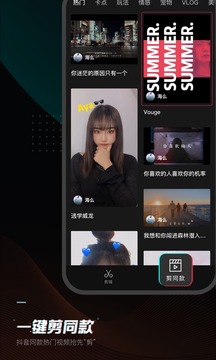
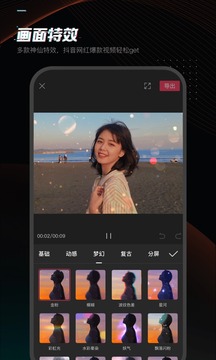

剪映堪称功能超强的视频剪辑利器,也是圈内公认的高专业度视频剪辑宝藏工具。用户在平台上能毫无压力地剪出质量上乘的视频内容,它覆盖了全维度的视频剪辑功能,还为大家准备了海量多样的剪辑模板,能让你产出的视频作品独具辨识度、甩开千篇一律的同质化内容,动动手指就能在线随心挑选适配的模板。平台全程为用户的在线视频剪辑操作保驾护航,提供体系化的专业剪辑支持,让大家能更顺畅地完成线上剪辑,还支持实时调整编辑,所有剪辑操作都能在线安心完成。
1、打开首页,然后点击右上角齿轮图标
2、进入设置页面,接着点一下「自动添加片尾」旁边的黑色按钮
3、关闭自动添加片尾功能后点击×
4、返回到剪映首页,然后点击开始创作
5、视频导出成功后打开播放,片尾的水印就看不到了。
1、先打开剪映后,点击创作课堂
2、在这个页面有着大量的功能让你学习观看。
3、没找到自己想要的话,还支持精准搜索哦。
4、里面的视频全部都是免费让你学习观看的。
1、在本站剪映软件,打开软件,点击开始创作
2、点选并筛选出你需要进行剪辑的视频素材,记得勾选下方的高清选项,随后点击添加按钮
3、在此处把页面里的白条移动到你想要裁剪的视频位置,点选对应的素材,接着在菜单栏中挑选风格选项,随后选中你打算移除的视频片段,按下删除键即可。
4、之后选中片尾中的黑幕素材,点击删除
5、在菜单栏里找到音频选项并点击,接着选择音乐分类,从中挑出一首你喜欢的背景音乐,最后点击使用按钮即可。
6、对音频素材的时长进行裁切调整,使其与视频的时长保持一致,全部编辑工作完成后,直接点击导出选项即可。
打开剪映,点击开始创作,添加需要剪辑的视频文件
您可以在编辑页面中,针对已经完成剪辑的视频素材、或是尚未经过任何处理的原片,无论是否额外添加过音频内容,都能够进行剪辑删除操作:通过拖动界面上的竖状白色定位线,精准选定你想要拆分并移除的片段对应的位置即可。
先点选目标视频,这时界面右下角就会弹出分割功能按键,按下这个分割按键,整条视频就会被拆成独立的两段。接下来点选你想要移除的其中一段,再按下右下角的删除按键,不需要的那部分视频片段就会被直接裁剪移除掉。
接着选中音频区域,随后点一下左下角的拆分按键,整个音频文件就会被切分成两段,之后再按下右下角的移除选项,那些多余的音频片段就会被清理掉了。
删除工作完成了,接下来就可以进行其他的剪辑操作了。
1、打开剪映,首页里点击【开始创作】。
2、选择添加字幕的视频,点击【添加到项目】。
3、进入剪辑界面后,点击底部【文本】选项。
4、接下来,找到【识别字幕】功能并点击。
5、勾选同时清空已有字幕,点击【开始识别】。
6、接下来会自动识别,视频越长识别时间越长。
7、识别完成后可看到字幕,然后点击【导出】。
今日水印相机软件大全
水印相机软件合集
免费去水印的视频APP





 namaiki
 正太做梦模拟器Namaiki手机版
 97视频
97视频
 视频号助手
视频号助手
 千恋万花安卓汉化
 雷电将军的俘获生活30汉化版
 密室调教2
密室调教2
 91影视
91影视
 樱花校园模拟器中文版无广告
 火箭沙盒免费版