巨魔商店app(TrollStore)是一款专为iOS设备打造的非越狱应用安装工具,利用系统签名漏洞实现永久签名,让用户无需Apple ID即可安装任意IPA应用。它支持iOS 14至iOS 17多个版本,安装后应用不会掉签、无需续签,重启依然有效。凭借免越狱、免电脑、永久可用的特性,巨魔商店成为iOS玩家安装破解应用、模拟器、增强工具的首选神器,极大拓展了iPhone与iPad的可玩性。
第一步:确认设备兼容性
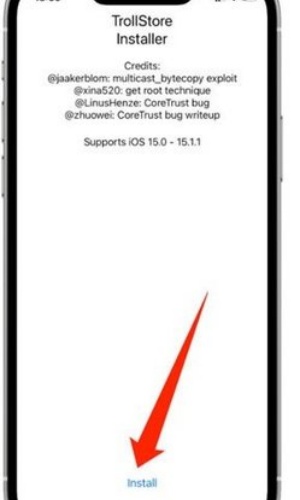
打开巨魔商店前,先确认你的系统版本是否在支持范围内。目前TrollStore支持iOS 14.0至iOS 16.6.1,以及iOS 17.0部分版本。不同系统版本对应不同的安装方法,例如iOS 14需通过AltStore安装,iOS 15需借助GTA Car Tracker漏洞,iOS 16则多用Misaka或Picasso等工具。安装前建议在设置中关闭“查找我的iPhone”并备份数据。
第二步:安装巨魔商店本体
根据系统版本选择对应教程,成功安装后桌面会出现巨魔商店图标(蓝色或紫色小怪物)。首次打开需信任描述文件,并在设置—通用—VPN与设备管理中点击“信任”。若打开闪退,尝试重启设备或重新安装。安装完成后,建议立即安装“TrollStore Helper”以启用持久化签名,防止重启后失效。
第三步:安装IPA应用
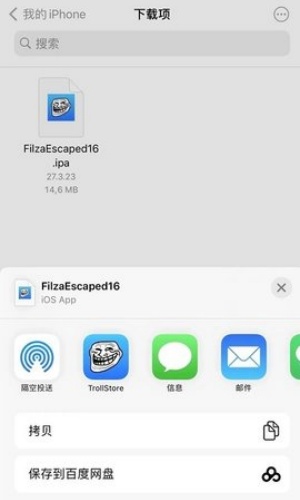
将下载好的IPA文件保存到“文件”App或通过AirDrop传输到设备。点击IPA文件选择“用巨魔商店打开”,或直接在巨魔商店内点击右上角“+”号选择文件。安装过程仅需几秒,完成后应用直接出现在桌面,无需信任证书即可运行。若安装失败,检查IPA是否完整、系统版本是否兼容,或尝试重新下载。
第四步:管理已装应用
在巨魔商店“Apps”标签页可查看所有通过它安装的应用,左滑可删除。点击应用可查看详细信息,包括Bundle ID、版本号和签名状态。长按应用图标可进行“重新签名”或“导出IPA”操作。若某应用闪退,可在巨魔商店中点击“Uninstall”后重新安装。
第五步:开启持久化与防掉签
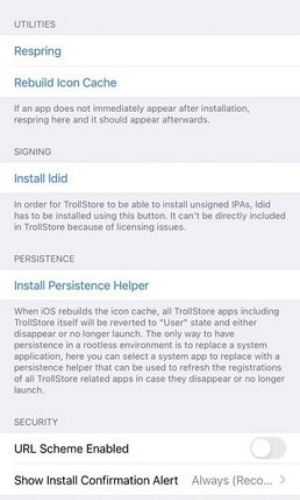
进入巨魔商店“Settings”,开启“Installed TrollStore”和“URL Scheme”选项。建议安装“TrollStore Persistence Helper”到系统应用(如提示或音乐),这样即使重启设备,巨魔商店依然有效,不会掉签。若系统更新,需重新安装巨魔商店,因此建议关闭自动更新。
第六步:常用技巧与注意事项
支持批量安装:将多个IPA放入同一文件夹,用巨魔商店打开文件夹可批量安装。
可安装未签名IPA、破解应用、模拟器(如PPSSPP)、系统工具(如Filza文件管理器)。
不要随意安装来源不明的IPA,可能包含恶意代码。
部分应用需额外授权(如定位、相册),安装后在设置中手动开启。
若设备重启后巨魔商店失效,打开Persistence Helper重新激活即可。
巨魔商店本身不能直接安装deb格式的插件包,因为deb是越狱环境下的Debian软件包格式,而巨魔商店运行在非越狱环境。但可以通过以下方式间接实现类似效果:
方法一:将deb转换为IPA
使用工具如“debToIPA”或“Cydia Impactor”的替代方案,在电脑上将deb包解压,提取其中的可执行文件与资源,重新打包为IPA。具体步骤:用7-Zip解压deb,找到“/Applications”或“/usr/bin”下的主程序,创建Payload文件夹,将.app目录放入其中,压缩为zip后改后缀为.ipa。然后用巨魔商店安装。注意:依赖越狱环境的插件转换后可能无法正常运行。
方法二:使用TrollStore安装“伪deb”
部分开发者会将越狱插件重新打包为“TrollStore兼容”的IPA格式,这类文件通常标注“Rootless”或“TrollStore版”。在各大iOS论坛或GitHub搜索“插件名+TrollStore”即可找到。安装方式与普通IPA一致,但功能可能受限于非越狱环境。
方法三:通过Filza直接部署
若已通过巨魔商店安装Filza文件管理器,可将deb文件放入设备,用Filza解压后手动将文件复制到对应目录(如/usr/lib、/Library/MobileSubstrate)。但此方法需要系统权限,非越狱设备通常无法写入系统分区,仅部分可写目录有效。
重要提醒:deb插件大多依赖MobileSubstrate(Cydia Substrate)框架,该框架需要越狱环境才能运行。巨魔商店无法提供此环境,因此绝大多数deb插件无法直接使用。若你确实需要deb插件,建议考虑越狱或使用Rootless越狱工具。巨魔商店的优势在于安装IPA,而非deb。
巨魔商店与Cydia、Sileo等越狱商店不同,它本身没有“软件源”概念,因为它不依赖在线仓库分发应用。但用户可以通过以下方式获取类似“源”的体验:
方式一:使用TrollStore兼容的“源”类App
部分开发者制作了“TrollStore源”应用,如“TrollStore Repo”或“TrollApps”,这些App内置应用列表,点击即可跳转巨魔商店安装。安装这类App后,打开即可浏览分类应用,类似软件源体验。可在GitHub搜索“TrollApps”获取。
方式二:通过AltStore源间接使用
AltStore支持添加软件源(Source),部分源同时提供IPA下载链接。在AltStore中添加源后,找到应用点击“Open in TrollStore”即可安装。常用源如“https://altstore.io”或“https://repo.getchip.dev”。但AltStore本身需电脑辅助安装,适合有电脑的用户。
方式三:手动添加“源”到巨魔商店
巨魔商店新版(如TrollStore 2)支持“URL Scheme”安装。部分网站提供“trollstore://”开头的链接,点击即可直接安装。你可以将常用网站添加到主屏幕,形成自己的“源”。例如“https://trollstore.app”等聚合站。
方式四:使用第三方聚合站
网站如“TrollStore Apps”“iOSGods”“IPA Library”等提供大量IPA下载,按分类浏览,点击下载后用巨魔商店打开。可将这些网站加入书签,作为日常找应用的“源”。
注意:添加任何来源时务必谨慎,优先选择知名开发者或社区推荐的站点,避免安装恶意软件。巨魔商店本身不验证应用安全性,风险需自行承担。
巨魔商店的升级分为“自身升级”和“通过它安装的应用升级”两部分:
巨魔商店自身升级
自动检测:打开巨魔商店,进入“Settings”,点击“Check for Updates”。若有新版本,会提示下载。点击“Update”后自动完成升级,数据保留。
手动升级:若自动更新失败,前往官方GitHub(github.com/opa334/TrollStore)下载最新版TrollStore.tar或IPA。用当前巨魔商店打开该文件,选择“Install”覆盖安装即可。
跨版本升级:从TrollStore 1升级到2,需先安装“TrollStore Helper”并启用持久化,然后下载TrollStore 2的IPA,用旧版打开安装。升级后部分旧应用可能需要重新签名。
系统升级后的处理:若iOS系统更新导致巨魔商店失效,需确认新系统是否仍支持。若不支持,只能等待开发者适配或降级系统。支持的情况下,重新安装巨魔商店并恢复持久化助手即可。
通过巨魔商店安装的应用升级
应用内更新:部分应用自带更新检测,打开后会提示新版本,点击跳转下载。下载新IPA后,用巨魔商店覆盖安装,数据通常保留。
手动更新:到原下载渠道获取新版IPA,用巨魔商店打开,选择“Install”覆盖旧版。若提示签名冲突,先卸载旧版再安装(注意备份数据)。
批量更新:巨魔商店本身不提供批量更新功能,需逐个检查。可关注应用发布页或TG频道获取更新通知。
注意事项:覆盖安装时Bundle ID必须一致,否则会变成两个独立应用。部分应用更新后可能失效(如被修复漏洞),建议保留旧版IPA备份。升级前建议用Filza备份应用数据,防止丢失。
升级常见问题
升级后闪退:尝试重启设备或重新安装Persistence Helper。
提示“Unable to Install”:检查存储空间,或卸载旧版后重装。
升级后无法打开:可能是新版本不兼容当前系统,回退旧版即可。
系统OTA更新后巨魔商店消失:若新系统仍支持,重新安装;若不支持,只能等待或降级。
免费应用商店软件推荐





 namaiki
 正太做梦模拟器Namaiki手机版
 97视频
97视频
 视频号助手
视频号助手
 千恋万花安卓汉化
 雷电将军的俘获生活30汉化版
 密室调教2
密室调教2
 91影视
91影视
 樱花校园模拟器中文版无广告
 火箭沙盒免费版