
WebView电视是一款开源的电视直播应用。它通过加载直播网页的方式为用户提供电视节目服务,会自动识别页面中的video标签来实现全屏播放功能,由于直接采用CCTV的相关URL资源,频道信号源的稳定性表现十分出色。这款应用支持频道列表自动更新,同时还兼容多套直播源配置,特别适配家庭大屏电视的观看场景,有使用需求的朋友们不妨抓紧体验一番。
1、在本站好的WebView 电视,打开软件。
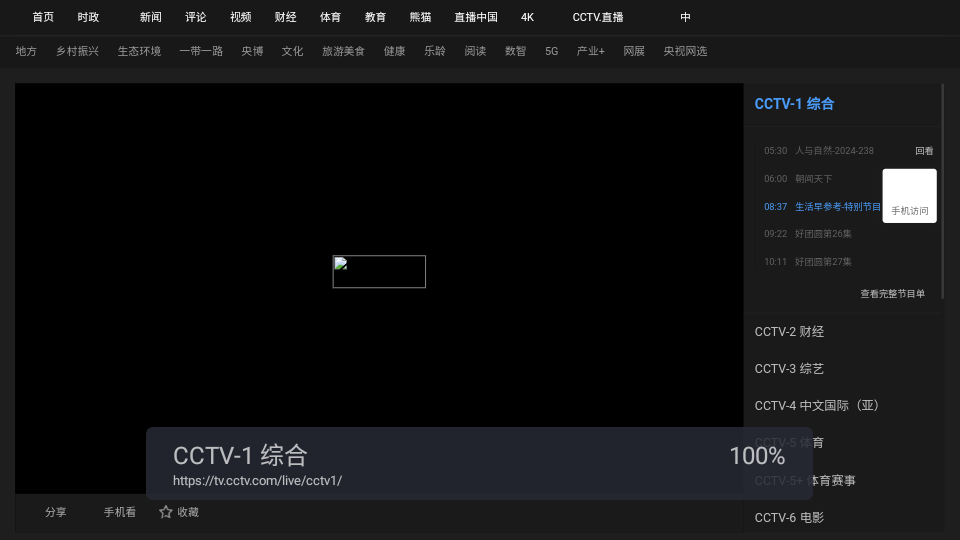
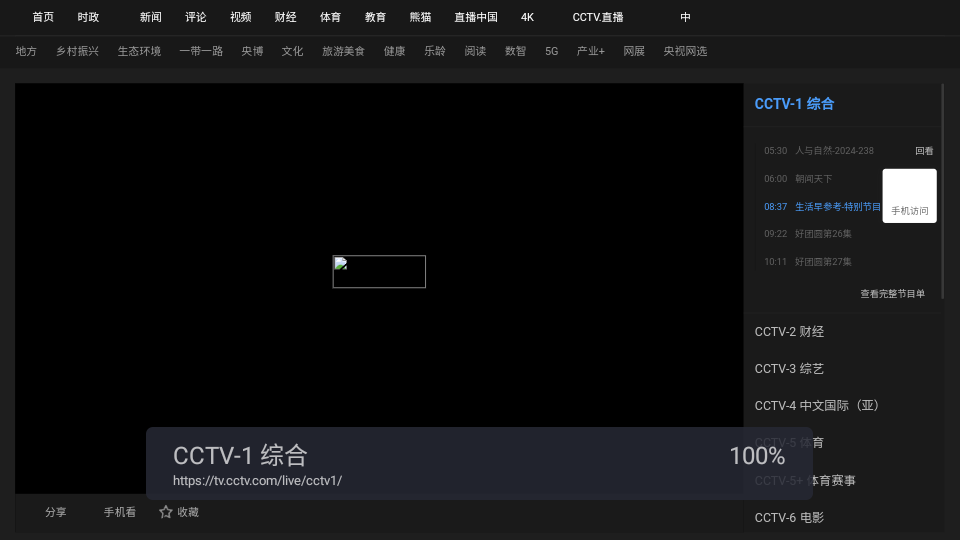
2、首页包含了超多的电视频道节目,如图所示。
3、等待片刻,即可开始观看你喜欢的电视节目。

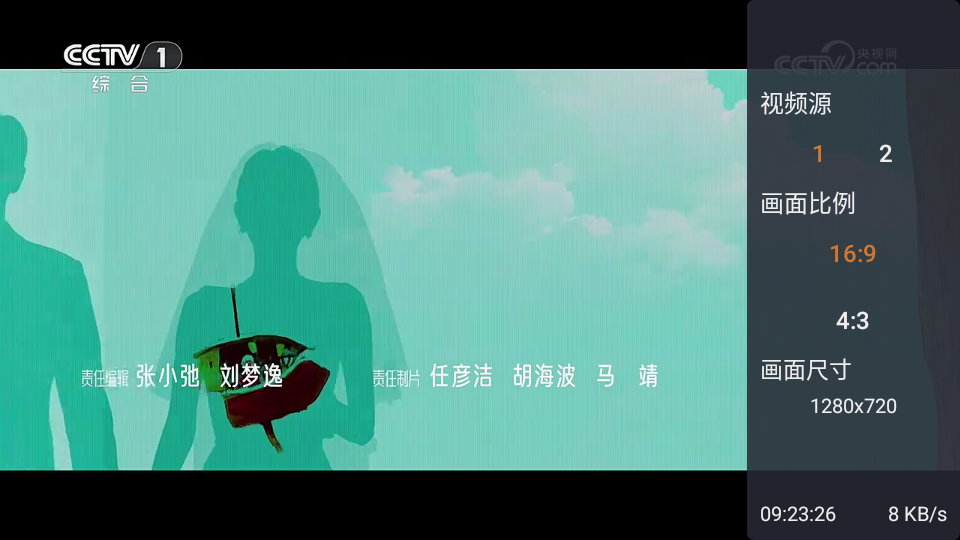
4、在播放界面的任意位置点击,都能自行设置视频源、画面比例与画面尺寸。
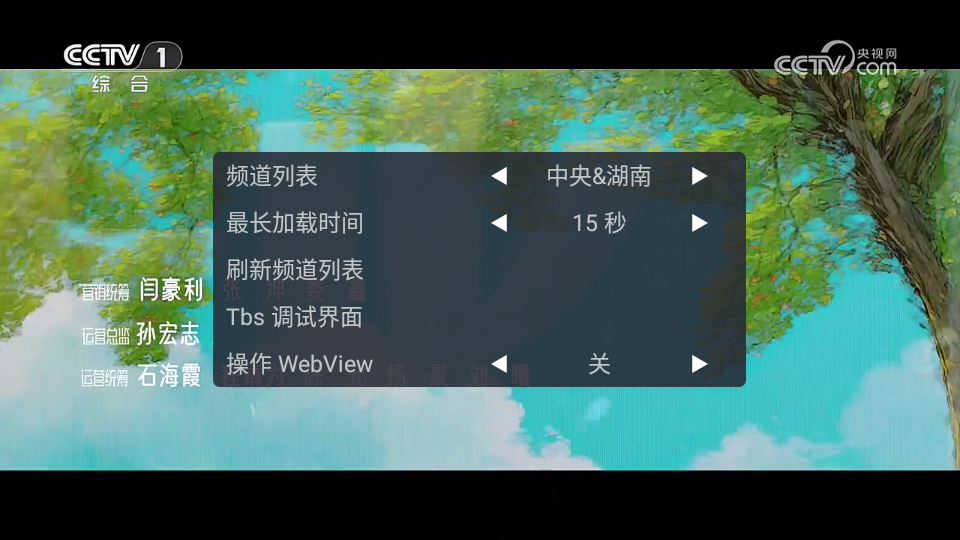
5、接着点击“设置”。

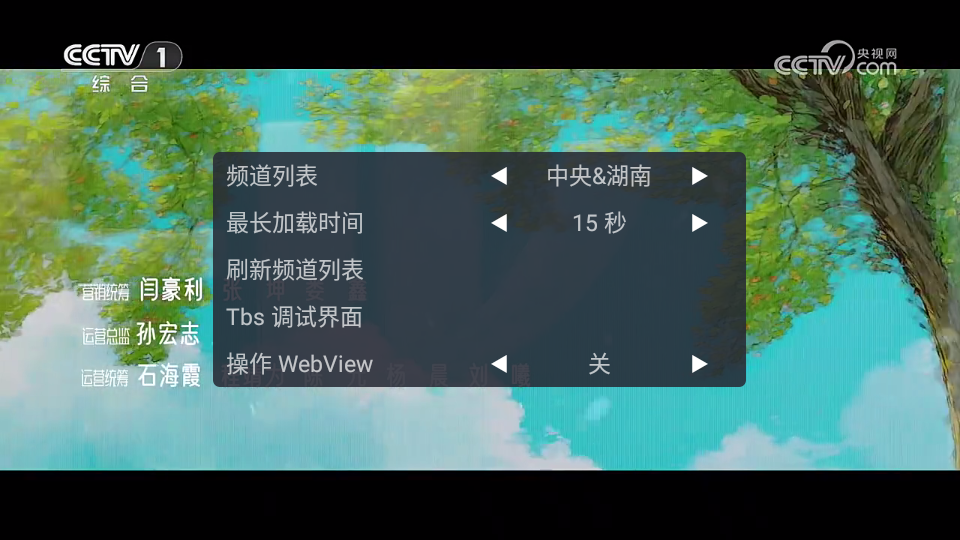
6、还可以设置最长加载时间,以及刷新频道列表。
自动更新频道列表:保持频道信息的状态。
多直播源:提供多个直播源,确保直播的稳定性。
应用自定义设置:用户可以根据个人喜好进行设置。
在电视机/盒子上无法自动全屏?
这种情况一般是设备自带WebView引发的异常,等X5内核加载完成之后,重启应用就能处理好该问题。
方法一:
1、筹备U盘及相关软件:第一步,你得准备好一个U盘,同时在电脑里下载好你需要的APK安装文件(也就是安卓应用安装包)。
2、复制文件:将好的APK文件复制粘贴到U盘中。
3、插入U盘:将U盘插入机顶盒的USB接口。
4、软件操作相关:一般情况下机顶盒能自动识别外接U盘并弹出对应的操作提示窗口,你也可以自行进入“文件管理”板块里找到对应的U盘设备。选中里面的APK文件后,按下遥控器上的确认按键就能启动后续流程。
方法二:
1、做好设备适配性确认:第一步,先核实你手中的机顶盒具备远程传输相关功能。
2、终端准备:选用搭载相关功能且支持远程传输的设备,比如悟空遥控这类工具。
3、设备连接操作:于对应位置输入机顶盒的IP地址,完成连接搭建。
4、软件推送操作:从中定位到“本地APK推送”相关功能入口,选定你需要的APK文件,将其推送至机顶盒设备上。
恐怖联机手游排行榜前十名





 namaiki
 正太做梦模拟器Namaiki手机版
 97视频
97视频
 视频号助手
视频号助手
 千恋万花安卓汉化
 雷电将军的俘获生活30汉化版
 密室调教2
密室调教2
 91影视
91影视
 樱花校园模拟器中文版无广告
 火箭沙盒免费版