Inssider是一款全球知名的无线网络分析与搜索软件,借助它我们能搜索并找到周边所有的无线网络。此外,Inssider还可对这些无线网络展开分析与测试,进而了解它们的网速状况,帮助你挑选网速最快的网络来使用。
Inssider不仅能帮用户找到附近所有的WIFI,还具备十分强大的网络功能,让你能轻松连接网络。要是你觉得无线网速度不够快,也可以借助Inssider进行测试与分析,找出网速慢的原因。
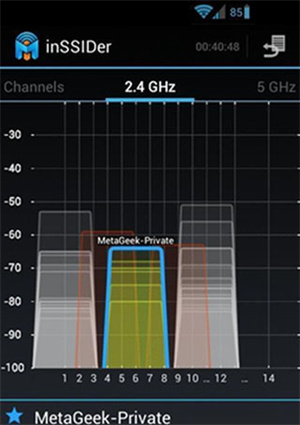
1、避免来自相邻网络的WiFi干扰
借助inSSIDer,您能轻松为自家WiFi网络挑选合适的频道。它会扫描无线环境,您只需选定自己的WiFi网络,inSSIDer就会推荐最优的WiFi频道。此外,它还能快速便捷地开展常规抽样检查,从而保证信道选择处于最佳状态,最大程度减少甚至消除相邻网络带来的干扰。
2、验证网络上的WiFi覆盖范围
从路由器位置的选择到保障网络服务用户,定期检测覆盖区域内的信号强度(RSSI)十分关键。inSSIDer Office能够实时呈现网络信号强度的变化趋势,从而帮助您有效减少在不同位置移动时出现的连接中断或漫游异常问题。
3、确定配置问题
正确配置WiFi网络并非仅仅是插上路由器那么简单,而是要确保获得快速且可靠的WiFi体验。inSSIDer能够对您的网络进行分析,并基于实际数据给出配置优化建议,帮助您选择合适的信道、禁用老旧的数据速率,还能识别安全隐患,从而最大限度提升小型网络的速度与效率。
4、使用Wi-Spy查看无线干扰
无线摄像头、蓝牙扬声器以及无绳电话这类非WiFi设备,都可能对WiFi信号造成干扰,然而普通的WiFi扫描仪却无法检测到它们。而Wi-Spy DBx频谱分析仪(该设备包含在inSSIDer Essential当中),能够让你同时查看来自WiFi和非WiFi源的干扰情况,从而帮助你对自身的WiFi环境有一个全面的认识。
1、inSSIDer
使用inSSIDer搜索无线热点时,我们能获取每个热点的多项关键信息,包括MAC地址、网络名称(SSID)、无线信号强度、所用信道、加密方式、无线传输速率以及网络类型等,内容十分详尽。不仅如此,在这些基础信息的下方,还可以查看不同时间段内各个无线热点的信号强度与稳定性情况(纵坐标代表信号强度,横坐标代表时间段):纵坐标数值越高,意味着信号强度越强;横坐标曲线越平滑,则说明无线信号越稳定。
2、2.4GHz频段信道使用情况
查看2.4GHz频段的信道使用状况,这是inSSIDer极具特色的一项功能(纵坐标代表信号强度,横坐标对应14个信道)。通过这个功能,我们既能了解每个无线热点占用的信道情况,也能知晓其信号强度。在这种情况下,信号强度较高且所占用信道不拥堵的无线热点,便是值得选择的对象。
3、5GHz频段信道使用情况
查看5GHz频段的信道使用状况,这是inSSIDer为众多用户预先准备的前沿功能,其显示效果和2.4GHz频段一致。相信在双频段无线网络得到普及的时候,inSSIDer也会为你提供相应的选择。
4、附加功能
除了常见上述功能,inSSIDer还提供了新闻报道,网络过滤,GPS等附加功能,感兴趣的用户可以自己尝试。
通过inSSIDer软件,你将轻松选择无线信号强、网络稳定、信道不拥挤的最佳无线网络热点,赶快去试试吧。
1、信号图表和图形化显示:提供了信号强度图表和图形化显示,让用户更直观地了解Wi-Fi网络的覆盖范围和强度。
2、客户端监控:软件可以监控连接到网络的客户端设备,并提供关于它们的信息,如MAC地址、信号强度等。
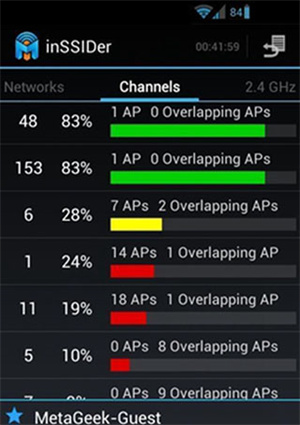
3、频道优化:可以帮助用户发现网络拥塞问题,并提供建议的频道设置,以减少干扰并优化无线网络性能。
4、Wi-Fi网络扫描:可以扫描附近的Wi-Fi网络,并显示它们的信号强度、频道、加密类型等信息。
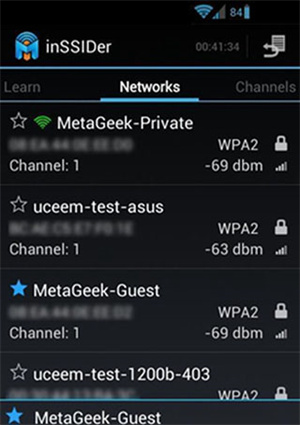
搜索附近无线信号,如图所示:
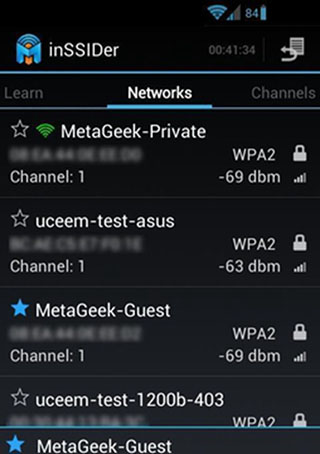
搜索出来的无线信号如图2显示,一共有12列信息。
第1列是无线路由器或AP的MAC地址。
第2列是SSID。
第3列是信号强度,绿的信号最好,黄色的次之,棕色的再次之,红色的最差。对比可以看出数字越小,信号越好。
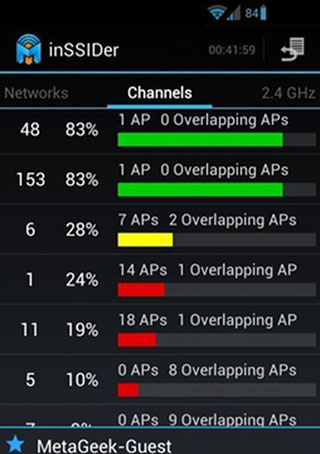
第4列是频道,在有些路由器里面也叫信道
无线网络协议可以选802.11b、g 、n、自动跟B+G混合,802.11b、g、n分别表示无线传输速率为11M、54M、150M,其中b跟g不支持双频道。
如果选择 802.11b 802.11g ,得到:
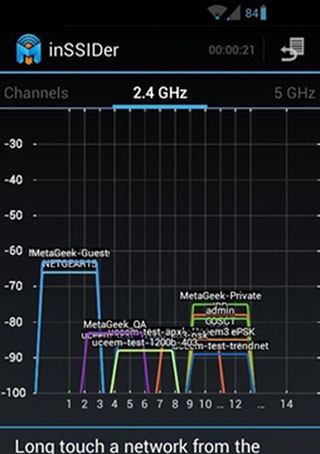
第5列为加密方式。
第6列为MAC地址。
第7列为无线网络协议。
选择左边的一个SSID,查看该无线网络的信息,如下:
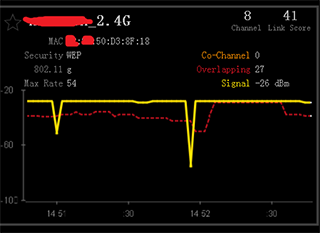
其中,Channels 1-14 是2.4GHZ的范围,36-165 是5GHZ的范围。
Link Score 值越大,表示无线网络性能越好。
MAC Address 这是识别无线网络SSID的唯一标识符。
免费无需联网的射击游戏





 namaiki
 正太做梦模拟器Namaiki手机版
 97视频
97视频
 视频号助手
视频号助手
 千恋万花安卓汉化
 雷电将军的俘获生活30汉化版
 密室调教2
密室调教2
 91影视
91影视
 樱花校园模拟器中文版无广告
 火箭沙盒免费版