UPDF 是一款功能完备的PDF编辑软件,支持跨终端传输、查看、共享、压缩、解压、加密与保护等丰富的文档管理操作,可满足用户通过客户端在应用程序或计算机上编辑PDF的需求。此外,它还为用户提供了多样化的PDF编辑选择,软件界面设计美观,且具备全面的文档管理服务,用户能根据自身需求和使用习惯整理所有文档,划分成不同的文件夹与组别,方便后续直接按对应分组筛选查找。
UPDF软件具备打开和阅读各类文档的权限。当你收到相关格式的文件时,无需借助其他付费工具,就能直接在UPDF上进行阅读。它的功能十分强大,例如编辑修改功能:若用户在文档中有重要内容,软件会提供便捷的注释工具,方便你对关键文字段落进行高亮、下划线等标记操作。此外,它还支持正文编辑、图片编辑、注释编辑、PDF转换、页面管理等多种实用功能,有需求的用户欢迎体验。
软件功能
1、阅读 PDF文档
支持选中PDF文档文本进行复制、分享、翻译、搜索等功能。
2、文档管理
支持创建文件夹以及子文件夹,管理PDF文档(包括复制、删除、收藏、移动、副本)。
3、打开PDF文档:
打开 PDF 文档,包括打开已加密的 PDF 文档。
4、注释 PDF 文档
可添加高亮、下划线、波浪线、删除线来标注文档内容。
UPDF 如何注释pdf
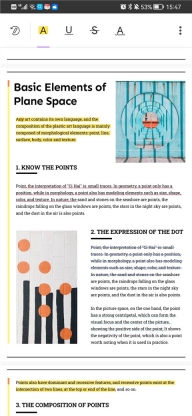
Android 版 UPDF 支持多种 PDF 注释方式,像突出显示、删除线、下划线、波浪线以及铅笔工具都能使用。下面就来了解一下如何运用这些功能进行注释:
一、高亮文本
1、在上打开 UPDF 应用程序。
2、现在,打开要注释的 PDF。 单击界面顶部的“文本标记”图标。
3、点击“高亮”选项,选择并将您想要高亮的文本,您还可以长按选项以选择画笔颜色。
二、删除线文本
1、要为文本添加删除线,请点击“文本标记”按钮。
2、现在选择“删除线”符号,您还可以长按选项以选择删除线的颜色。
3、选择您想要删除的文本上即可。
三、下划线文本
1、要为文本添加下划线,请点击“文本标记”按钮。
2、现在选择“下划线”符号,您还可以长按选项以选择下划线的颜色。
3、选择您想要添加下划线的文本即可。
四、波浪线
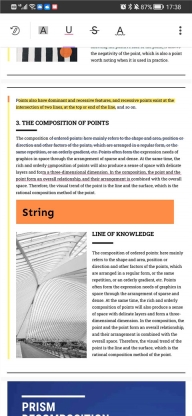
1、要在文本上使用波浪线,请点击“文本标记”按钮。
2、现在选择“波浪线”符号,您还可以长按选项以选择波浪线的颜色。
3、选择您想要添加波浪线的文本即可。
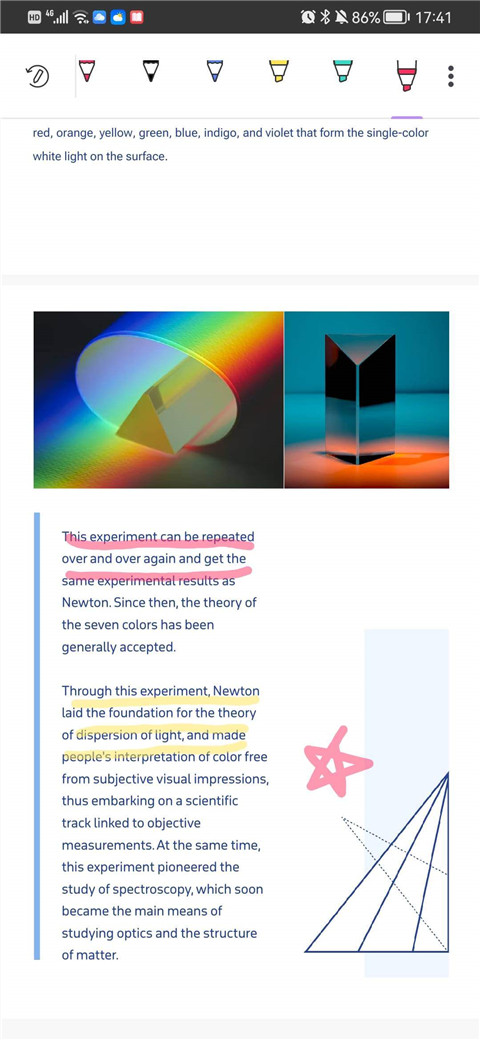
五、使用铅笔
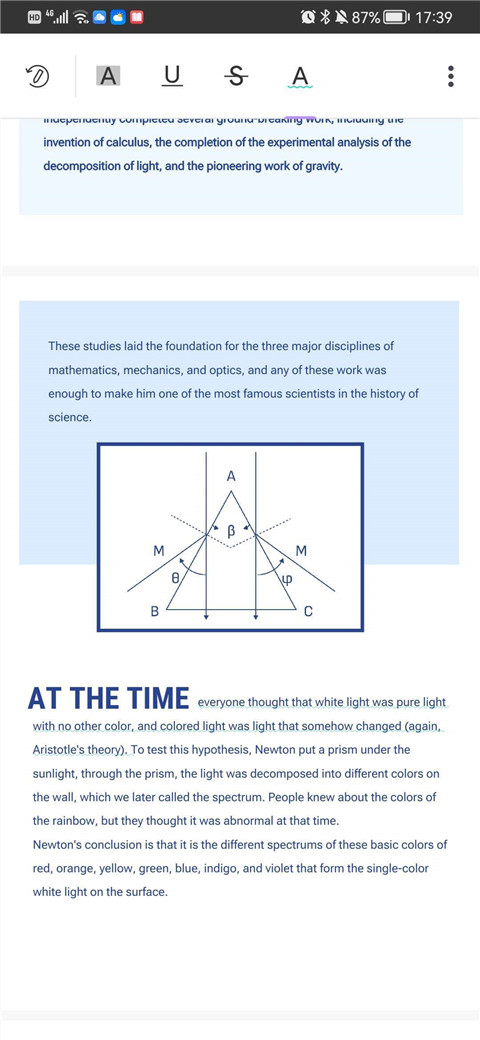
1、要在 PDF 文档上使用铅笔,请点击 UPDF 顶部栏上的铅笔图标。
2、在可用的选项范围内挑选铅笔类型,长按选中的铅笔选项,就能对铅笔的颜色、粗细以及透明度进行选择。
3、使用铅笔在 PDF 上简单绘图。
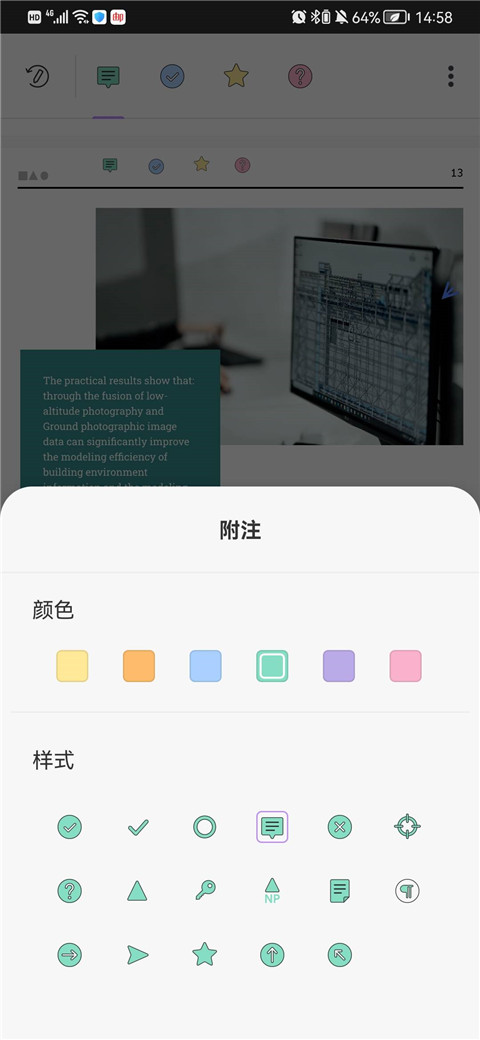
六、添加便签
1、要在 PDF 文档中添加便签,请点击 UPDF 顶部栏上的“便签”图标。
2、从可用选项的范围中选择便签的类型,长按所选便签选项可以选择便签的颜色和样式。
3、点击您想添加的区域上即可在其上添加便签。
七、添加形状
1、要在 PDF 文档中添加形状,请点击 UPDF 顶部栏上的“形状”图标。
2、在可用选项范围内挑选形状类型,长按选中的形状选项,即可设置形状外框的颜色、背景颜色、线条粗细以及透明度。
3、选择您想添加的区域上即可在其上添加形状。
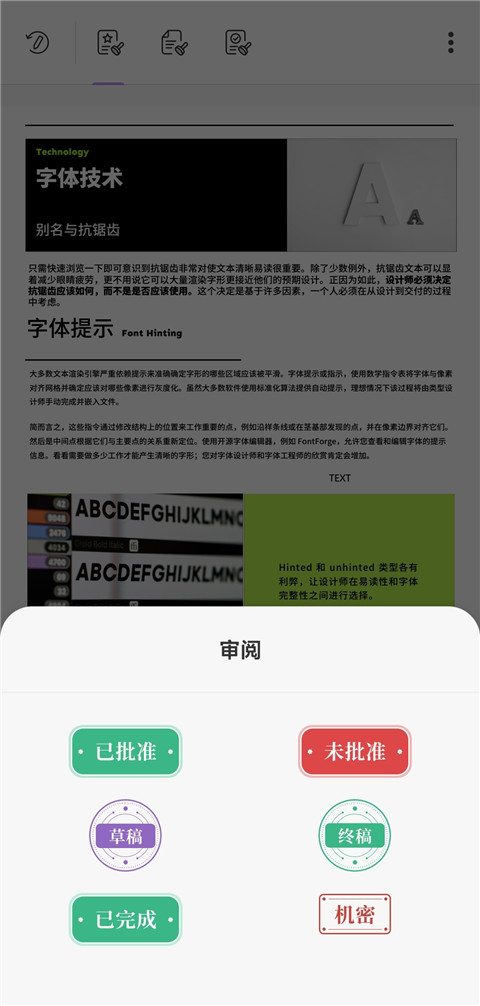
八、添加图章
1、要在 PDF 文档中添加图章,请点击 UPDF 顶部栏上的“图章”图标。
2、从可用选项的范围中选择图章的类型,有“审阅”,“批注”和标记三种类型可以选择。
3、选择您想添加的区域上即可在其上添加图章。
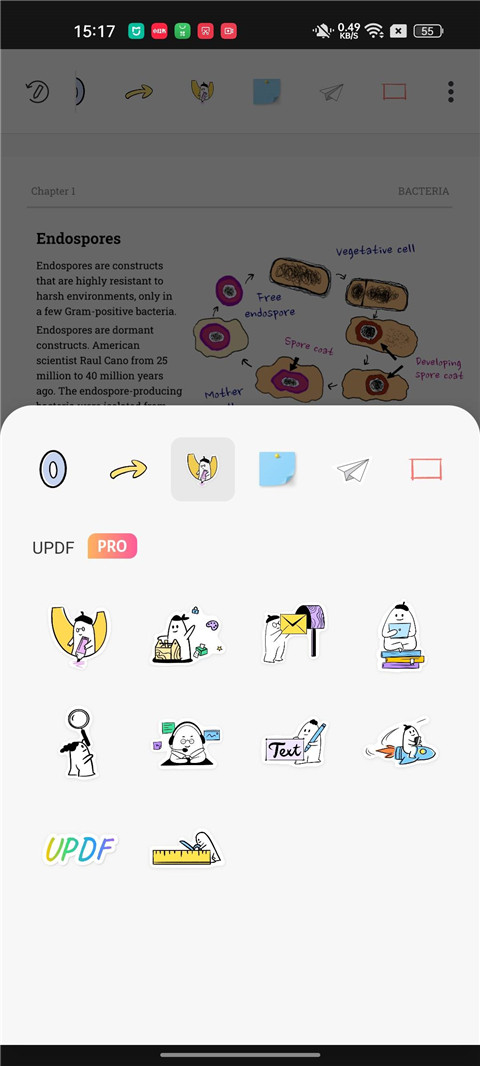
九、添加贴纸
1、要在 PDF 文档中添加贴纸,请点击 UPDF 顶部栏上的“贴纸”图标。
2、从可用选项的范围中选择贴纸的类型。
3、选择您想添加的区域上即可在其上添加贴纸。
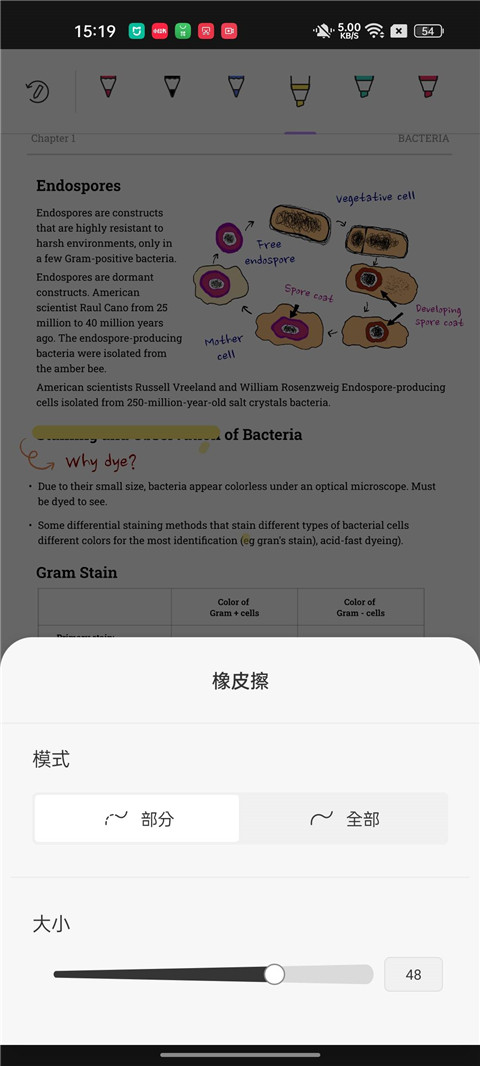
十、使用橡皮擦
1、若想使用橡皮擦擦除铅笔注释,需先点击任意一处铅笔注释,随后点击左下角弹出的“橡皮擦”图标即可。
2、长按“橡皮擦”图标,可以对橡皮擦的模式和大小进行调整。
3、选择您想要擦除的铅笔注释上进行操作即可。
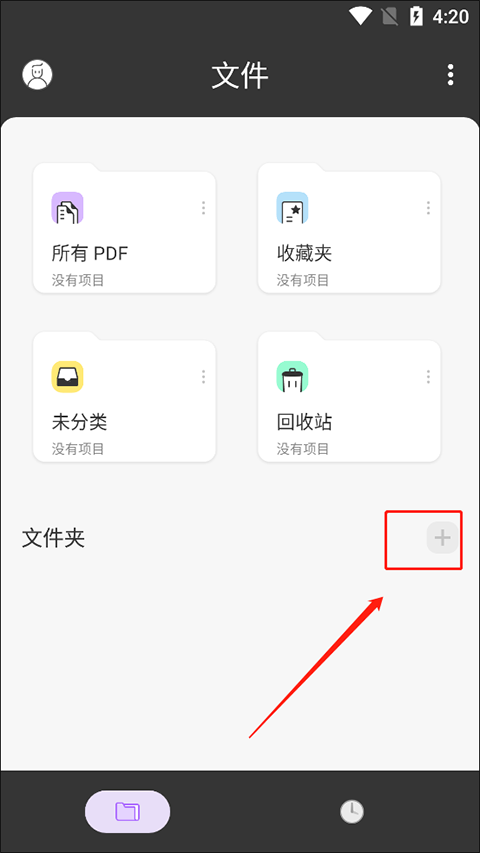
UPDF 如何创建文件夹?
1、在本站下载该软件并打开后,用户会看到包含所有pdf、收藏夹、未分类以及回收站在内的一系列文件夹,此时可以选择点击“+”按钮。
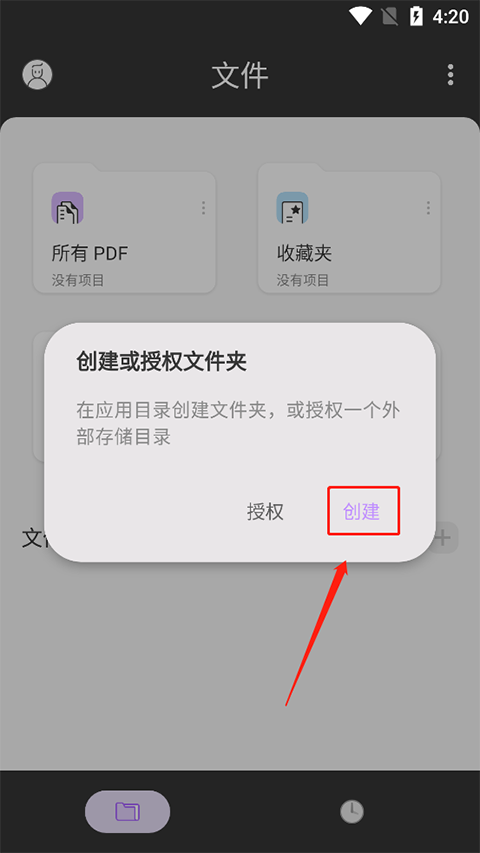
2、这边在应用目录创建文件夹,或者授权一个外部存储目录,你点击创建即可。
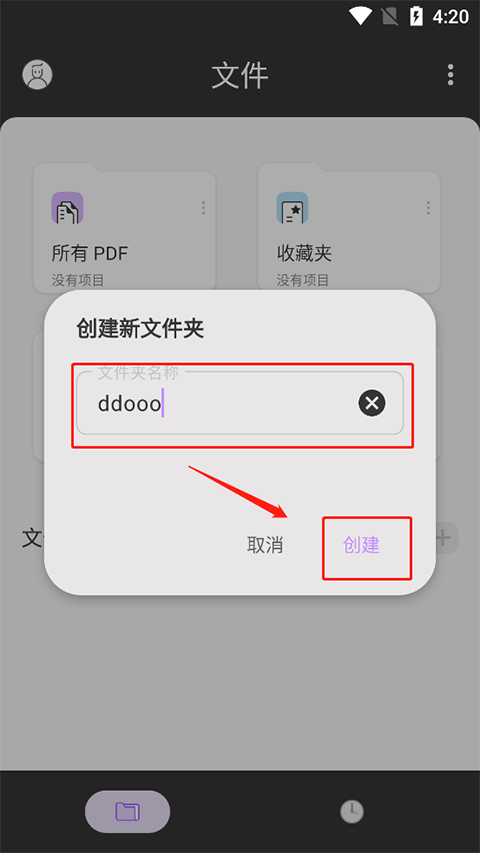
3、创建新文件夹时需要输入名称,比如“ddooo”,接着点击创建按钮即可完成操作。
软件特点
1、快速强大的功能,强大的功能帮助您简化PDF工作流程,提高工作效率。
2、高颜值UI设计,风格简单,易懂,高颜值界面设计,大家都可以轻松上手。
3、世界上第一个真正的PDF编辑器,它是100%和无限的。
软件亮点
1、在上轻松高效的阅读和管理pdf文档。
2、打开pdf文档就可以直接阅读非常的方便。
3、支持阅读pdf文档,编辑和标记文档内容。
4、还支持注释pdf文档内容,简单方便好用。
5、更便捷的文档管理神器,你值得拥有。
更新日志
v1.44.0版本
-新功能:扫描或导入签名图像以创建个性化数字签名。
-改进:增强了应用程序性能和稳定性。
v1.43.0版本
提高您的文件管理效率与UPDF云的更新:文件夹创建现在支持。
v1.39.0版本
欢迎来到 UPDF
我们对撤销恢复功能进行了优化,还新增了AI回复的举报反馈途径。UPDF AI智能问答与PDF高效总结,将为您带来更高效便捷的阅读、学习和工作体验。
ATOM交易所软件





 namaiki
 正太做梦模拟器Namaiki手机版
 97视频
97视频
 视频号助手
视频号助手
 千恋万花安卓汉化
 雷电将军的俘获生活30汉化版
 密室调教2
密室调教2
 91影视
91影视
 樱花校园模拟器中文版无广告
 火箭沙盒免费版