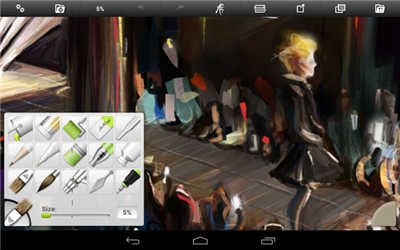
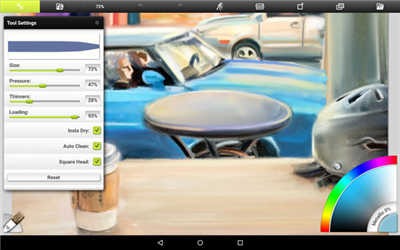
ArtRage是一款油画绘画软件,支持添加图层来处理单个元素,避免影响其他部分。软件功能丰富且界面简洁,能帮助绘画爱好者将脑海中的场景以油画效果呈现出来。它提供铅笔、蜡笔等多种熟悉工具,还可通过混合、涂抹颜料来尝试不同的纹理与色彩。在这款软件里,大家能尽情享受绘画的乐趣,体验感相当不错。
界面简洁,内容丰富
操作简便,结果惊艳
每日模版更新
1000+ 流行图案模板
适合全家一起的
支持视频录制、分享
1、提供了丰富的教程资源,涵盖了各种绘画技巧和主题
2、依托高品质的绘画作品与庞大的用户群体,成功吸引了大量商业合作伙伴
3、借助实时渲染与自由绘制功能,让用户能够更便捷地表达自身创意
4、借助丰富的教程资源供给以及画师社区的互动交流,助力用户持续学习,逐步提升绘画技能
1、可以去进行颜色混合,进行均匀的涂抹,并轻松创造自然纹理;
2、提供的各种笔形是可以让您在纸上进行着色,轻松绘制;
3、每一次的绘画步骤都会记录,导出到桌面上,随时都可以查看。
1、更好的感受到特色的绘画操作,了解不同的绘画信息也会更加的快捷。
2、按照个人喜好展开自由设计,能更深入地体会多元化操作服务所带来的便捷与轻松。
3、不一样的操作可及时在线了解,用户在线了解不同的操作服务也会更便捷高效。
ArtRage怎么改中文
1、启动后如果不是中文界面,请选择下图中的“settings”。
2、找到更改语言选项。
3、在下拉中找到中文简体。
4、之后重新启动程序。
5、即可完成中文设置。
ArtRage改画布大小
ArtRage能自由改变画布大小,不清楚的用户可以参考以下操作。
1.点击上方菜单栏图标
2.选择新建绘画
3.点击尺寸栏
4.选择需要使用的尺寸
5.点击确定按钮就成功改变画布大小了
ArtRage如何拉伸图像变形
1.点击上方菜单栏图标
2.点击图层中的菜单小图标
3.点击选择变化图层
4.双手往外拉伸就能变换图层中的图像了
5.点击确定就保存图像了
ArtRage怎么保存图片
1.点击上方菜单栏图标
2.选择保存绘画或将绘画保存为
3.点击确定就保存成功了
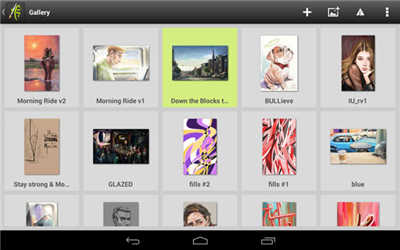
1、打开主菜单,点击菜单栏上的Artrage标志,接着选择菜单里的“图库”选项 2、进入画廊后,可点击右上角的导入图像按钮(该按钮图标右上角带有+号)
v1.3.12版本
1、新增悬浮采样功能:按住笔身按钮,将其悬浮于屏幕上方即可完成颜色采样
2、增加对键盘快捷键的支持
1、调整了部分问题检测工具的尺寸,优化了图像导入与脚本导出功能,解决了裁判面板中的滚动问题;修正了层变换、颜色取样器在非全屏状态下引用和应用时的偏移问题;修复了Android 8预设组的错误,以及Android设备上旋转画面时可能出现的崩溃问题。
zg交易所软件合集



 namaiki
 正太做梦模拟器Namaiki手机版
 97视频
97视频
 视频号助手
视频号助手
 千恋万花安卓汉化
 雷电将军的俘获生活30汉化版
 密室调教2
密室调教2
 91影视
91影视
 樱花校园模拟器中文版无广告
 火箭沙盒免费版