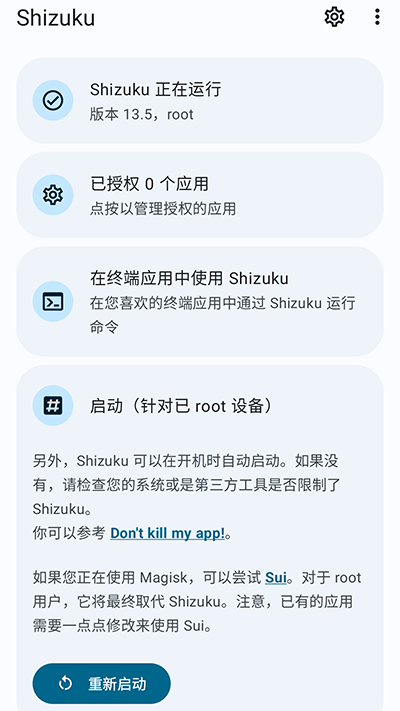
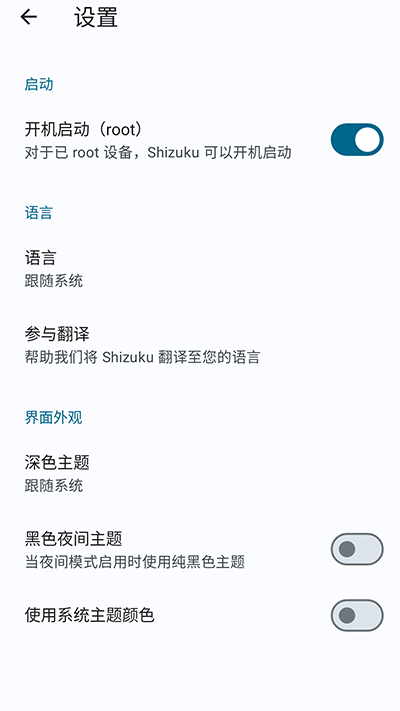
Shizuku 是一款实用的系统工具,能够修改屏幕分辨率,它体积小巧但功能强大,可设置各类参数,无需任何 root 权限。用户借助这款软件能自由调整设备,获取设备的最高权限,而且不会泄露个人隐私。
Shizuku 支持通过以下三种方式启动。
如果您正在使用 GrapheneOS
您可能需要关闭 系统设置 - “安全” - “Secure spawning”。
一、通过 root 启动
如果您的设备已经 root,直接启动即可。
二、通过无线调试启动
无线调试的启动适用于Android 11及更高版本,该启动方式无需连接电脑。受系统限制,设备每次重启后都需重新执行启动操作。
1、在网络上搜索如何为您的机型启用“开发者选项”
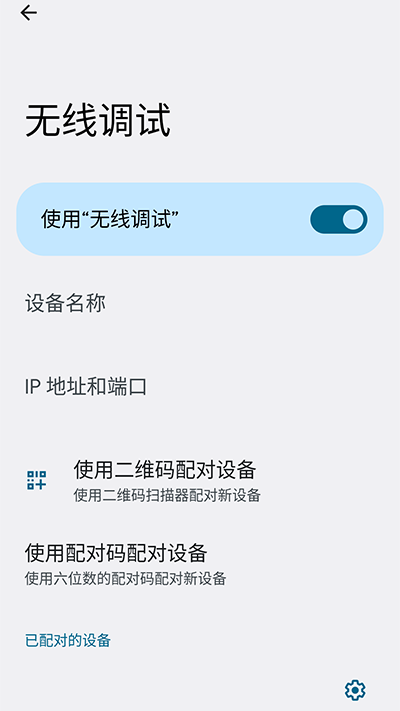
2、进入开发者选项内,打开USB调试后,点击无线调试选项
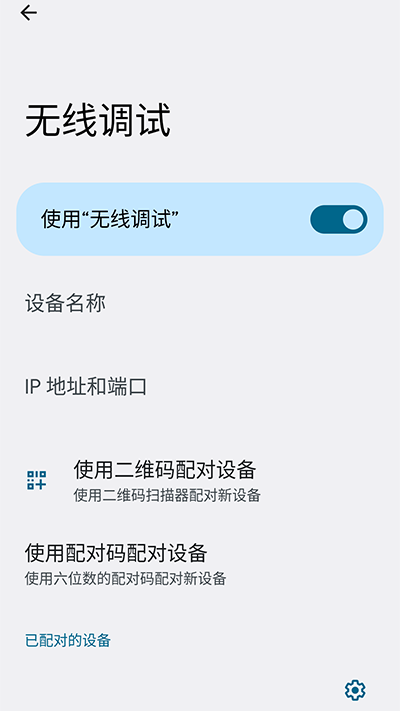
3、启用无线调试

4、点按“无线调试”中的“使用配对码配对设备”,然后我们记住六位数的配对码
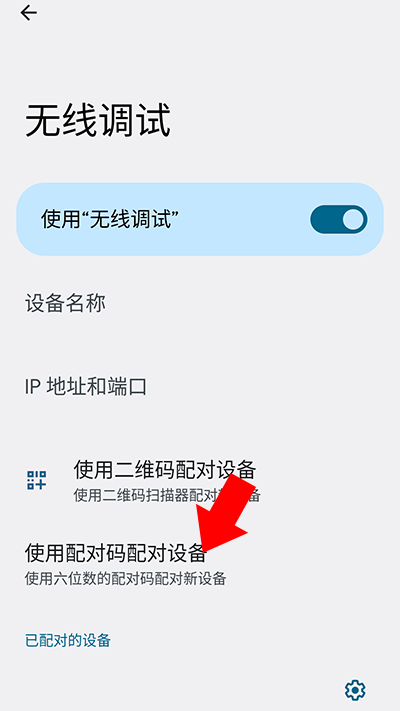
5、回到在 Shizuku,点击通过无线调试启动下的配对选项,并在弹出的通知框中输入我们刚刚记住的六位配对码
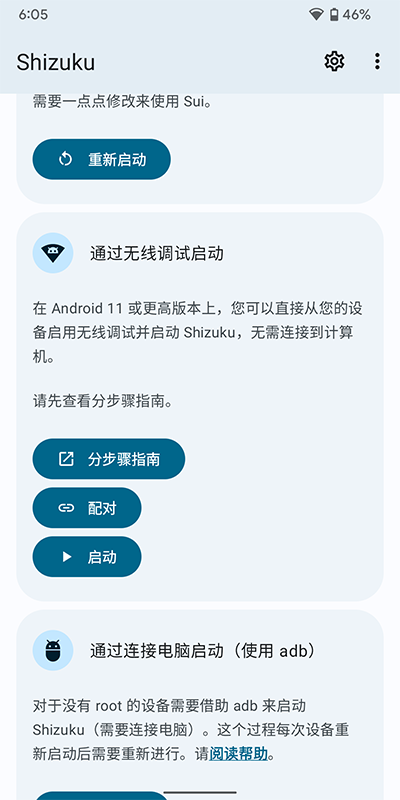
6、配对成功后,点击启动来启用shizuku
如果无法启动,尝试禁用并重新开启无线调试。
三、通过连接电脑启动
这种启动方式适用于未获取 root 权限且运行 Android 10 及以下版本的设备。遗憾的是,该启动方式需要连接电脑。受系统限制影响,设备每次重启后都得重新执行启动操作。
adb
1、在电脑上由 Google 提供的“SDK 平台工具”并解压至任意文件夹(自行)
2、打开文件夹,右键选择
Windows 10:在此处打开 PowerShell 窗口(需要按住 Shift 才会显示该选项)
Windows 7:在此处打开命令行窗口(需要按住 Shift 才会显示该选项)
Mac 或 Linux:打开 Terminal(终端)
3、输入 adb 如果可以看到一长串内容而不是提示找不到 adb 则表示成功
提示
1、请不要关闭该窗口,后面提到的“终端”都是指此窗口(如果关闭请重新进行第 2 步)。
2、如果使用 PowerShell 或是 Linux 及 Mac,所有 adb 都要替换成 ./adb。
设置 adb
要使用 adb 你首先需要在设备上打开 USB 调试功能,通常需要经过以下步骤:
1、打开系统设置,进入关于
2、连续数次点击 "Build number" 后看到类似 "You are a developer" 的提示
3、此时你应该可以在设置中找到“开发者选项”,进入后开启“USB 调试”
4、连接设备到电脑,在终端中输入 adb devices
5、此时设备上会出现“是否允许调试”的对话框,勾选“总是允许”后确认
6、再次在终端中输入 adb devices,如无问题将会看到类似如下内容
List of devices attached
XXX device
不同设备开启“开发者选项”的步骤可能有所不同,请自己搜索。
启动 Shizuku
adb shell sh /storage/emulated/0/Android/data/moe.shizuku.privileged.api/start.sh
复制上方指令并粘贴到终端中,如无问题你将会在 Shizuku 中看到已启动成功。
1、它为用户使用API提供了一种便捷的方式,已经root了的设备可以直接通过启动。
2、一款非常好用的权限应用,软件的使用没有任何限制,即可轻松完成各种操作。
3、软件的使用非常简单方便,同时也为用户提供贴心的操作指导,用户们上手更轻松。
1、这个应用为何而生?
在android系统中,许多api需要应用是系统应用或拥有框架签名才能调用。
一些需要root权限才能运行的应用,或许只是需要调用那些特定的api。受限于权限问题,它们往往会采用一些无需直接调用api的替代方法,不过执行速度一般会比直接调用api慢不少。
为了提升用户体验,我们需要更高效优质的方案。shizukuserver应运而生,同时也实现了免root使用(借助adb)。
2、什么是shizuku server?
shizuku server是一个需借助root权限或adb方式启动的进程,普通应用能够通过和该进程进行交互,从而调用那些自身没有权限直接调用的api。其调用速度与直接调用api相比,几乎不存在差异。
3、什么是shizuku manager?
shizuku manager的作用是启动shizukuserver,并对使用该服务的应用进行管理。为防止shizukuserver被恶意应用调用,普通应用需先向shizukumanager申请授权,获得许可后才能使用该服务。如果应用需要在不同用户环境下使用服务,则必须在对应用户的shizukumanager中完成授权操作。
4、如何启动shizuku server?
如果您已经root您的设备,直接通过shizukumanaer启动即可。
要是您的设备还没进行root操作,也能按照shizukumanager里的指引,借助adb来启动服务。其实使用adb并不复杂,网上有很多教程可以帮您掌握它的使用方法。
v13.5.4.r1061版本
小错误修复和改进。
v13.5.4
适用于 Android 14 QPR 3 beta 2
v13.5.3
可以在 Android 14 QPR2 上运行
v13.5.2
适用于 ColorOS (Oppo 和 OnePlus) Android 14 在 Android 14+ 上
便捷系统工具软件合集
实用的系统工具推荐
话语这里是便捷系统工具软件的合集专区,为你精心聚合各类便捷系统工具软件。无论是日常办公所需,还是系统优化、文件管理等方面,都能在此找到合适的软件。合集涵盖了不同功能、不同版本的系统工具软件,满足你多样化的使用需求。无论你是电脑新手,希望快速找到实用工具提升效率,还是资深用户,想要探索更多新颖、便捷的系统工具,这个合集都能为你提供丰富选择。一键下载,即可开启便捷的系统工具使用之旅,让你的设备操作更加轻松、高效,快来这里挑选适合你的便捷系统工具软件吧。





 namaiki
 正太做梦模拟器Namaiki手机版
 97视频
97视频
 视频号助手
视频号助手
 千恋万花安卓汉化
 雷电将军的俘获生活30汉化版
 密室调教2
密室调教2
 91影视
91影视
 樱花校园模拟器中文版无广告
 火箭沙盒免费版