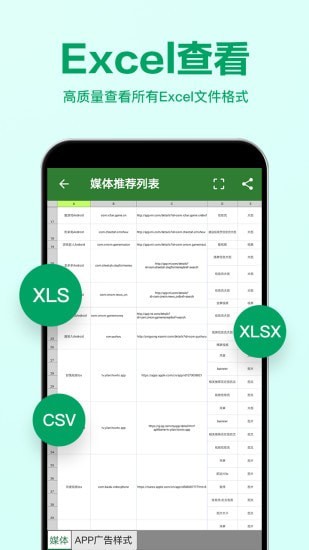
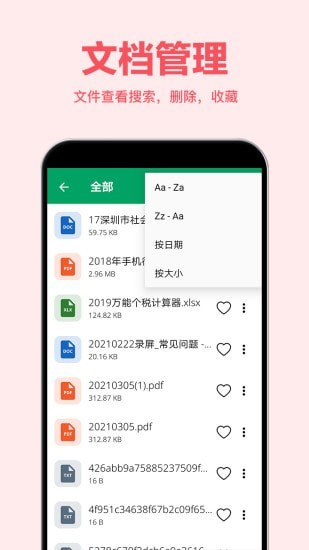
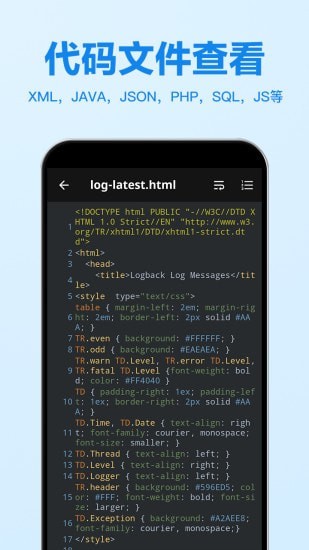
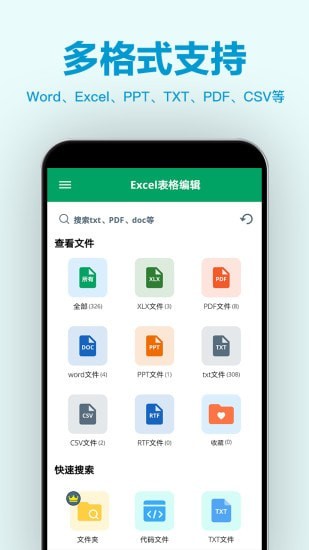
Excel表格编辑器是一款功能强大且易于操作的电子表格处理软件,兼容Windows与Mac操作系统。它配备了丰富的功能及工具,可用于各类表格数据的创建、编辑、分析与共享。在学术、商业、数据分析等多个领域,Excel表格编辑器应用广泛,这得益于它能便捷处理大规模数据,同时提供了多样的可视化工具与数据分析功能。
1. 表格的创建与编辑:用户能够借助Excel表格编辑器制作不同类型的表格,像数据表格、甘特图、组织结构图都包含在内。同时,它配备了单元格格式、公式、图表、图像等多种编辑工具,助力用户更便捷地对表格进行设计与整理。
2. 数据输入和编辑:Excel表格编辑器支持各种数据输入方式,包括手动输入、导入数据文件和连接数据库。它还提供了数据验证、下拉菜单和数据有效性等功能,以帮助用户快速而准确地输入和编辑数据。
3. 公式和函数:Excel表格编辑器提供了丰富的公式和函数库,用于计算、分析和处理数据。用户可以使用公式和函数来执行各种操作,如计算平均值、总和、条件格式化等。
4. 数据分析和可视化:Excel表格编辑器提供了多种数据分析和可视化工具,如数据透视表、图表、图像和动态图表等。用户可以使用这些工具来深入分析数据,并以直观的方式呈现数据。
5. 共享和协作:Excel表格编辑器支持多人协作,用户可以将表格共享给其他用户,并一起编辑和修订表格。它还提供了版本控制和审阅功能,以帮助用户跟踪和管理表格的变更。
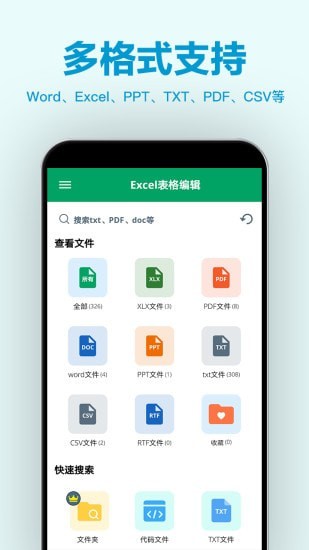
1. 快捷键:Excel表格编辑器配备了丰富的快捷键,借助这些快捷键能够迅速完成插入行、合并单元格、复制粘贴数据等常用操作。
2. 格式化单元格:使用单元格格式化工具可以快速设置单元格的字体、对齐方式、边框和背景色等属性。在Excel表格编辑器中,用户可以使用“设置单元格格式”对话框或快捷键(Ctrl+1)来访问格式化选项。
3. 数据验证:使用数据验证功能可以设置单元格的输入规则和限制,以确保输入的数据符合特定的条件。例如,可以验证输入的日期是否符合日期格式,或者验证输入的文本是否符合特定的长度要求。
4. 数据排序和筛选:使用排序和筛选功能可以按照特定的列对数据进行排序或筛选。排序功能可以将数据按照升序或降序排列,而筛选功能可以按照特定条件过滤数据。
5. 数据透视表:使用数据透视表可以快速地汇总和分析大量数据。用户可以通过拖放字段来创建自定义的数据透视表视图,以深入了解数据的分布和趋势。
1. 工作簿和工作表:工作簿是Excel表格编辑器中的基本组织单元,它包含了多个工作表。工作表是用于显示和编辑数据的表格页面。每个工作表可以包含多个行和列,用户可以根据需要创建多个工作表来组织和管理数据。
2. 单元格和工作区:单元格是工作表中的基本单元,用于显示和编辑数据。每个单元格都有唯一的行列位置标识符(如A1表示第一列第一行)。工作区是工作表上选定的单元格范围,用于执行特定操作,如排序、筛选或公式计算等。
3. 数据类型和格式:Excel表格编辑器支持多种数据类型,包括数字、文本、日期、时间、布尔值等。用户可以使用单元格格式化功能来设置单元格的数据类型和格式,例如设置日期格式为“YYYY-MM-DD”。
4. 公式和函数:Excel表格编辑器提供了大量的公式和函数库,用于计算、分析和处理数据。用户可以使用公式和函数来执行各种操作,如计算平均值、总和、条件格式化等。
5. 数据分析和可视化工具:Excel表格编辑器提供了多种数据分析和可视化工具,如数据透视表、图表、图像和动态图表等。用户可以使用这些工具来深入分析数据,并以直观的方式呈现数据。
6. 导入和导出数据:Excel表格编辑器支持导入和导出各种数据格式,如CSV文件、文本文件、数据库等。用户可以使用导入向导来将外部数据导入到Excel工作表中,然后使用Excel的功能进行进一步分析和处理。
7. 协作和共享:Excel表格编辑器支持多人协作,用户可以将表格共享给其他用户,并一起编辑和修订表格。它还提供了版本控制和审阅功能,以帮助用户跟踪和管理表格的变更。通过共享功能,用户还可以将工作簿发布到云端或通过网络进行共享,方便其他用户访问和编辑
1、教学功能
轻松学习Excel编辑方便,让你从入门到精通,教学视频应有尽有
2、模板
常用模板应有尽有,让你省去编辑模板的时间,操作简单,一键完成
3、轻松搞定工作
使用公式、图表、表格、排序、筛选等功能对数据进行整理分析,使数据可视化
通过简单的手指触控操作轻松添加公式、重排列、调整表格大小等
跨设备访问编辑最近使用的Excel文档
4、word文字
支持常用的文本编辑、文字段落设置、文本查找替换,同时支特图片、图形、艺术字、表格等对象的插入和编辑
5、演示文稿
支持编辑、文字段落设置,支持插入和编辑图片、图形等对象的插入和操作,同时还支持文本全文查找、幻灯片动画播
6、轻松共享
只需点击几次就能分享文件,能迅速邀请他人直接在你的工作簿里进行编辑、查看或者发表评论。可以在电子邮件正文中直接按照工作表的格式复制其内容。把链接附加或者复制到工作簿,就能展示其他的共享选项。
coinglass交易所
CoinGlass交易所软件合集是一款专注于数字货币衍生品市场数据与交易服务的专业工具平台,聚合了合约行情、交易所对比、资金费率、多空比、爆仓数据、持仓分析等核心功能,为用户提供全面深入的市场洞察。合集整合了多家主流交易所的实时数据,支持BTC、ETH等主流币种及热门山寨币的永续合约、交割合约信息查询,用户可通过清算热力图、大额爆仓预警、机构持仓变化等特色指标,精准把握市场情绪与资金流向。




 namaiki
 正太做梦模拟器Namaiki手机版
 97视频
97视频
 视频号助手
视频号助手
 千恋万花安卓汉化
 雷电将军的俘获生活30汉化版
 密室调教2
密室调教2
 91影视
91影视
 樱花校园模拟器中文版无广告
 火箭沙盒免费版