
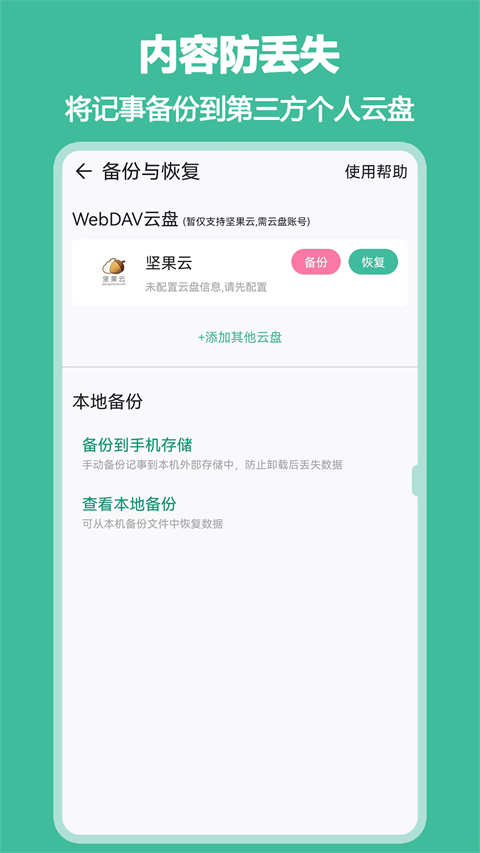
iNote悬浮记事本是一款专为用户日常记录需求打造的软件,核心亮点在于悬浮窗功能——能在其他应用界面上直接记录,适配更多使用场景。借助这款软件,用户可添加待办事项、插入图片,还能导入音频与视频文件;若对初始主题不满意,可通过设置调整背景、文字样式、颜色及大小,打造个性化界面;记录完成的内容支持导出为TXT、PDF或长图片格式,为用户生活提供多元便利。
1、先找到这款iNote悬浮记事本,接着将它打开。
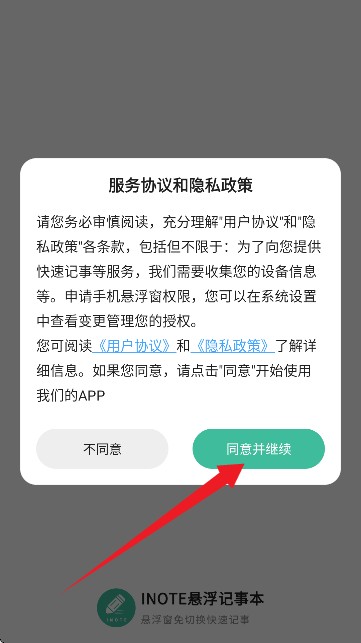
2、首先请同意用户协议和隐私政策。
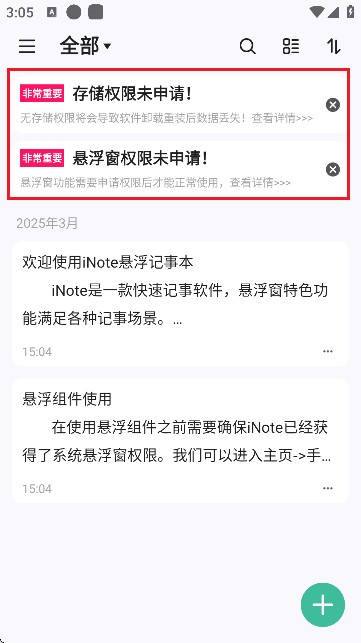
3、进入到软件首页,如图所示。然后根据提示授予软件部分权限。
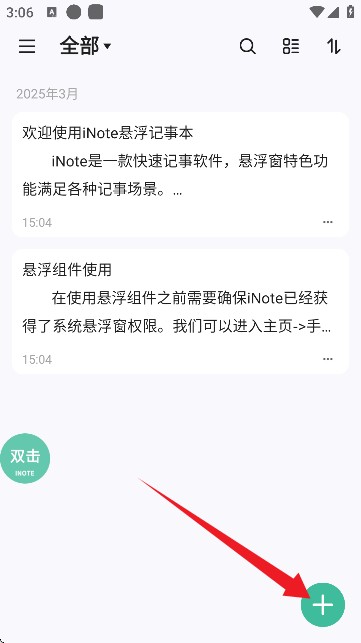
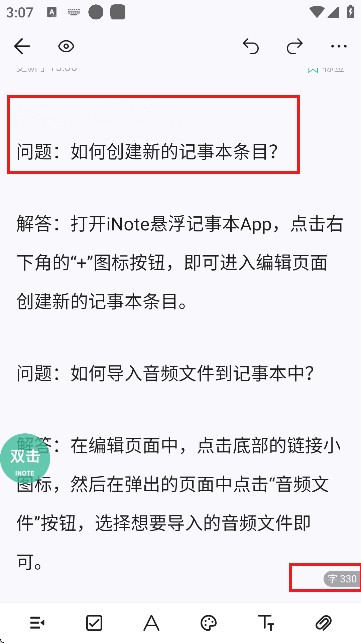
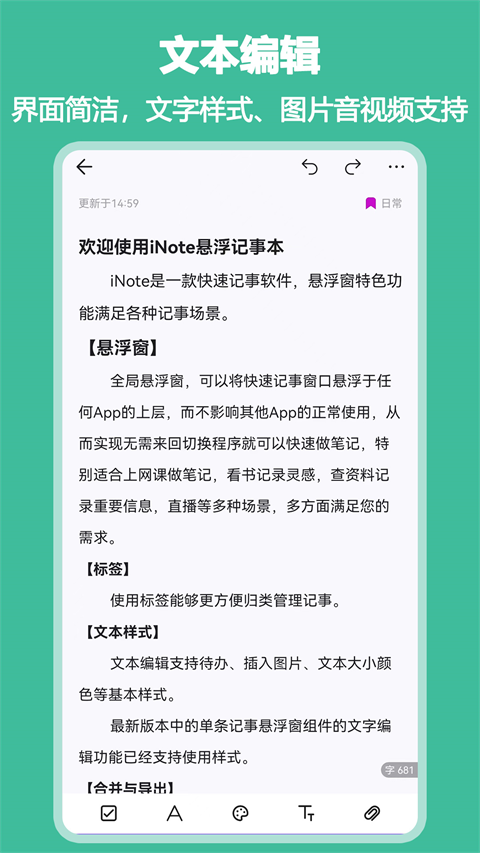
4、点击右下角的【+】可以添加新的笔记,并且能实时统计字数。
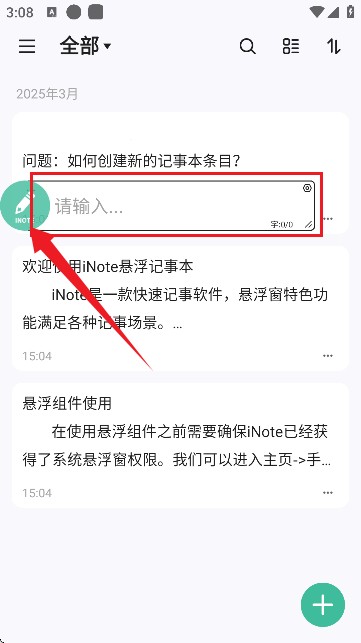
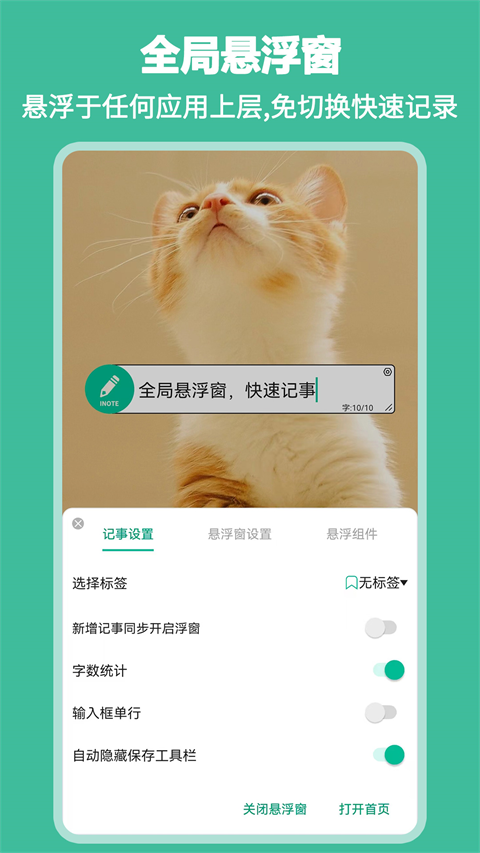
5、然后双击界面左侧的绿色悬浮窗按钮,可以随时唤起笔记功能,效果如图所示。
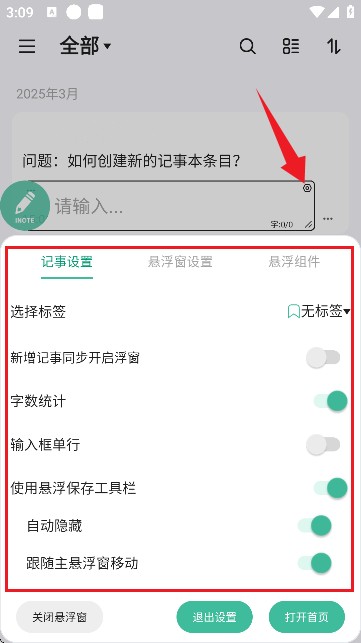
6、然后点击悬浮窗右上角的【设置】按钮可以对记事功能,悬浮窗显示,以及悬浮组件进行个性化设置。
1、怎样新建记事本条目?
打开iNote悬浮记事本App,点击右下角的“+”图标按钮,即可进入编辑页面创建新的记事本条目。
2、如何导入音频文件到记事本中?
在编辑页面中,点击底部的链接小图标,然后在弹出的页面中点击“音频文件”按钮,选择想要导入的音频文件即可。
3、如何调整记事本中的字体和行间距?
进入编辑页面后,点击右上角的三个点图标,在打开的更多操作页面中选择“字体/行间距”,然后滑动滚动条进行设置即可。
4、如何更改记事本的默认设置?
iNote悬浮记事本可能允许用户在设置中更改某些默认设置,如字体大小、颜色等。用户可以在App内找到“设置”选项,然后根据需要进行调整。
1、软件允许用户自定义悬浮窗的样式。用户可以从预设的多种颜色中选择心仪的外观,
2、也能上传自己喜欢的图片作为悬浮窗背景,甚至可以将悬浮窗设置为悬浮时钟,
3、使其在记录之余兼具实用与美观,成为屏幕上一道独特的风景线。
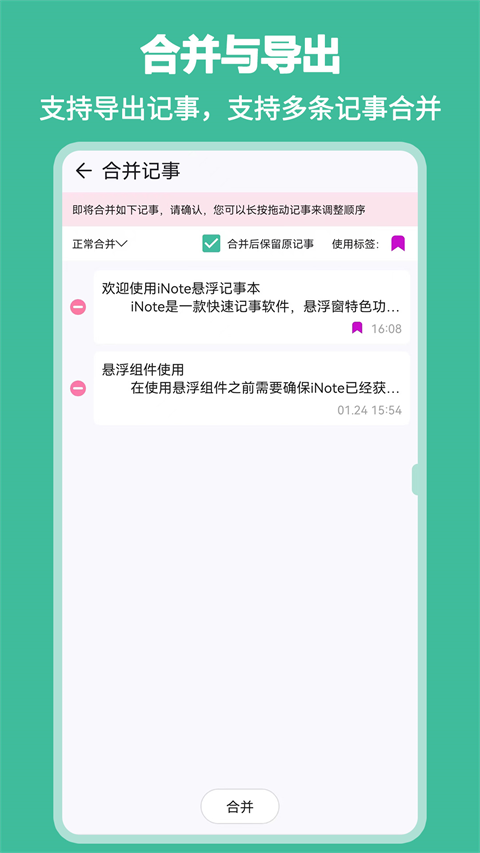
4、当需要整理记事内容时,iNote 的合并与导出功能十分实用。
5、用户可以将多条相关记事合并为一条,使内容更加集中和连贯。
1、我的记事组件,iNote悬浮记事本将我的记事悬浮,快速查看历史记事内容。
2、单记事组件,将一条记事悬浮,无需启动即可直接在悬浮窗中编辑记事内容。
3、悬浮浏览器组件,悬浮窗中的浏览器。浏览网站、其他事情可以同时进行。
4、屏幕画笔组件,屏幕教鞭功能,在直播或者屏幕分享过程中快速在屏幕上做标注。
5、悬浮提词器,无需背诵稿件,提高录播效率,助您呈现精彩演说!
万币钱包系列软件





 namaiki
 正太做梦模拟器Namaiki手机版
 97视频
97视频
 视频号助手
视频号助手
 千恋万花安卓汉化
 雷电将军的俘获生活30汉化版
 密室调教2
密室调教2
 91影视
91影视
 樱花校园模拟器中文版无广告
 火箭沙盒免费版