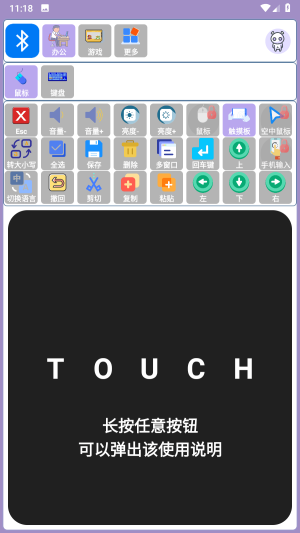
提到专业的蓝牙远程控制软件,蓝牙侠肯定是其中的佼佼者,这主要得益于它操作简便,而且功能丰富又实用,像音量调节、大小写转换、复制保存、消息撤回等功能一应俱全,能够一站式满足办公、日常使用、作业等多种不同场景的需求。
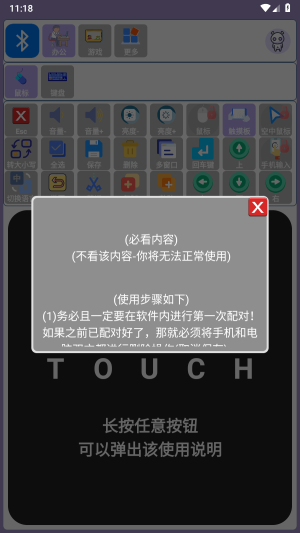
1. 首先打开相关设备/软件,务必在软件内完成首次配对;若此前已完成配对,需在电脑和对应设备上均执行删除操作(取消保存配对记录)。
2. 如果你之前是在软件内匹配的,那后续只需要打开软件后直接连接即可。
3. 打开蓝牙后,进入到【软件内的蓝牙列表】页面,最好等待周围设备转圈结束,并被控制的电脑蓝牙显示出了距离。
4. 然后再去点击你要控制的蓝牙设备进行配对连接,等待连接成功即可使用。
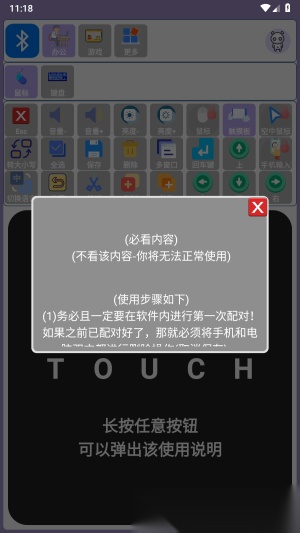
Q:使用Android12及以上系统的设备,在蓝牙侠软件中与电脑进行匹配时,出现了匹配失败的问题;即便偶尔匹配成功,连接后进行操作也没有任何反应,同时还存在无法扫描到周边设备的情况?
A:导致的原因:你的蓝牙和电脑蓝牙并没有很好的相互兼容,导致蓝牙系统匹配或连接问题(蓝牙系统出现问题)
解决办法1:双方都重启蓝牙并且把蓝牙侠软件也重启一遍,然后再进打开并重新匹配,看是否能匹配上
解决办法2:先到系统蓝牙页面检查一下双方蓝牙是否已匹配好,如果已匹配好那就先断掉连接,然后将和电脑都进行重启,然后再去蓝牙侠软件内重新匹配连接
Q:之前能用蓝牙侠正常连接使用的,连接成功,但操作没有反应?
A:解决办法1:重启蓝牙侠软件后再去操作
解决办法2:重启电脑蓝牙、蓝牙、和蓝牙侠软件,然后打开蓝牙侠后,等需要连接蓝牙出现距离了,再进行连接
Q:蓝牙侠第一次配对的时候,配对成功,但一直连接失败,或连接成功但操作无反应?
A:解决办法1:关闭电脑蓝牙和的蓝牙后,再重启电脑蓝牙和蓝牙,然后再去蓝牙侠做连接操作
解决办法2:右击我的电脑,点击管理进入设备管理,找到蓝牙后,右击禁用BluetoothDevice后,再重新重启该Bluetooth Device,然后重启电脑,最后再进行蓝牙侠的连接4步骤
Q:无法扫描出任何设备?或无法扫描出要连接的蓝牙设备?
A:解决办法1:如果控制的是电脑,需要打开电脑蓝牙的->更多蓝牙设置->打开允许蓝牙被发现
解决办法2:如果控制的是,把被控制的->进入蓝牙设置->打开允许蓝牙被发现->并且要停留在系统蓝牙界面上等待被发现
解决办法3:如果控制的是其他,步骤都一样,需要把被控制端的蓝牙打开允许被发现
解决办法:如果还有问题,那就重启本软件并授予相关权限或重启被控制端和控制端的蓝牙
Q:设备已经连接成功,为什么滑动总是卡卡的、飘飘的?
A:滑动飘是由于蓝牙信号收到了干扰,主要原因:
1.主要原因:控制端连接了其它蓝牙设备
2.次要原因:没有扫描到电脑蓝牙的时候就连接了(蓝牙列表没有显示距离)
3.次要原因:在连接电脑的时候,出现些连接异常
解决办法:
1.把蓝牙和其他设备的蓝牙全部断掉,然后再去蓝牙侠去连接
2.先去软件里断掉连接,然后重启软件后再重新连接
3.重启双方蓝牙,看是否能扫描到电脑蓝牙,能扫描到再点击连接
4.将双方的蓝牙全部取消配对,然后重新匹配连接
Q:部分功能正常,部分功能无法使用?
A:由于不同的厂商设备对于蓝牙控制协议的支持存在差异,该现象属于正常现象。可自定义对应的指令进行控制
1. 操作十分简单,只需要在设备上开启蓝牙进行配对,就能使用软件对其进行远程控制或参数调整了。
2. 办公、、操控、日常等多种板块代表不同用户的需求,全都能在一站里搞定。
3. 最厉害的当属远程控制功能,设备连上蓝牙后就能透过软件操控该设备了,妥妥的黑科技。
4. 所有功能与服务都是使用的,不要充值会员,没有额外收费,只需注册一个账号就可以了。
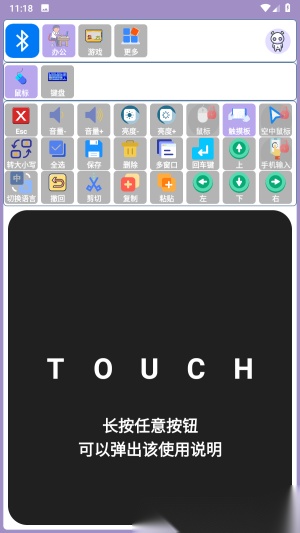
这款软件操作简单,功能却十分强大,实在找不到不使用它的理由。要是你有蓝牙相关的需求,尽管放心使用吧!
兔喜生活app大全
能够提升用户生活质量的APP
好用的生活服务有哪些软件
手机生活服务软件





 namaiki
 正太做梦模拟器Namaiki手机版
 97视频
97视频
 视频号助手
视频号助手
 千恋万花安卓汉化
 雷电将军的俘获生活30汉化版
 密室调教2
密室调教2
 91影视
91影视
 樱花校园模拟器中文版无广告
 火箭沙盒免费版