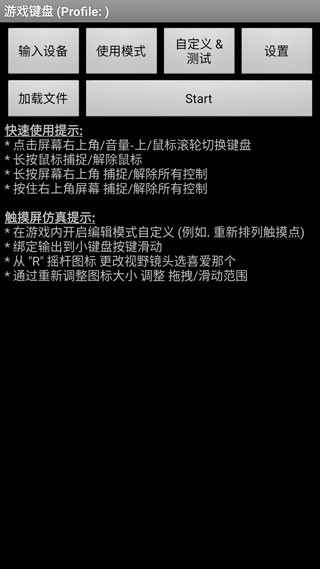
虚拟键盘(gamekeyboard)v6.2.5,是一款专为游戏爱好者打造的虚拟键盘软件。使用这款虚拟键盘后,用户能切实体会到键盘操作的便捷与趣味,享受用虚拟键盘操控带来的流畅体验。此外,用户还可依据自身喜好和实际需求,自定义设置便捷的键位布局。
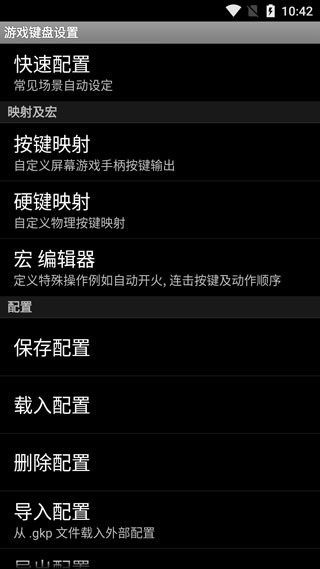
1、启动软件后,能够看到快速使用指南以及触摸屏仿真的相关提示。
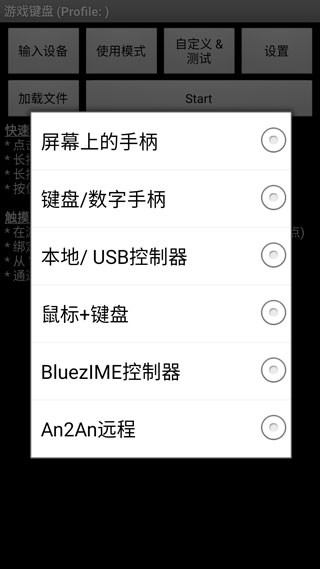
2、点击输入设备,可以在给出的设备中选择要接入的设备。
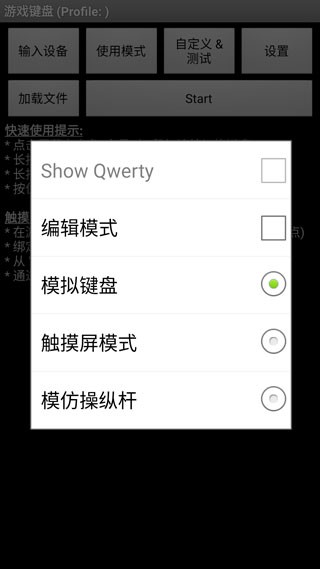
3、继续点击使用模式,选择要操作的模拟设备,比如键盘。
4、点击设置,可以查看更多设置,根据需求和喜好进行调整。
方法一:把“[Back] 键操作”设置成“显示操作菜单”或者“切换手柄/键盘”,接着长按 [Back] 键来激活该功能。
方法2:开启“向左/向右滑动操作”功能,在虚拟手柄上进行水平滑动即可触发。
方法3:通过“按键映射”或“硬件按键映射”功能,将一个虚拟或物理按键绑定为“[S] 切换手柄/键盘”,然后按下绑定的按键完成操作。
方法4:在GameKeyboard Launcher 中选择“使用模式 -> 显示 Qwerty”,启用后将默认显示 Qwerty 键盘而非手柄界面。
1、确保已完成Root操作,启动后进入以下界面。

2、先打开键盘功能。
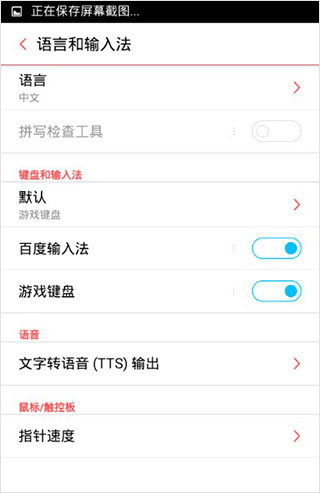
3、返回主界面,选择键盘作为输入法。
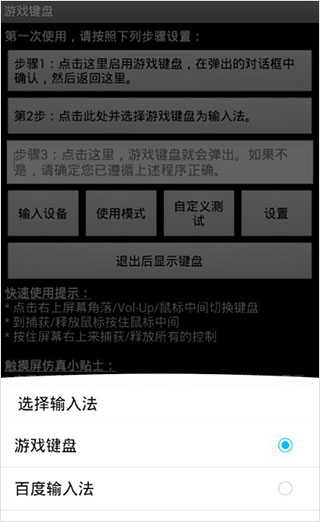
4、在“输入设备”中选择“本机/USB控制”。

5、点击“使用模式”,根据需求自由选择适合的模式。

6、在设置界面中,勾选热键、预先输入和触摸屏模式等选项。
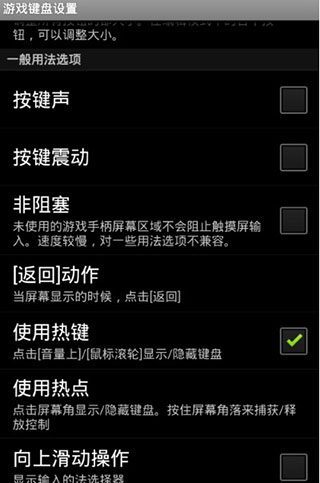
7、进入内部选项菜单,根据下图进行设置。
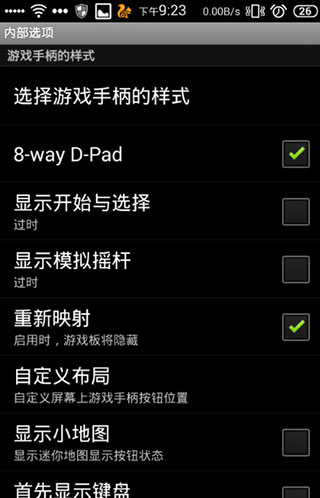
注意:建议关闭“显示开始与选择”和“显示模拟摇杆”选项。
8、按下音量增键,调出虚拟手柄。键盘的WASD和IJKL分别对应左摇杆和右摇杆(如图中(1)(2)区域所示)。键盘方向键对应(3)区域的D-PAD,用户也可以根据需要自行定义按键配置。
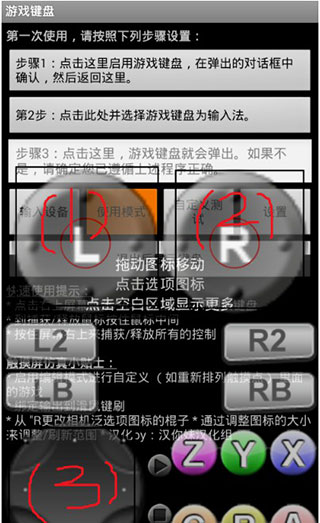
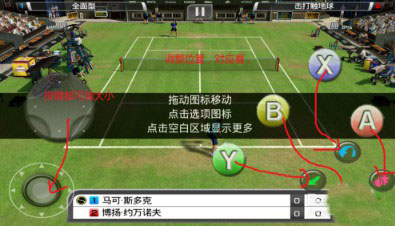
9、打开,并调整虚拟手柄与按键的位置,使其准确对应:
1、专为爱好者设计的虚拟键盘应用。
2、致力于为玩家提供更流畅、更便捷的操控方式。
3、通过虚拟键盘,可以自定义按键设置,灵活配置适合自己的操作方式。
4、除了基本的按键功能,还能支持组合键设置,让复杂操作变得更加简单。
5、与传统物理按键相比,虚拟键盘能有效节省空间。
1、功能强大使用,能快速兼容各种设备,进行控制。
2、可以编辑虚拟键盘的键位,相应控制实际的。
3、对屏幕上虚拟键盘的键位进行操作影响对应的实体键位。
1、支持自定义键盘的位置大小等各种设置。
2、支持大部分的GBA游玩,控制相应的操作。
3、可以保存按键映射的配置文件,数据同步。
1、模拟虚拟鼠标、触摸屏和摇杆需要root,更好的控制操作。
2、兼容多种设备,功能使用,真实的感受到控制键盘的体验。
3、界面设计简洁清晰,操作简单易上手,用户体验佳。
网易手游排行榜前十名




 namaiki
 正太做梦模拟器Namaiki手机版
 97视频
97视频
 视频号助手
视频号助手
 千恋万花安卓汉化
 雷电将军的俘获生活30汉化版
 密室调教2
密室调教2
 91影视
91影视
 樱花校园模拟器中文版无广告
 火箭沙盒免费版