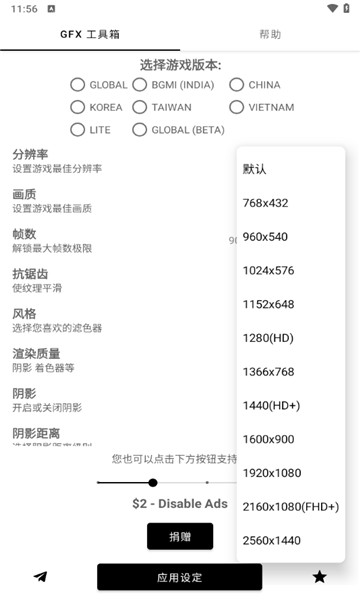
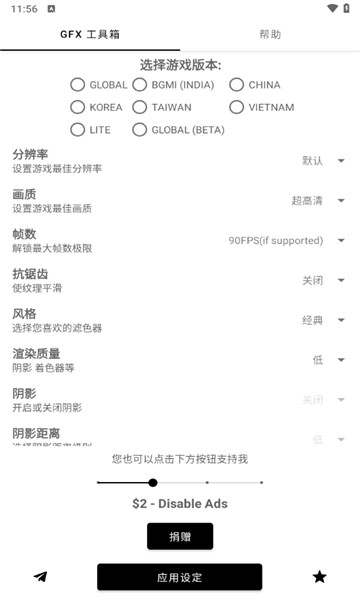
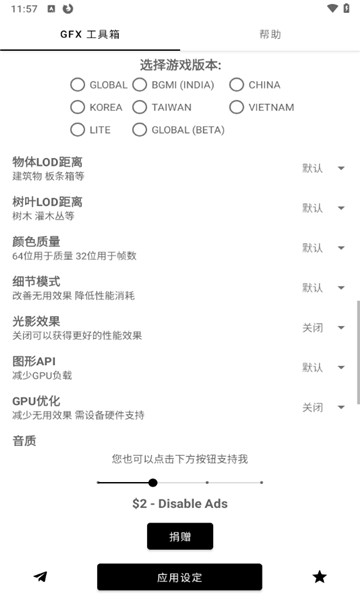
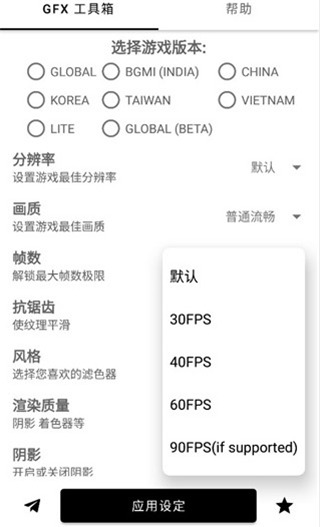
使用GFX工具箱120帧后,用户能够便捷地调整画质、帧数及其他显示设置,以此增强视觉体验与流畅度。该工具箱支持多地区版本的画质优化,涵盖中国、国际、韩国、越南等版本。用户可自定义分辨率,最高支持2K设置,还能将帧数调整到30、40、60乃至90FPS。
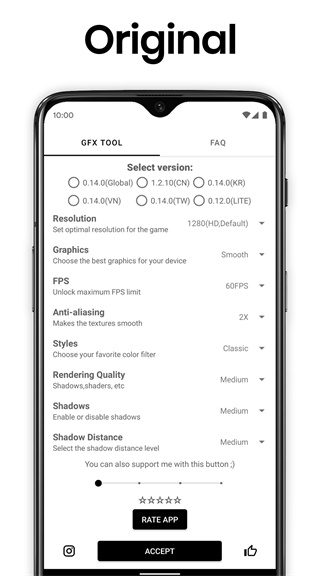
分辨率设置:提升画面呈现质量。
画质优化:自动选择最佳画面质量,提升体验。
帧率设置:解锁最大帧数,确保流畅运行。
抗锯齿功能:平滑纹理,提升视觉效果。
画面风格:根据个人喜好定制视觉体验。
阴影设置:调整阴影效果,细化画面细节。
GPU优化:提升性能,减少无用效果。
保存配置:保存设置,确保个性化体验。
1、用户能够自行调整分辨率,从而实现出色的视觉呈现效果与设备性能的适配。
2、根据自己的设备性能选择绝佳的画面品质,以平衡画面效果和流畅度。
3、解除帧数的最大限制,让画面更加流畅和响应。
4、启用抗锯齿功能,以平滑中的纹理和边缘。
1、可以根据自己的个人喜好选择的画面风格,如鲜艳、真实或者其他特定效果。
2、选择是否启用或禁用中的阴影效果,以平衡画面效果和性能消耗。
3、优化的GPU使用,减少无效的图形效果,提升的整体性能。
4、保存自己的个性化设置,包括灵敏度等,确保每次时都能获得一致的体验和操作感受。
1、打开软件后,玩家可以通过选择对应的版本和区服,轻松开始调整画质和帧数设置。
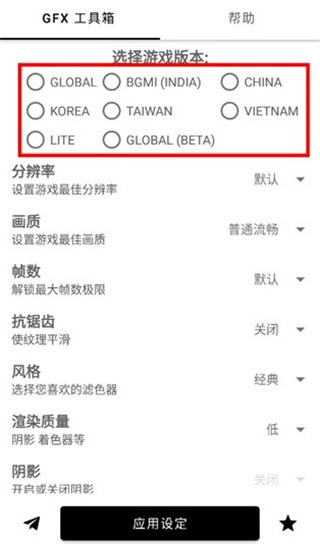
2、选择合适的版本后,进入设置界面,可以依次调整画质和帧率,推荐选择最稳定的画质以优化体验。
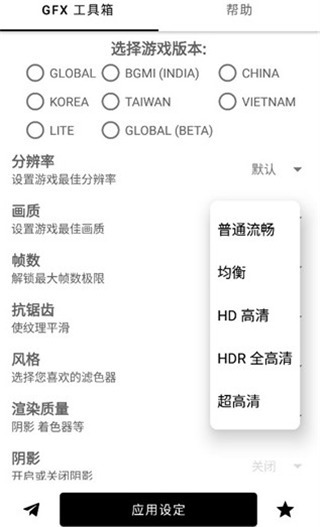
3、玩家还可以根据需要调整的分辨率,支持最高2K画质,让画面更加清晰细腻。
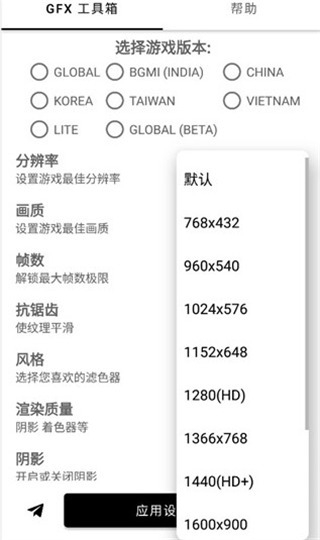
4、如果希望解锁更高的帧率模式,软件提供支持,最高可解锁90帧,建议开启以提升流畅度。
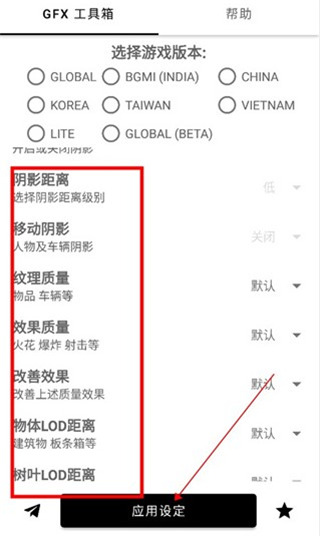
5、还有许多专项设置可供选择,玩家可以逐一尝试开启。
【关于画质设置自动还原的问题】
答:若下次进入后画质恢复为默认状态,请在每次启动前重新使用本工具箱进行画质调整。
【关于修改画质后的流畅性问题】
答:如果你的设备是1-2GB运行内存的中低端机型,不建议将所有参数调至最高,否则可能会导致卡顿。推荐将分辨率设置在1600×900以下,并选择“均衡”或更低的画质,同时可以尝试开启60帧模式。对于4GB及以上的高端,可以根据需求自由调整参数。
【关于敏感度设置未保存的问题】
答:使用工具箱时,请务必在最后一步勾选“保存控件”选项,否则敏感度设置可能无法成功保存。
【画质修改失败或无效的情况】
答:要是碰到修改后没有效果的情况,有可能是之前用过其他画质类工具造成的。建议先在里面把画面设置恢复成默认状态,接着完全退出,之后再重新打开这个工具箱来调整画质。要是一次没起作用,可以多试几次。
v10.4.0版本
1、修改一些已知的bug。
2、小错误修复和改进。
酷客工具箱软件大全
gfx工具箱软件大全





 namaiki
 正太做梦模拟器Namaiki手机版
 97视频
97视频
 视频号助手
视频号助手
 千恋万花安卓汉化
 雷电将军的俘获生活30汉化版
 密室调教2
密室调教2
 91影视
91影视
 樱花校园模拟器中文版无广告
 火箭沙盒免费版