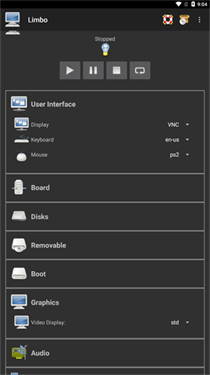
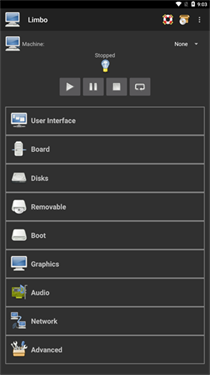
limbo plus是一款具备诸多专业功能的虚拟机软件,用户借助它能够在设备上模拟电脑操作系统,且各项功能与电脑端完全一致。本页面提供的是plus版本,相比普通的limbo虚拟机新增了部分功能,感兴趣的用户不妨尝试一下。
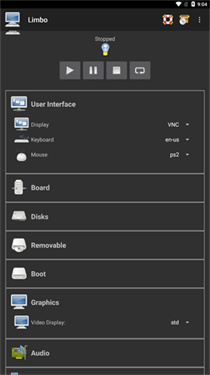
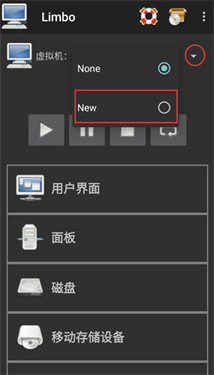
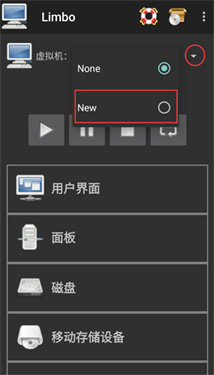
1、我们点击上方虚拟机配置右侧的“None”,接着在弹出的窗口中选择“New”进行创建。
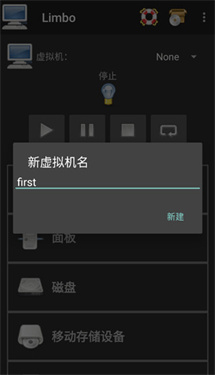
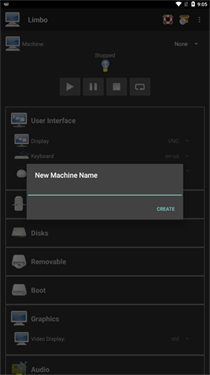
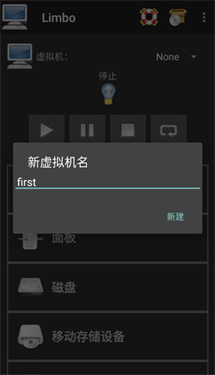
2、然后我们在弹出的窗口里填写自己新建的虚拟机配置的名字,名字可以随意,不过建议简单点,同时最好是英文。
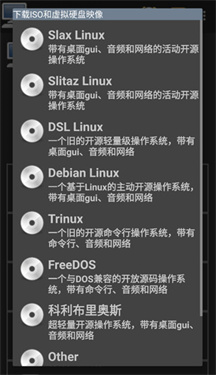
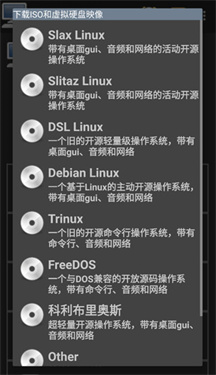
3、创建好后,会弹出一个镜像文件的页面,根据需要镜像文件,你也可以选择自己的镜像文件。
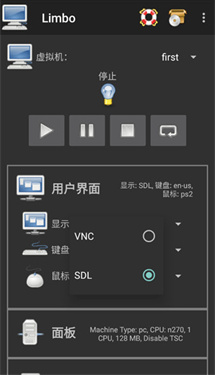
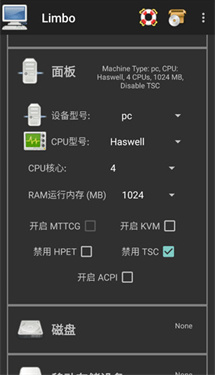
4、下面就开始进行计算机的配置了,一般用户界面用默认的就可以了,用户可以按需要进行自行设置。
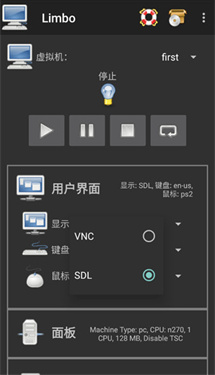
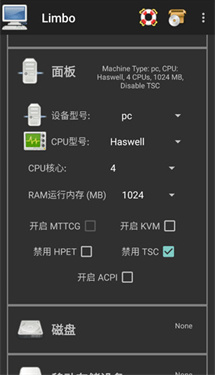
5、RAM运行内存需要根据自身内存来设置,建议不大于你内存的1/3,还需要看你自己提供的镜像文件来定义大小,还要注意CPU的核心数量最好和你的处理器数量一样,可以避免浪费。
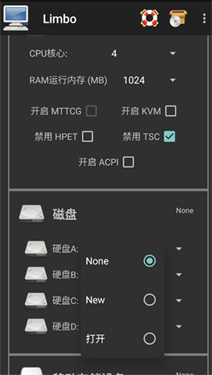
6、这里当你点击磁盘A后面的None时,会弹出小窗口,这里要选择打开而不是New。New是新建一个空镜像,而打开则是自带或者limbo的文件管理器,让你选择镜像。
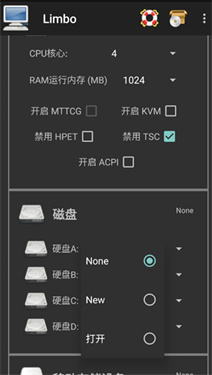
注意:如果点击打开之后没有反应或者调用的limbo的文件管理器界面为空白,那么很有可能是你没有给limbo读取文件的权限。limbo不会主动申请文件读取权限。
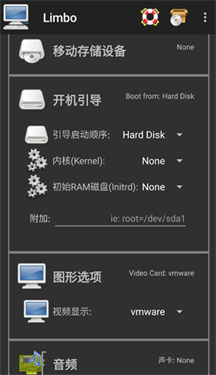
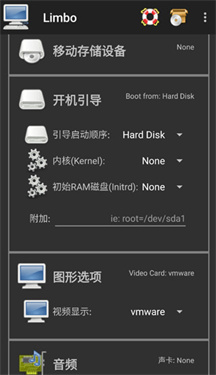
7、然后移动存储设备中的开机引导启动顺序,选择Hard Disk,也就是磁盘中你的镜像文件。
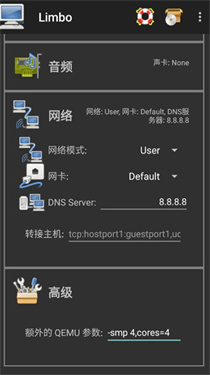
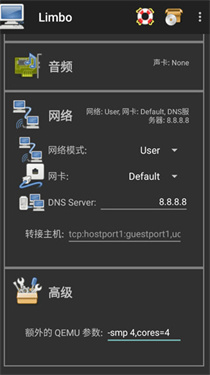
8、可选rtl8139或者virtio。相比较来说virtio网卡全方面战胜rtl8139,但是可能出现无法访问网络的情况(非常少见)。所以这里可以自由选择。额外的QEMU参数这里所填写的内容(-smp 4,cores=4)中的俩个数字,要与前面的CPU核心选项里面的CPU核数保持一致,不然可能会造成卡顿或者导致limbo闪退、镜像蓝屏。额外的QEMU参数填写完以后,建议先回到顶部,虚拟机配右边那里选择None之后再改回来,这样可以让limbo保存配置文件,以防你填写额外的QEMU参数的内容消失。
9、最后回到顶部,将设置好的虚拟机进行开启就可以了。
1.这款软件内的内容十分丰富,用户可以自由浏览查看。
2.找到了对应的镜像文件之后,可以直接的和使用。
3.虚拟机的设置功能比较全面,给用户带来的内容也更丰富。
4.根据用户需要的功能进行操作,所有的信息都在不断的更新。
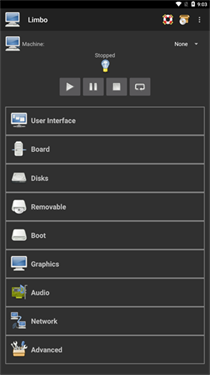
1.如果需要了解cpu的核心数据,可以通过系统进行查看。
2.打开文件管理器之后,所有的工具都能够进行使用。
3.镜像文件的大小能够自由定义,可以在系统里进行控制。
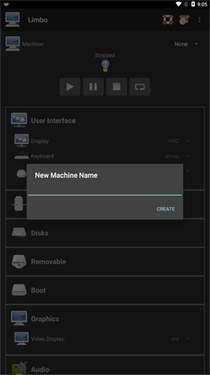
这款软件能为用户提供丰富的信息,而且查找起来十分便捷。
便捷系统工具软件合集
实用的系统工具推荐
话语这里是便捷系统工具软件的合集专区,为你精心聚合各类便捷系统工具软件。无论是日常办公所需,还是系统优化、文件管理等方面,都能在此找到合适的软件。合集涵盖了不同功能、不同版本的系统工具软件,满足你多样化的使用需求。无论你是电脑新手,希望快速找到实用工具提升效率,还是资深用户,想要探索更多新颖、便捷的系统工具,这个合集都能为你提供丰富选择。一键下载,即可开启便捷的系统工具使用之旅,让你的设备操作更加轻松、高效,快来这里挑选适合你的便捷系统工具软件吧。





 namaiki
 正太做梦模拟器Namaiki手机版
 97视频
97视频
 视频号助手
视频号助手
 千恋万花安卓汉化
 雷电将军的俘获生活30汉化版
 密室调教2
密室调教2
 91影视
91影视
 樱花校园模拟器中文版无广告
 火箭沙盒免费版