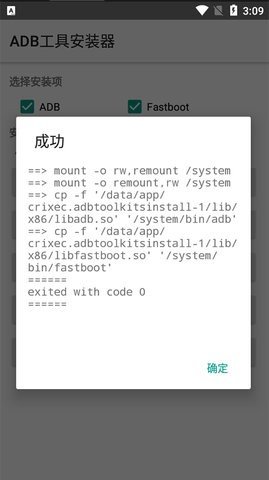


ADB工具包软件实用性很强,能助力用户提升应用开发与调试的效率,优化性能表现,尤其适合热衷于玩机的朋友使用。该软件体积小巧,操作简便,用起来十分顺手,并且支持中文界面,不会对大家的使用体验造成影响。

一、adb工具
1、连接电脑,以充电模式进行。
2、用电脑解压缩adb.zip后,将adb文件放在电脑的c驱动器根下。
3、点击电脑输入cmd,进入cmd
4、输入cd c:adb
5、输入ADB shell
6、输入cd data/system
7、输入ls,查看data/system中的文件并输入
8、其实,不用重启,直接解锁,密码怎么滑都行,最好重新启动哦。
二、使用adb工具
1、进入快速引导模式
首先关闭,然后同时按下音量调低按钮和开机按钮(平板电脑请同时按下音量调高按钮和开机按钮),保持10秒钟以上,即可进入fastboot模式。
2、连接和电脑
使用USB电缆连接和PC,打开PC命令行窗口,进入ADB目录,验证和PC是否正常连接。 确认方法可以在命令行窗口中输入fastboot devices,查看正常连接的信息。 例如9e42530e fastboot。
3、执行解锁命令
在PC的命令行窗口中,输入fastbootoemunlock * * * * * * * * * * * * * * * * * * * * * *。 *编号为16位解锁密码。 范例: fastbootoemunlock 1234567812345678。
4、等待解锁完成
输入解锁密码后,将自动重启,如果密码正确,将恢复出厂设置模式。 恢复出厂设定后,自动重启,进入待机画面,完成整个解锁操作。 如果用户输入密码不正确,将显示错误信息,进入待机画面。
5、检查解锁是否成功
重复步骤1和2,然后在PC命令行窗口中键入fastboot oem get-bootinfo以显示当前引导加载器的状态信息。 例如,“引导加载器锁定状态:锁定”表示引导加载器保持锁定。 请重试如果显示“bootloaderlockstate : unlocked (已解锁)”,表示已解锁,可以进行画笔操作。
1.占用的内存包相对较小,不会影响运行速度。
2.所有的工具更新的速度非常的快,都是当前的版本。
3.能够根据不同的需求来自由的进行调试。

1.在线就可以直接进行录屏,所有视频都可以自动保存或分享。
2.抓取功能也是非常的智能化,可以帮助用户解放自己的双手。
3.拥有非常不错的兼容性,而且还可以快速的截图。
1.稳定性也是非常的好,操作起来超级的流畅。
2.使用起来也是超级的安全可靠,不会出现任何封号的情况。
3.的位置也可以自定义,完成也会及时提醒。

这款软件里的各类辅助工具十分专业,操作步骤简单便捷,没有繁琐之处;提供的工具包质量上乘,实用性极强,能随时对所有应用程序进行直接测试;的调试功能非常好用,还可以在线完成多种不同任务。
便捷系统工具软件合集
实用的系统工具推荐
话语这里是便捷系统工具软件的合集专区,为你精心聚合各类便捷系统工具软件。无论是日常办公所需,还是系统优化、文件管理等方面,都能在此找到合适的软件。合集涵盖了不同功能、不同版本的系统工具软件,满足你多样化的使用需求。无论你是电脑新手,希望快速找到实用工具提升效率,还是资深用户,想要探索更多新颖、便捷的系统工具,这个合集都能为你提供丰富选择。一键下载,即可开启便捷的系统工具使用之旅,让你的设备操作更加轻松、高效,快来这里挑选适合你的便捷系统工具软件吧。





 namaiki
 正太做梦模拟器Namaiki手机版
 97视频
97视频
 视频号助手
视频号助手
 千恋万花安卓汉化
 雷电将军的俘获生活30汉化版
 密室调教2
密室调教2
 91影视
91影视
 樱花校园模拟器中文版无广告
 火箭沙盒免费版