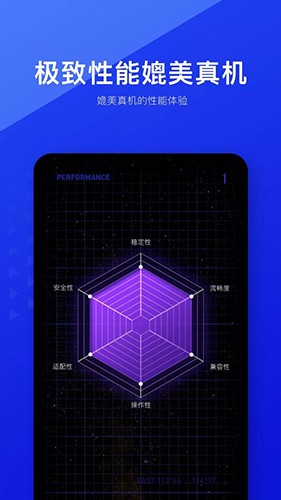

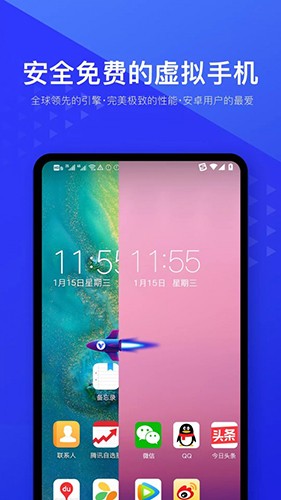
光速虚拟机2025版是一款十分实用的虚拟软件,能帮助用户轻松拥有一个全新的虚拟环境。它具备诸多强大功能,可将单台设备虚拟为多台使用,支持应用多开,也能实现微信多开。该版本以云系统为核心,用户可自主选择Android系统,以便更便捷地运行各类软件;在性能表现与运行稳定性上,也有着出色的表现。
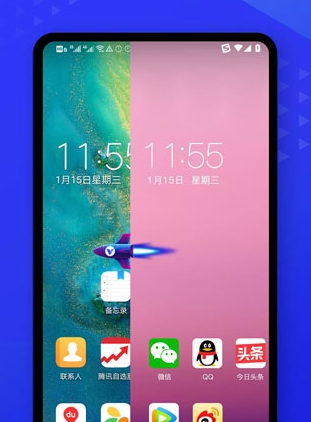
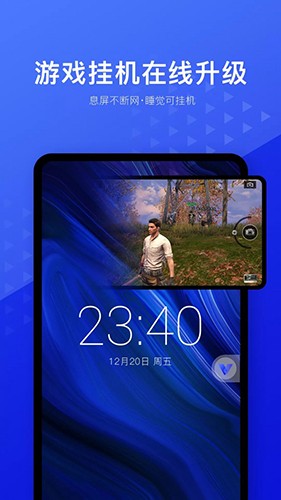
1、一键开启小窗模式
一键分屏小窗,、应用后台稳定运行。海量适配,后台、微信分身轻松实现。
2、稳定的模拟器
本地运行,后台稳定不闪退,支持在线操作。比云更流畅的体验。
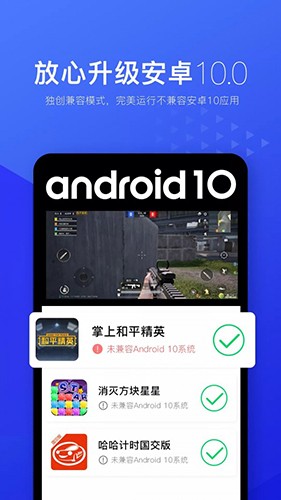
3、放心升级10
独创兼容模式,完美运行不兼容10的应用。在10上完美运行掌上和平精英、同事、单机。
4、保护用户隐私
光速虚拟机,独立封闭的虚拟环境,保护用户隐私信息,满足用户使用非渠道应用的需求。一键切换,极致流畅。
1、无需越狱,即可安装
无需越狱,免注册,也可以装收费应用
2、完美适配系统
完美兼容的系统,并针对10特别进行优化
3、清新扁平化设计
全新的扁平化设计,更清爽更简洁
首次使用这款光速虚拟机 ,先要创建实例,也就是创建虚拟机,有 7 和 10 两个版本可供选择,创建实例个数不受限制。
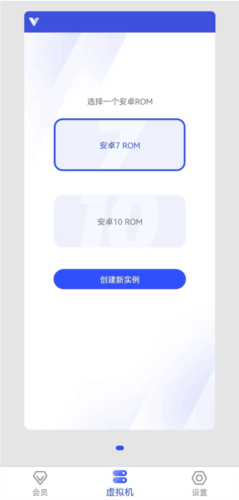
根据自身需要,选择合适的本之后,可秒开一个实例, 自带 ROM,无需再在线任何文件。
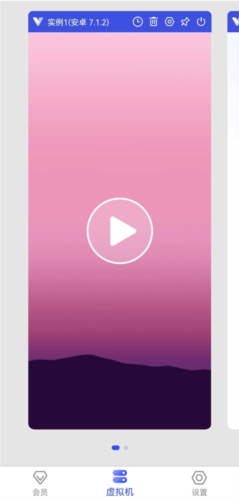
生成的虚拟机,开启过程和开机一样,大概要几秒时间,一般情况下,虚拟机系统应用越少,硬件配置越高,开机速度越快。
这是开机之后的虚拟机 7 系统桌面情况,系统基本没有 ,除了系统组件,只自带一款 Via 浏览器和讯飞输入法。
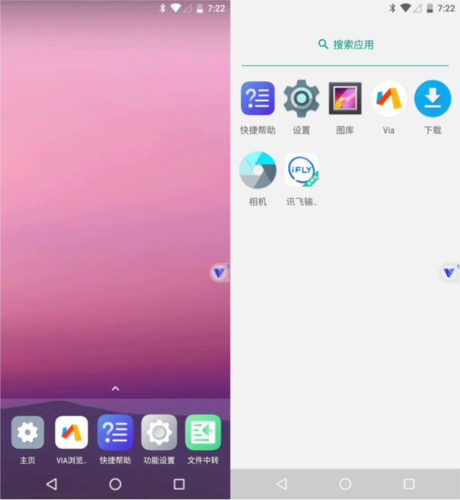
点击右侧隐藏的控制菜单,能够看到返回、退出、小窗、关机等基本操作按钮,这是控制进出虚拟机系统最核心的区域。
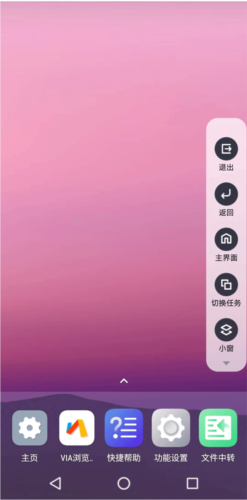
如果不会使用,建议首先打开快捷帮助文件,这里面梳理了很多有关光速虚拟机的使用技巧和说明,能帮助用户快速掌握使用方法。
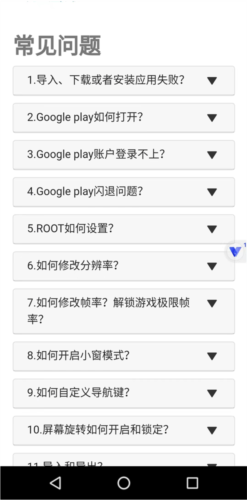
虚拟机要 ,除了直接使用浏览器之外,也可以从实体机中导入现存的和应用。
打开文件中转 ,选择导入,可以从中导入已经的应用和文件、图片。
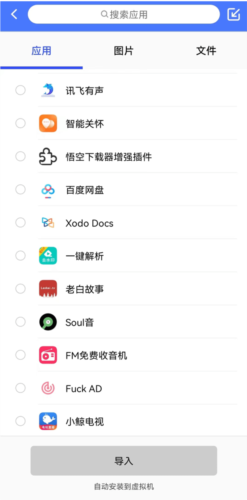
经过测试,大部分应用都能正常使用,有部分应用在虚拟机中存在闪退的问题。
虚拟机中运行 ,和正常使用 一样,可能唯一不同就是不用再担心应用安全性问题。
开启右侧菜单的小窗功能之后,还能将虚拟机以小窗形式浮动在桌面上,特别适合播放视频的环境下使用。
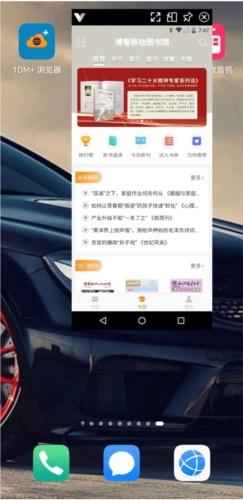
针对已经创建的虚拟机系统,可以对其相关硬件进行自定义配置,如果今后不再使用,也可以直接删除。
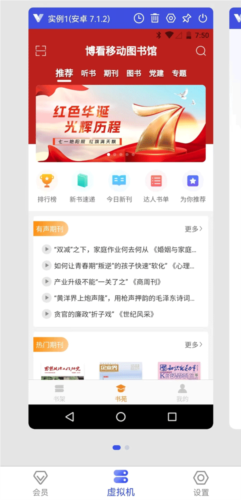
1、后打开运行软件,同意光速虚拟机弹出的所有所需权限,用微信登陆,点击“我的”

2、打开金币兑换特权,里边有超级用户一个月零金币兑换,点击零金币兑换
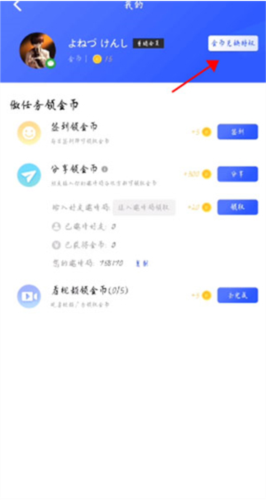
3、然后下方已兑换特权,点击立即开启

4、这时候,你就会惊喜的发现,你的光速虚拟机已经root成功了
1.闪退,查看内存是有占用过高关闭些后台程序。
2.查看是否新装,应用原因,如果是新装某款程序后开始,尝试卸载看能不能恢复。
3.如果非自身硬件问题,检查 更新,一般更新后会有所改善。
光速虚拟机打开异常
原因:光速虚拟机可能存在系统缺陷,或者本身存在缺陷,或者需要的硬件资源不足,或者需要的软件资源不足,或者需要的网络资源不足等。
解决方法:
1、检查光速虚拟机的系统是否有更新,如果有,就更新系统;
2、检查本身是否有更新,如果有,就更新;
3、检查需要的硬件资源是否足够,如果不足,就升级硬件;
4、检查需要的软件资源是否足够,如果不足,就相应的软件;
5、检查需要的网络资源是否足够,如果不足,就更换网络环境。
个人心得小贴士:
1、在使用光速虚拟机打开时,要及时检查系统、、硬件、软件和网络资源是否足够,以免出现异常;
2、在使用光速虚拟机打开时,要及时更新系统和,以获得更好的体验;
3、在使用光速虚拟机打开时,要注意保护好自己的网络安全,以免受到恶意攻击。
用光速虚拟机太卡了
1、硬件性能不足:如果你的处理器、内存、显卡等硬件配置较低,则很难支持流畅地运行大型PC。
2、网络环境不稳定:使用光速虚拟机需要保证网络连接质量良好,否则会导致画面卡顿或者无法正常加载。
3、光速虚拟机设置不当:如果你没有正确设置光速虚拟机参数,比如分配给它的CPU核心数、内存大小等,则也容易导致卡顿和延迟。
针对这些问题,建议你可以尝试以下方法来改善:
1、升级硬件:如果你想要更好地体验PC,在购买新设备时可以考虑选择高端配置的智能或平板电脑。
2、优化网络环境:确保网络连接质量良好,并且避免同时进行其他大流量或上传操作。
3、调整光速虚拟机参数:根据自己设备实际情况调整CPU核心数和内存大小等参数以提高运行效率。
导入、或者应用失败
光速虚拟机目前仅支持32位应用,请确认导入或应用是32位(版本虚拟机市场提供32位应用)。
确认32位后仍然失败,请在光速虚拟机功能设置-关于产品-问题反馈处提交反馈
如何修改分辨率
功能设置-显示设置-编辑-输入分辨率参数以及DPI-重启即可生效
(和平精英16:9建议参数:1080*1920 DPI:502)
如何开启小窗模式
在真机状态下,点击虚拟机悬浮窗按钮-小窗。(需确保时给予虚拟机悬浮窗权限)
后台进程控制有什么用
后台进程控制开关从2.1.0版本开始加入,目的是控制虚拟机后台进程,默认是开启(这个的默认值),开启后对于切换后台的高CPU占用进程自动执行清理操作
部分自身支持后台多开,对于这种情况,请关闭此功能,否则运行一段时间会被系统清理掉
若没有特殊的使用需求,建议保持该功能处于开启状态,这样可以避免过多后台进程占用大量的内存与CPU资源。
v4.12.3:
1、修复了一些bug。
2、新增加支持12虚拟机
中式解密游戏推荐





 namaiki
 正太做梦模拟器Namaiki手机版
 97视频
97视频
 视频号助手
视频号助手
 千恋万花安卓汉化
 雷电将军的俘获生活30汉化版
 密室调教2
密室调教2
 91影视
91影视
 樱花校园模拟器中文版无广告
 火箭沙盒免费版