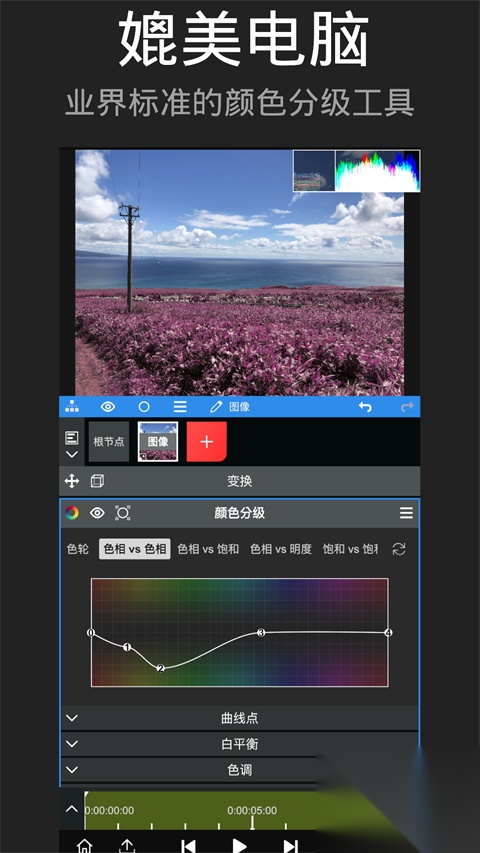
Node Video是一款专业级视频剪辑工具,它具备精准的剪辑功能,采用节点与组的管理模式,支持精确到帧的编辑,渲染速度也很快,能为用户带来灵活自由的视频编辑体验。不管是业余爱好者剪辑视频,还是专业从业者开展相关工作,都可以用Node Video进行视频剪辑,它的功能十分强大,能用来调整视频时长,还可以为视频添加BGM、特效等。软件内有海量特效,用户可以根据视频不同场景选用对应的滤镜美化视频,制作出完美且富有个性的视频短片。另外,Node Video还包含视频编辑、视频反向播放、音频提取、录像配音等功能,丰富的剪辑效果可与电脑上的大型修图软件相媲美,有需要的朋友不妨体验一下。
•实力超群,灵活自如
基于节点与组的管理。
精确到帧的编辑。
极快的渲染速度。
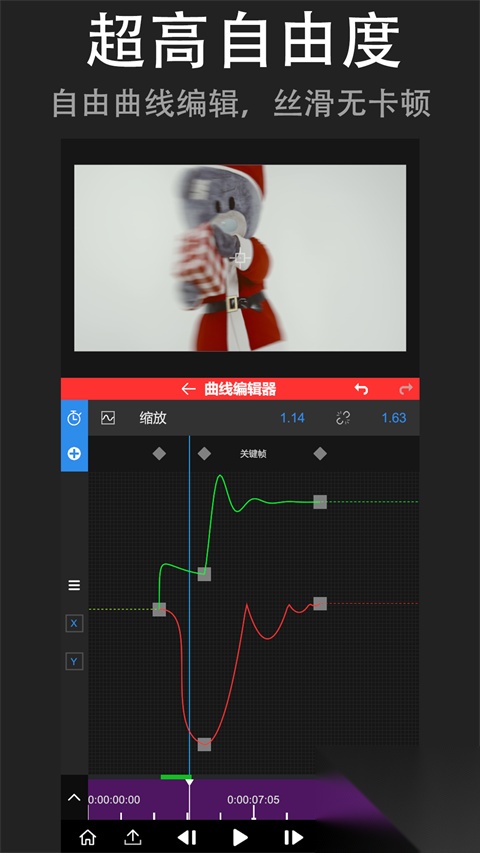
各种工具应有尽有:时间线,关键帧动画,曲线,遮罩,颜色校正,等等。
•革新的音频反应器
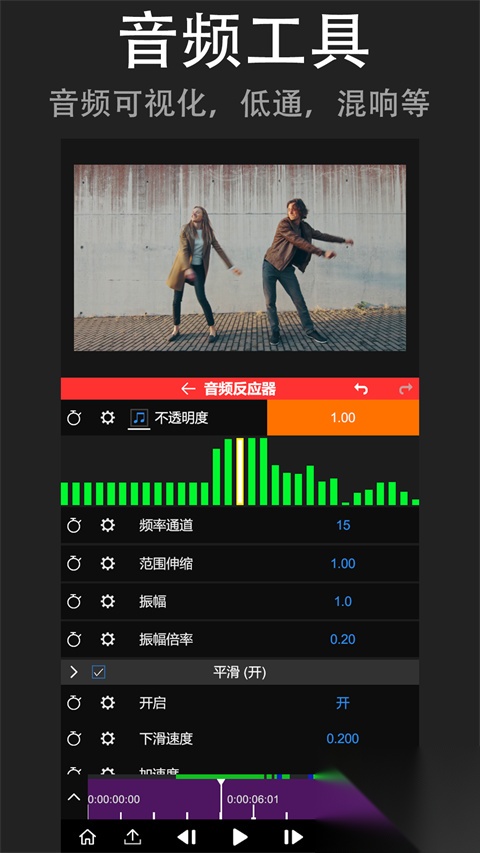
每个属性,每个参数都可以受音频频谱控制。这意味着你可以将音频可视化为任意你想要的东西。
•先端AI技术加持
实时人物与背景分离
未来还会持续更新
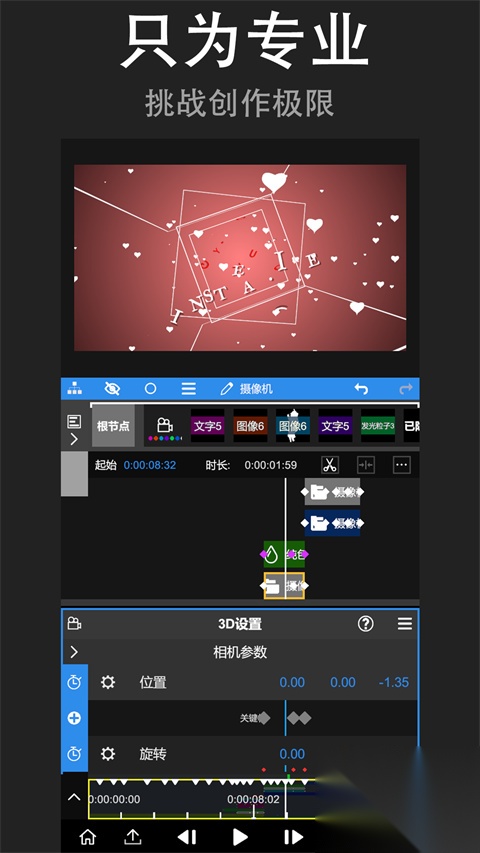
•3D渲染
可以将视频映射到3D模型上
•专业的特效与滤镜
目前包含的效果有:
融合模式,运动模糊,色度溶解,镜头光晕,分形杂色,基本校正(曝光, 对比度, 白平衡, etc.),浮雕,四色渐变,时间重映射,转换通道,反相,镜头模糊(场景模糊),高斯模糊,交叉模糊,方向模糊,径向模糊,光晕,动态拼贴,马赛克,查找边缘,暗角,置换图,镜像,镜头畸变,极坐标,剪贴蒙版,人像抠图,形状模板,RGB曲线,HSL曲线,色轮,素描,老电影,漫画,卡通
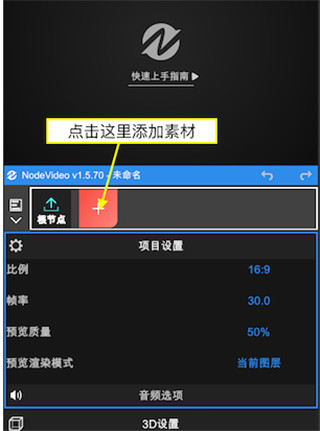
1、打开Node Video应用,点击红色“+”按钮来创建新图层并导入所需素材。这里能导入的素材类型多样,除了视频、图像等常见媒体文件外,还支持添加形状、填充等不同类型的图层。
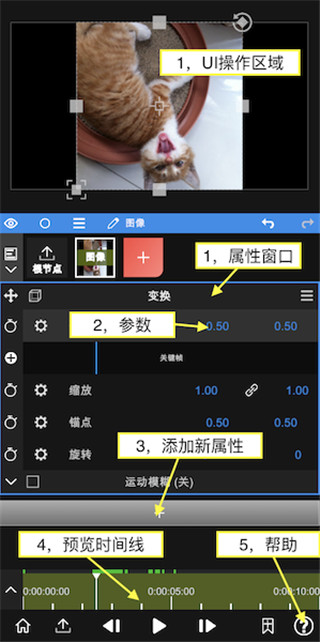
2、根据自己的喜好添加各种属性。
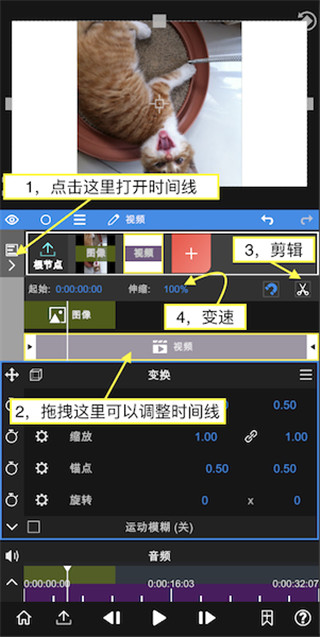
3、继续添加一段视频素材,然后点击根节点,此时我们可以编辑时间线。
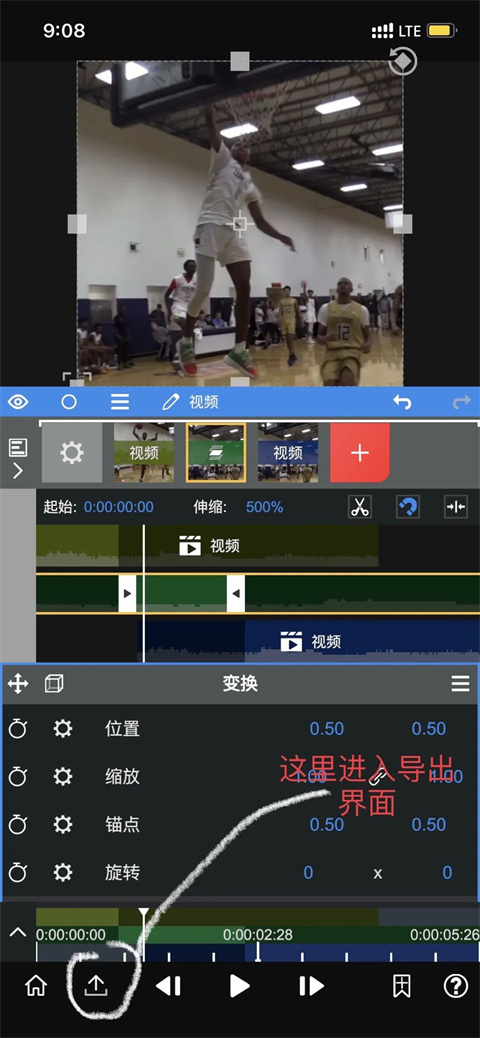
4、点击左下角的“导出”图标进入导出界面。点击“三角形”图标开始导出,等待完成即可。
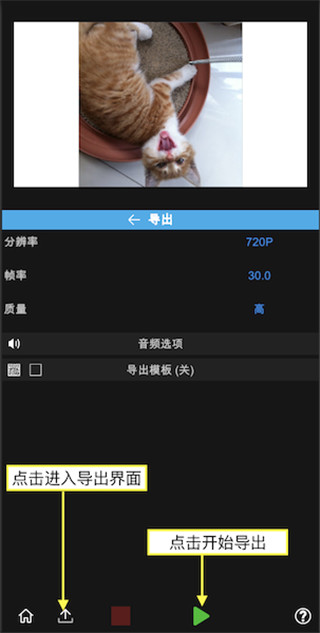
以上就是NodeVideo的使用教程了,希望可以帮到大家。
Node Video拥有非常强大的视频剪辑功能,支持视频的裁剪,拼接和加入水印等众多的功能,但是对于补帧,很多朋友还是不太懂,下面就为大家带来Node Video补帧教程。
1、首先进入Node Video,点击这个?号进入剪辑主页导入素材;
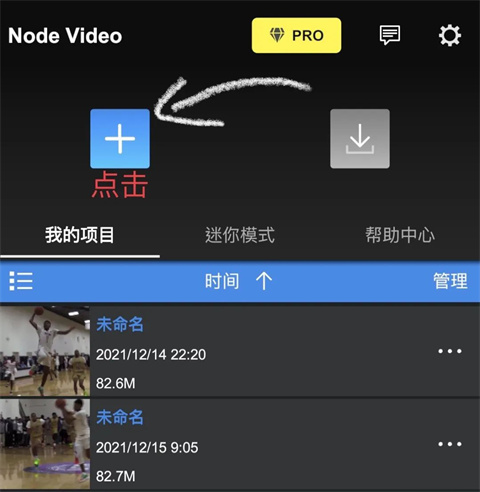
2、点击下方箭头导入素材;
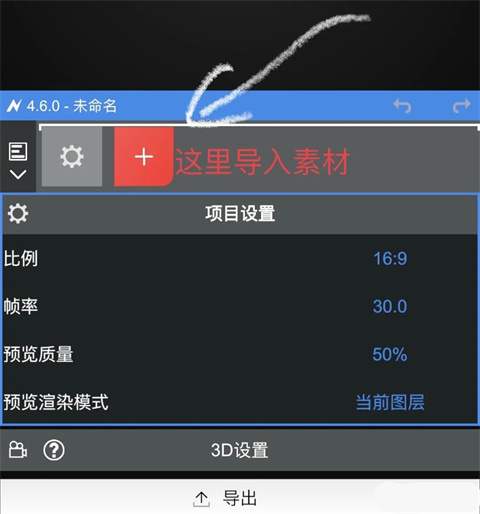
3、点击媒体文件;
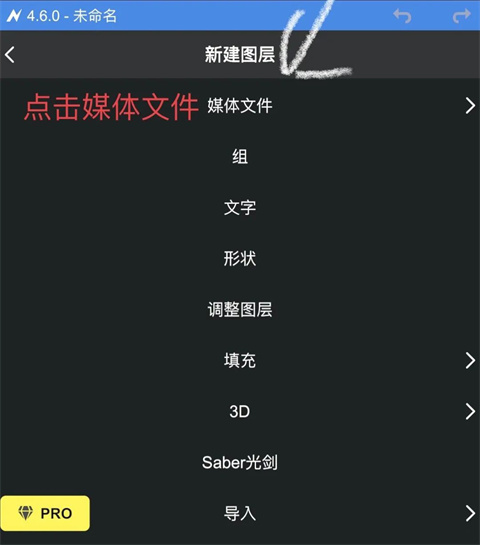
4、然后点击视频;
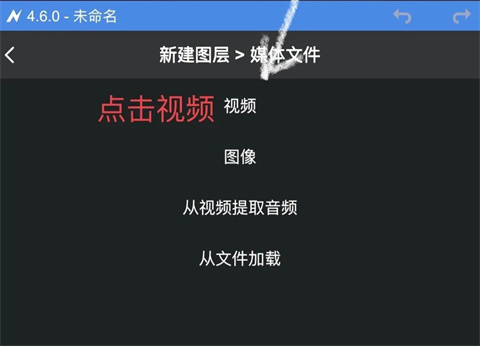
5、选择好素材过后,点击左下角小三角;
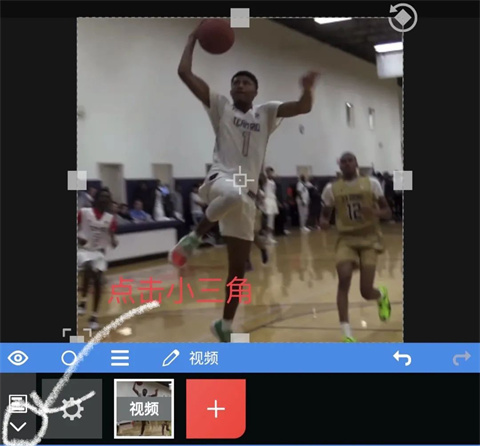
6、拉出进度条过后在自己想要补帧的地方进行剪切,剪切按钮就是红色圈住的剪刀;
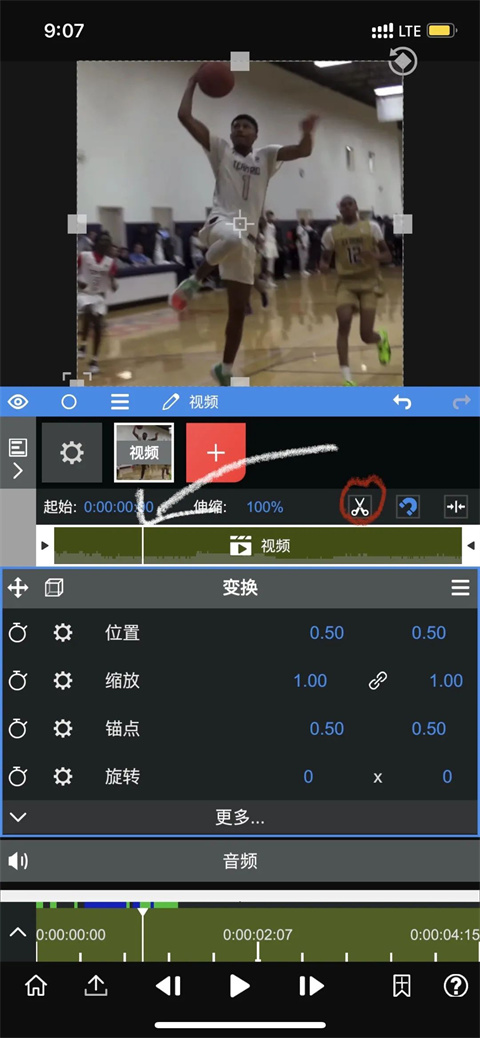
7、剪切好过后,点击你需要补帧的一段;
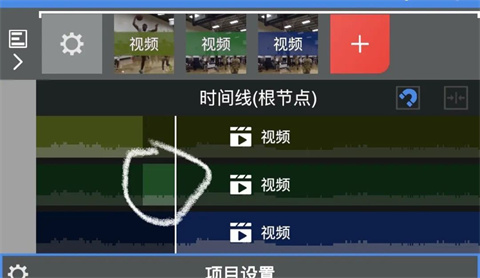
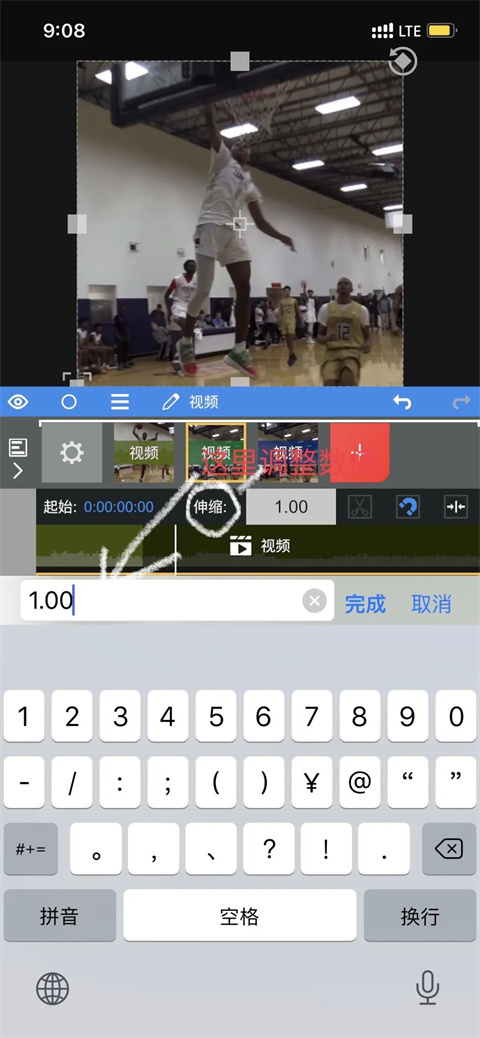
8、点击伸缩这里参数调整至5.0,我这边是调整到5.0,你也可以自己摸索;
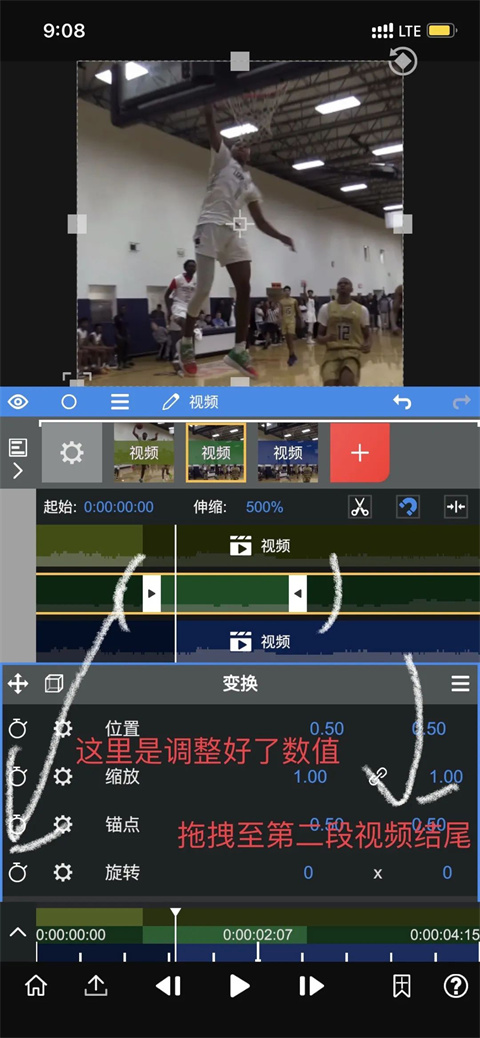
9、这里调整好了参数,然后将最后一段拖拽至补帧完过后的末尾;
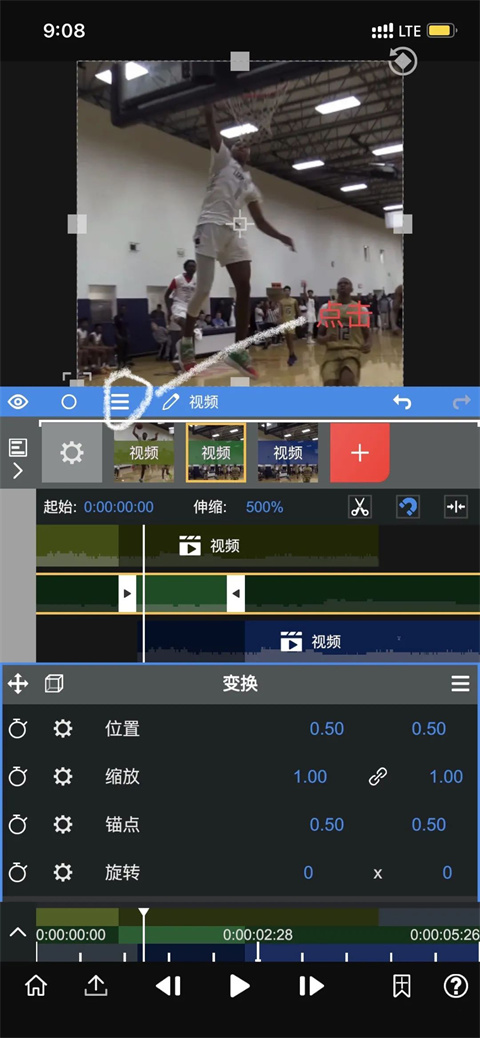
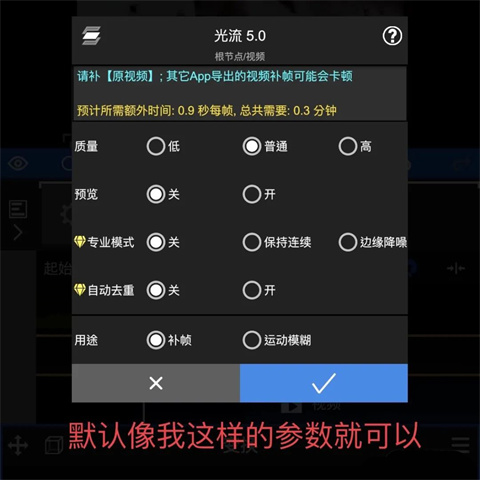
10、点击这三条杠,选择光流5.0,然后调整好参数就可以了;
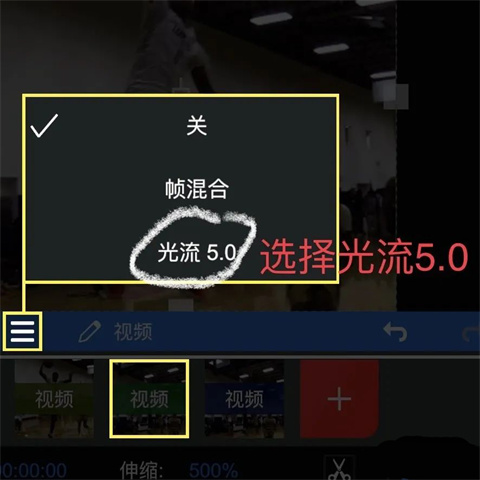
11、选择光流5.0;
12、默认参数,像图下就可以了。
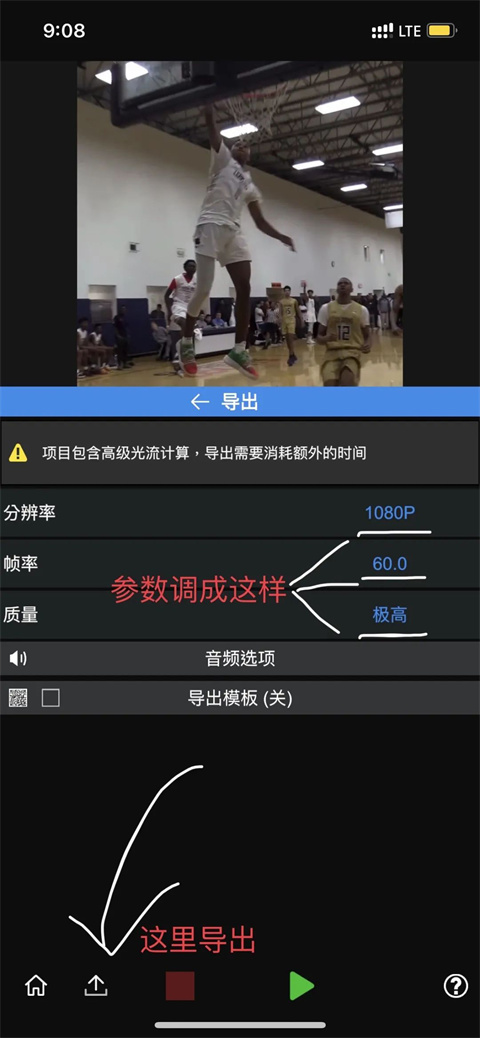
13、然后进入导出界面,调整好我这样的参数就可以了,然后静等几分钟等待视频导出就可以!
14、最后参数如图下,点击导出即可。
以上就是Node Video的补帧教程了,是不是非常简单呢?快去试试吧!
1、视频拼接:多素材拼接成一个完整视频。
2、视频倒放:一键倒放,特效小视频制作。
3、视频剪切:任意调整素材的时间,快速掐头去尾。
4、视频变速:快、慢变速,轻松get仪式感变速视频。
5、视频剪裁:任意比例裁切,去除不需要的画面区域。
6、视频旋转:调整视频方向,支持90度旋转上下左右翻转。
7、抠图工具:便捷易用的抠图工具,仅需简单操作,提供多种工具可供选择。
v7.3.2版本
修复更新上个版本后少数旧项目无法打开的问题
好玩的割草类手机游戏推荐





 namaiki
 正太做梦模拟器Namaiki手机版
 97视频
97视频
 视频号助手
视频号助手
 千恋万花安卓汉化
 雷电将军的俘获生活30汉化版
 密室调教2
密室调教2
 91影视
91影视
 樱花校园模拟器中文版无广告
 火箭沙盒免费版