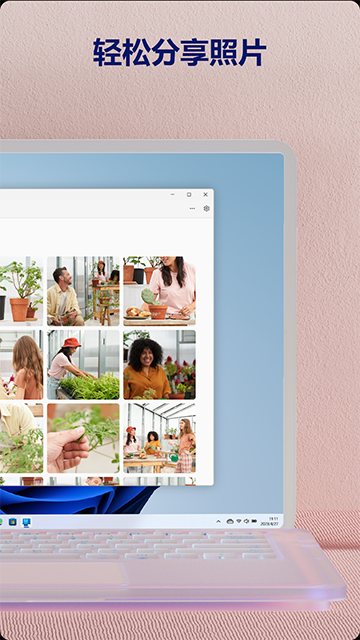
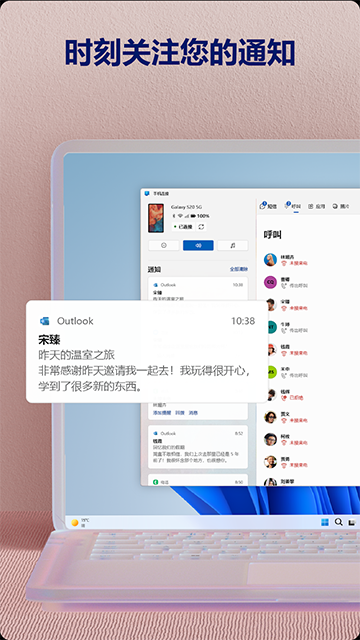

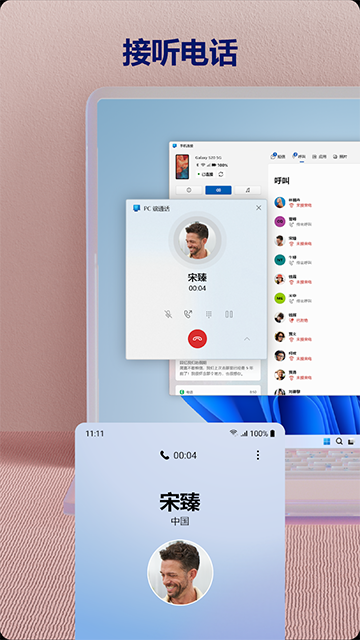
连接至Windows是一款用于连接电脑的软件,借助它你能从电脑即时访问手机上的所有内容。通过该连接,你还可以在电脑上查看并回复短信、拨打和接听电话、查看各类通知等。分享照片时,无需再通过邮件给自己发送,你可以直接在电脑上复制、编辑甚至拖放照片,全程无需触碰手机。

1、你的Windows 10及以上版本的电脑与符合条件的Android设备,需要保持在较近的距离内,且两者都要处于开启状态并连接到同一Wi-Fi网络。如果你的电脑安装的是Windows 10 2019年5月更新或更高版本,那么设备上已经预装了连接应用;若未预装,你可以前往微软商店进行下载。
2、在您的电脑上,点击“开始”按钮,输入“连接”并打开预装在电脑上的该应用程序。
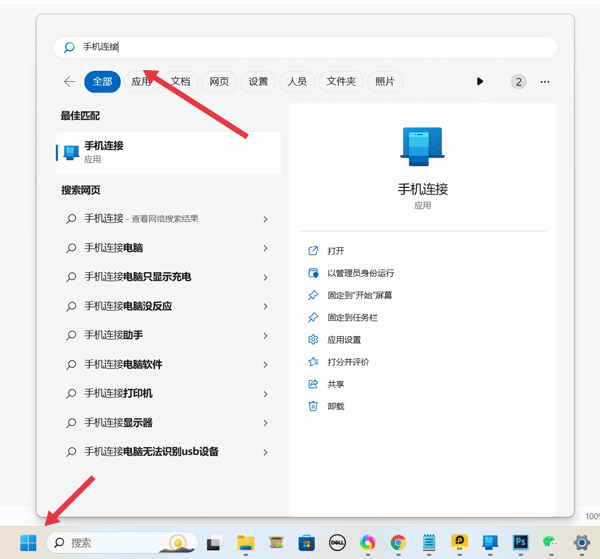
3、在继续接下来的步骤之前,您需要在您的设备上“你的助手”应用程序。
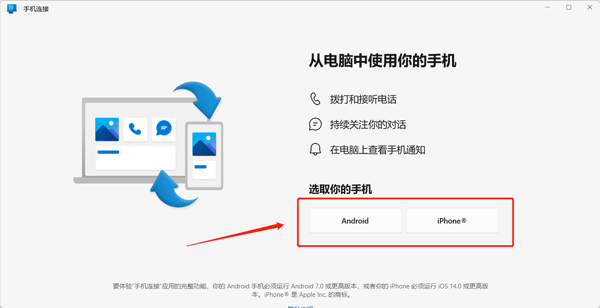
4、如果您已经了该应用,就可以选择Android了
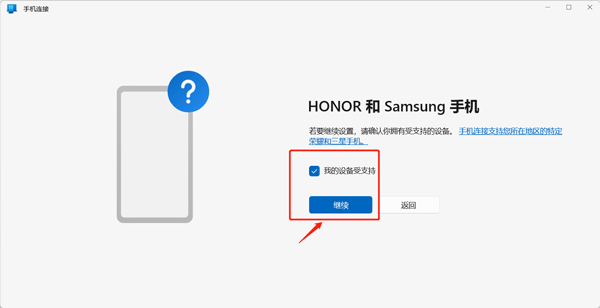
5、在连接时请确认你的为HONOR和Samsung,若设备支持时请勾选我的设备支持并点击继续
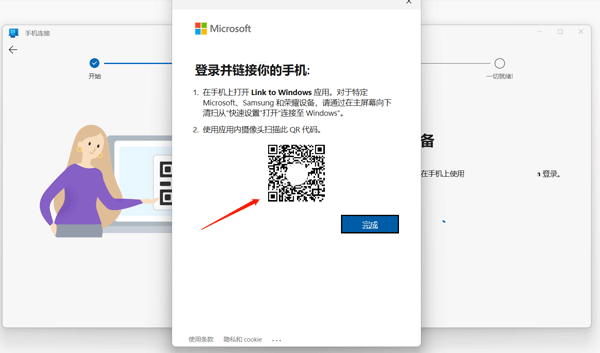
6、之后您将有两个配对选项:通过二维码,或手动配对。
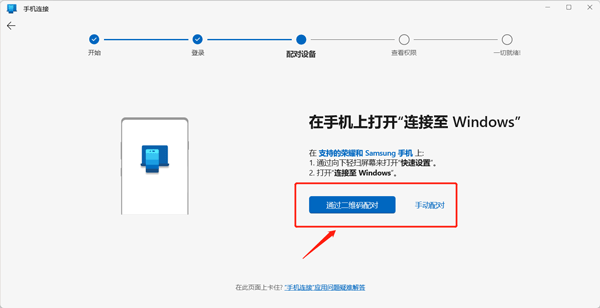
7、要使用二维码,请点击通过二维码配对,并按照说明进行操作。
8、Windows将创建一个二维码,以便使用“连接”配套应用程序在您的电脑上进行扫描。
9、扫描后,该应用程序将同步两个设备。
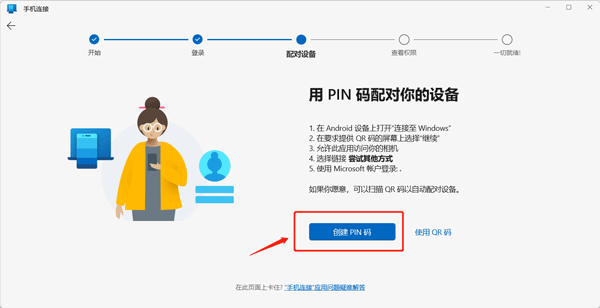
10、如果要手动配对,则需要创建PIN码。
11、点击“手动配对”,并按照屏幕上的说明在您的设备上使用,包括登录您的微软帐户。
12、准备好后,点击“创建PIN码”。
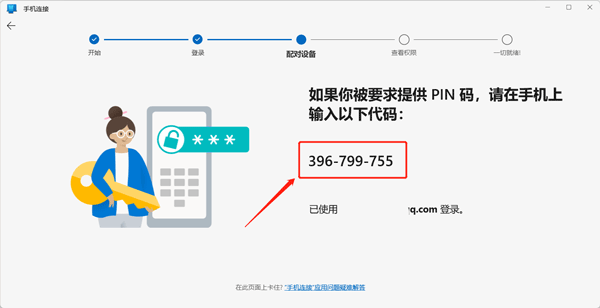
13、然后会提供一个配对码,在上输入即可。
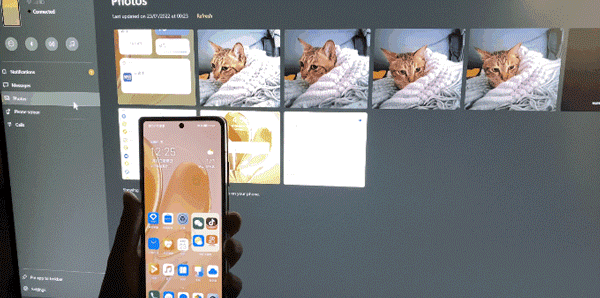
14、一切就绪后,您就可以在电脑上控制打开应用、查看图片等操作啦
1、进行通话需要使用具备蓝牙功能的 Windows 10 电脑。
2、拖放、屏幕和应用都需要兼容的 Microsoft Duo、Samsung 或 HONOR 设备(功能的完整列表和细目: aka.ms/phonelinkdevices)。多应用体验需要运行 2020 年 5 月更新或更高版本的Windows 10电脑,且至少具有 8GB RAM,并且 Android 设备必须运行 Android 11.0。
3、“连接至 Windows”辅助功能服务适用于在电脑上使用屏幕阅读工具的用户。启用该服务后,当收到来自电脑扬声器的语音反馈时,可使用 Android 键盘导航从电脑控制中的所有应用。
目前, 连接至 Windows 在 Surface Duo 设备上可用, 并选择 Samsung 和 HONOR 以及 OPPO 和华硕设备,) 在选定市场 。
下面是几个支持 连接至 Windows 的设备示例:
Surface Duo
Samsung Galaxy Note9 系列
Samsung Galaxy S9 系列
Samsung Galaxy Note10 系列
Samsung Galaxy Note20 系列
Samsung Galaxy S10 系列
Samsung Galaxy S20 系列
Samsung Galaxy S21 系列
Samsung Galaxy S22 系列
Samsung Galaxy S23 系列
Samsung Galaxy S24 系列
Samsung Galaxy Fold
Samsung Galaxy Z Flip
Samsung Galaxy XCover Pro
荣耀 Magic4 Pro
HONOR Magic6 系列
OnePlus 系列
OPPO Find 系列
OPPO Reno 系列
Realme 系列
ROG Phone 8
ROG Phone 8 Pro
ROG Phone 8 Pro Edition
1、从电脑拨打和接听电话
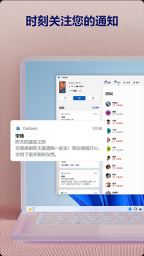
2、在电脑上管理 Android 的通知
3、在电脑上访问你最喜爱的移动应用
4、从电脑读取和回复短信
5、在电脑和之间拖动文件
6、在电脑和之间复制和粘贴内容
7、从电脑即时访问上的照片
1、独特功能:提供跨设备复制粘贴、屏幕投射、文件拖放和应用管理等专属功能,提升设备间的交互体验。
2、无需额外:连接至Windows应用已集成在系统中,无需从Play Store其他应用,使用更加便捷。
3、快速访问:连接至Windows可通过快速访问托盘轻松找到,只需从屏幕顶部向下滑动即可快速访问。
4、优化设备兼容性:与Microsoft Duo、Samsung和HONOR等部分深度集成,提供更流畅的使用体验。
5、用户反馈渠道:借助“电话链接”应用设置里的“发送反馈”功能,用户能够随时提交意见,向我们告知他们期待推出的下一项功能。
便捷系统工具软件合集
实用的系统工具推荐
话语这里是便捷系统工具软件的合集专区,为你精心聚合各类便捷系统工具软件。无论是日常办公所需,还是系统优化、文件管理等方面,都能在此找到合适的软件。合集涵盖了不同功能、不同版本的系统工具软件,满足你多样化的使用需求。无论你是电脑新手,希望快速找到实用工具提升效率,还是资深用户,想要探索更多新颖、便捷的系统工具,这个合集都能为你提供丰富选择。一键下载,即可开启便捷的系统工具使用之旅,让你的设备操作更加轻松、高效,快来这里挑选适合你的便捷系统工具软件吧。





 namaiki
 正太做梦模拟器Namaiki手机版
 97视频
97视频
 视频号助手
视频号助手
 千恋万花安卓汉化
 雷电将军的俘获生活30汉化版
 密室调教2
密室调教2
 91影视
91影视
 樱花校园模拟器中文版无广告
 火箭沙盒免费版